

Посібник із конвертації файлів для фотографів-початківців (RAW, JPEG, TIFF, PNG)

У певний момент кожен фотограф-початківець стикається з однією і тією ж проблемою: ви робите фото, яке вам подобається, експортуєте його, і раптом воно виглядає м'якшим, меншим або дивно відрізняється за кольором. Або ви надсилаєте його комусь, а вони не можуть його відкрити.
Це не тому, що ви “погано редагуєте”. Причина — у форматах файлів. Розуміння того, коли використовувати RAW, JPEG, TIFF та PNG, — це найшвидший спосіб зберегти ваші фотографії такими, якими ви їх задумали.
Ось хороша новина: конвертація файлів — це не якесь таємниче темне мистецтво. Це просто те, як фотографи переводять зображення через різні етапи їхнього життя. Один формат найкраще підходить для захоплення максимальної деталізації, інший — для редагування без втрат, ще інший — для швидкого поширення, а ще один — для особливих випадків, як-от прозорість. Хитрість полягає в тому, щоб знати, який “контейнер” підходить для завдання, і чим ви жертвуєте (або що зберігаєте) під час конвертації.
Розберімо, як фотографи насправді використовують конвертацію файлів для роботи з RAW, JPEG, TIFF та PNG, що відбувається з якістю на цьому шляху та які найкращі практики зберігають ваші зображення чіткими зараз і придатними для редагування пізніше.
Розглядайте формати як ролі, а не рейтинги
Початківці часто запитують: “Який формат файлу найкращий?” Це те саме, що запитати, чи кухарський ніж кращий за сковороду. Відповідь залежить від того, що саме ви робите.
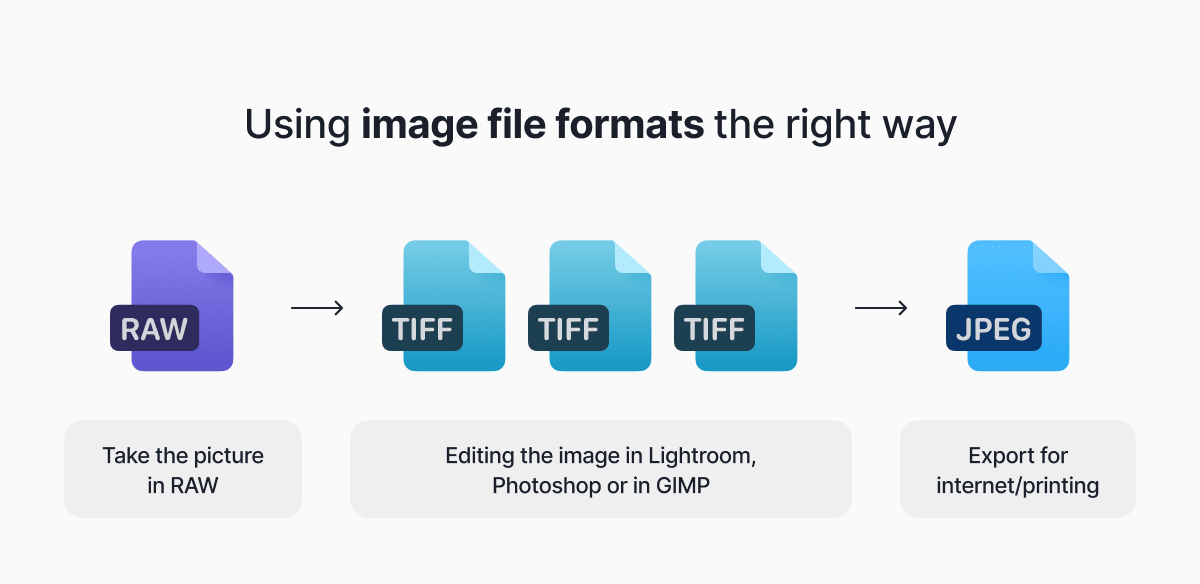
Більшість сучасних робочих процесів навмисно використовують кілька форматів:
- Ви захоплюєте у RAW (або RAW+JPEG).
- Ви редагуєте з RAW у програмному забезпеченні, яке зчитує файли камери, наприклад Photoshop або Lightroom.
- Ви експортуєте у JPEG для поширення або TIFF для високоякісних майстер-файлів та друкарських конвеєрів.
- Ви використовуєте PNG, коли вам потрібна прозорість або чіткі графічні краї.
Конвертація — це міст між цими етапами.
Image: we should create a workflow something like this but reflecting what we see above
RAW: ваш “цифровий негатив” (і чому він не призначений для поширення)
“Знімати в RAW чи JPEG?” — це класичне питання для початківців, і найпрактичніша відповідь така: знімайте в RAW, коли хочете гнучкості під час редагування, знімайте в JPEG, коли хочете швидкості та зручності, і подумайте про RAW+JPEG, якщо ви ще навчаєтеся й хочете одразу мати файли, готові до поширення.
Файли RAW містять найбільше інформації, яку захопила ваша камера, тому вони більші за JPEG і тому краще витримують значні редагування. Adobe описує RAW як, по суті, повні дані захоплення сенсора, що дає вам більше контролю під час постобробки.
Файл RAW також не є завершеною “картинкою” так само, як JPEG. Ваша камера (або програма для редагування) має інтерпретувати ці дані у щось придатне для перегляду. Ця інтерпретація включає такі вибори, як баланс білого, контраст, різкість і зменшення шуму. Коли ви експортуєте з RAW, ви закріплюєте ці вибори у фінальному файлі зображення.
Найкраща практика для початківців: зберігайте файли RAW. Навіть якщо сьогодні ви експортуєте ідеальні JPEG, згодом ви можете захотіти повторно відредагувати їх із кращими навичками, іншими смаками чи вдосконаленими програмними інструментами.
Ще одне поширене питання: “Чи видаляти RAW після редагування?” Якщо сховище дозволяє — не видаляйте. RAW — це ваша страхувальна сітка.
JPEG: універсальний формат доставки (з нюансом щодо якості)
JPEG всюди, бо він малий, сумісний і швидкий. Це формат, який очікує більшість вебсайтів, який може відкрити більшість клієнтів і який більшість телефонів надсилають за замовчуванням.
Нюанс полягає в тому, що JPEG використовує стиснення з втратами, тобто зменшує розмір файлу, відкидаючи частину даних зображення. Власні рекомендації Adobe щодо JPEG чітко пояснюють основний компроміс: JPEG розроблений для ефективного стиснення, саме тому він такий поширений.
Отже, чи “втрачає якість” конвертація RAW у JPEG? У певному сенсі так: ви переходите з формату захоплення з великою кількістю даних на стиснений формат доставки. В іншому сенсі, високоякісний експорт у JPEG може виглядати чудово, і для більшості онлайн-використання ви ніколи не помітите різниці.
Там, де початківці зазнають невдач, — це повторне збереження JPEG знову і знову. Кожне збереження може додати трохи більше шкоди (артефакти, розмиті деталі, блочні краї в градієнтах). Якщо вам потрібно підправити фото пізніше, поверніться до RAW (або майстер-файлу TIFF), а потім знову експортуйте свіжий JPEG.
Налаштування експорту, які найбільше важливі для JPEG
Якщо ви експортуєте з Lightroom чи подібної програми, ваші вибори можуть здаватися кабіною пілота. Ось ті, які насправді впливають на реальний результат:
Повзунок якості: Вища якість зазвичай означає більші файли. Багато фотографів вважають, що “висока, але не максимальна” — це золота середина для вебу та загальної доставки, особливо коли ви експортуєте багато зображень.
Колірний простір: Для вебу та загального поширення sRGB — найбезпечніший варіант, бо він відображається послідовніше в різних браузерах і на різних пристроях. Деякі інструменти експорту явно включають можливість конвертації в sRGB для вебвиводу.
Зміна розміру: Якщо ви зменшуєте розмір для Instagram, електронної пошти чи вебсайту, ви назавжди скорочуєте піксельні дані. Це нормально, але не перезаписуйте свої оригінали.
Різкість: Багато діалогів експорту включають “вихідну різкість” для екрана чи друку. Це не обов’язково, але може допомогти зображенням виглядати чіткими в їхньому фінальному призначенні.
Швидке розвінчання міфу, поки ми тут: числа PPI/DPI не покращують магічним чином якість для вебу. Для екранів найважливіші піксельні розміри. Для друку важливі фізичний розмір і роздільна здатність друку.
TIFF: високоякісна робоча конячка для друку та архівування
Якщо JPEG — це ваш формат “надіслати будь-куди”, то TIFF — це ваш формат “зберегти в первозданному вигляді”.
TIFF зазвичай використовується, коли фотографи хочуть високоякісний майстер-файл без втрат стиснення, властивих JPEG. Він часто підтримує вищу бітову глибину (наприклад, 16-біт), що може зберігати плавніші градієнти та більше запасу для редагування.
Початківці часто запитують: “Експортувати як TIFF чи JPEG?” Практична відповідь така: використовуйте TIFF, коли вам потрібен майстер-файл (архівування, значна ретуш, високоякісний друк, передача дизайнеру), і використовуйте JPEG, коли вам потрібен готовий результат (поширення, вебсайти, клієнтські галереї).
Це також проявляється як: “Чи TIFF кращий за JPEG для друку?” Технічно TIFF може зберігати більше даних і уникати артефактів стиснення, але багато відбитків з високоякісних JPEG виглядають невідрізненно. Вирішальним фактором часто є вподобання вашої лабораторії та те, скільки редагування/ретуші має витримати файл.
Найбільший недолік — розмір файлу. Файли TIFF можуть бути величезними. Якщо ви експортуватимете 16-бітний TIFF у повній роздільній здатності для кожного зробленого фото, ваш накопичувач почне видавати сумні звуки.
Найкраща практика для початківців: архівуйте TIFF вибірково. Зберігайте майстер-файли TIFF для найкращих робіт, фінальних варіантів для клієнтів та зображень, які ви плануєте повторно використовувати чи редагувати.
PNG: чудовий для прозорості та графіки, зазвичай не для фотографій
PNG є форматом без втрат і підтримує прозорість, тому він популярний для логотипів, накладок та вирізок. Але для типових фотографічних зображень PNG зазвичай створює набагато більші файли, ніж JPEG, не даючи помітної переваги при звичайному перегляді.
Основна різниця зрозуміла: стиснення PNG без втрат часто робить його більшим за JPEG, а PNG підтримує прозорість, тоді як JPEG — ні.
То коли ж фотографу-початківцю слід використовувати PNG?
- Коли вам потрібен прозорий фон (водяні знаки, композиції, вирізки продуктів).
- Коли ваше зображення містить текст або чіткі графічні краї, які стиснення JPEG може розмити.
- Коли ви створюєте вебресурси, а не доставляєте фотографії.
Якість конвертації: що насправді змінюється, коли ви перемикаєте формати
Початківці схильні звинувачувати формати в проблемах з якістю, які насправді спричинені налаштуваннями. Ось що насправді відбувається під капотом:
RAW у будь-що: Ви рендерите дані сенсора в готове зображення. Тут дуже важливі ваші редагування, профіль камери, різкість та вибір зменшення шуму.
Стиснення JPEG: Саме тут можуть виникати артефакти, особливо в небі, градієнтах, дрібних візерунках та при сильній різкості. Один хороший експорт — це нормально. Багаторазові повторні збереження — це зона небезпеки.
Зміни бітової глибини: Експорт у 8-біт (поширений у JPEG) знижує тональну точність порівняно з 16-бітними форматами (поширеними в робочих процесах TIFF). Ви помітите це найбільше при агресивних редагуваннях та плавних градієнтах.
Зміна розміру: Зменшення розміру — це дорога в один бік. Чудово для продуктивності вебу, але не дуже добре, якщо пізніше вам знадобиться великий відбиток.
Невідповідність колірного простору: Експорт у широкому колірному просторі та перегляд його в застосунку, який припускає sRGB, можуть зробити кольори неправильними. Ось чому sRGB часто рекомендується для вебдоставки, і чому деякі пакетні інструменти явно пропонують конвертацію в sRGB.
Пакетна конвертація: як фотографи уникають вічного експорту по одному файлу
Щойно ви знімете день народження, поїздку на вихідні чи будь-що, пов’язане із сонячним світлом і рухом, у вас з’явиться нове питання: “Як швидко конвертувати купу фотографій?”
Два поширені інструменти:
Пресети експорту Lightroom: Чудово підходять для повторення послідовних налаштувань, як-от “Web JPEG sRGB” чи “Print TIFF”
Image Processor у Photoshop: Документація Adobe показує, як пакетно конвертувати та змінювати розмір, і навіть зберігати кілька форматів одночасно (JPEG, PSD, TIFF), з опціями для метаданих та конвертації в sRGB.
Найкраща практика для початківців: створіть два пресети експорту, яким можна довіряти: один для поширення в вебі (JPEG, sRGB, зі зміненим розміром) та один для зберігання високоякісного майстер-файлу (TIFF або високоякісний JPEG у повній роздільній здатності). Ви заощадите час і уникнете спіралі “стривай, що ж я експортував минулого разу?”.
Стратегія архівування для початківців, яка не розплавить ваше сховище
Архівування — це те, де конвертація файлів стає менше про естетику і більше про здоровий глузд.
Надійний, простий підхід:
- Зберігайте свої файли RAW як джерело.
- Зберігайте свої редагування (каталог/файли sidecar), щоб можна було повторно експортувати пізніше.
- Експортуйте JPEG для поширення та доставки.
- Експортуйте майстер-файли TIFF для найкращих робіт, фінальних відбитків та всього, що вам, можливо, доведеться значно повторно редагувати.
Якщо у вас обмежене сховище, спершу надавайте пріоритет RAW та редагуванням. Майстер-файли TIFF необов'язкові, і ви можете бути вибірковими.
Грег Бенц, фотограф, який багато писав про формати файлів для фотографів, загалом рекомендує зберігати RAW-файли вашої камери та ретельно обмірковувати, коли створювати більші проміжні файли.
Практичний висновок
Якщо ви фотограф-початківець, вам не потрібно запам’ятовувати кожну специфікацію. Вам потрібна повторювана звичка:
- Знімайте в RAW, коли вам важлива свобода редагування.
- Експортуйте JPEG, коли вам потрібна сумісність і швидкість.
- Використовуйте TIFF, коли вам потрібен високоякісний майстер-файл або файл для друкарського конвеєра.
- Використовуйте PNG, коли вам потрібна прозорість або графічна чіткість.
Конвертація файлів — це не про гонитву за “найкращим” форматом. Це про вибір правильного формату в правильний момент, щоб ваші фотографії залишалися чіткими, придатними для поширення та готовими до майбутнього.
Найновіші дописи

База знань
Пояснення форматів відеофайлів: MP4, MKV, AVI та інші
Дізнайтеся про різницю між форматами відеофайлів (MP4, MKV, AVI, MOV, WebM) та кодеками (H.264, H.265, AV1). З'ясуйте, який формат найкраще підходить для соціальних мереж, професійного монтажу та універсальної сумісності у 2026 році.

База знань
Як створити GIF: прості кроки для створення та поширення анімацій онлайн
Створити GIF просто: обріжте короткий момент із відео, конвертуйте його та збережіть анімацію. Незалежно від того, чи використовуєте ви браузерний конвертер на кшталт Documents.io, чи застосунок, головне — зберегти анімацію короткою, чистою та плавною для легкого поширення будь-де.
База знань
FLAC проти WAV: правдива історія «ідеального» звуку
І FLAC, і WAV забезпечують аудіо без втрат, але вони створені для дуже різних робочих процесів. Ось що насправді має значення, поза межами суперечок аудіофілів.