

Як завантажити YouTube Shorts: покроковий посібник для мобільних пристроїв і комп'ютерів

YouTube Shorts зараз є справжнім каналом зростання, а не просто функцією, яку YouTube створив для конкуренції з TikTok.
Якщо ви автор, який редагує на комп'ютері, але завантажує з телефона (або ви просто ніколи раніше не проходили цей процес), кроки виконуються швидко, щойно ви дізнаєтеся, якого потоку дотримуватися.
Що вважається YouTube Short?
YouTube вирішує, чи відображатиметься відео як Short, на основі двох речей: відео має бути квадратним або вертикальним (стандартне горизонтальне співвідношення сторін 16:9 не підійде) та воно має тривати три хвилини або менше.
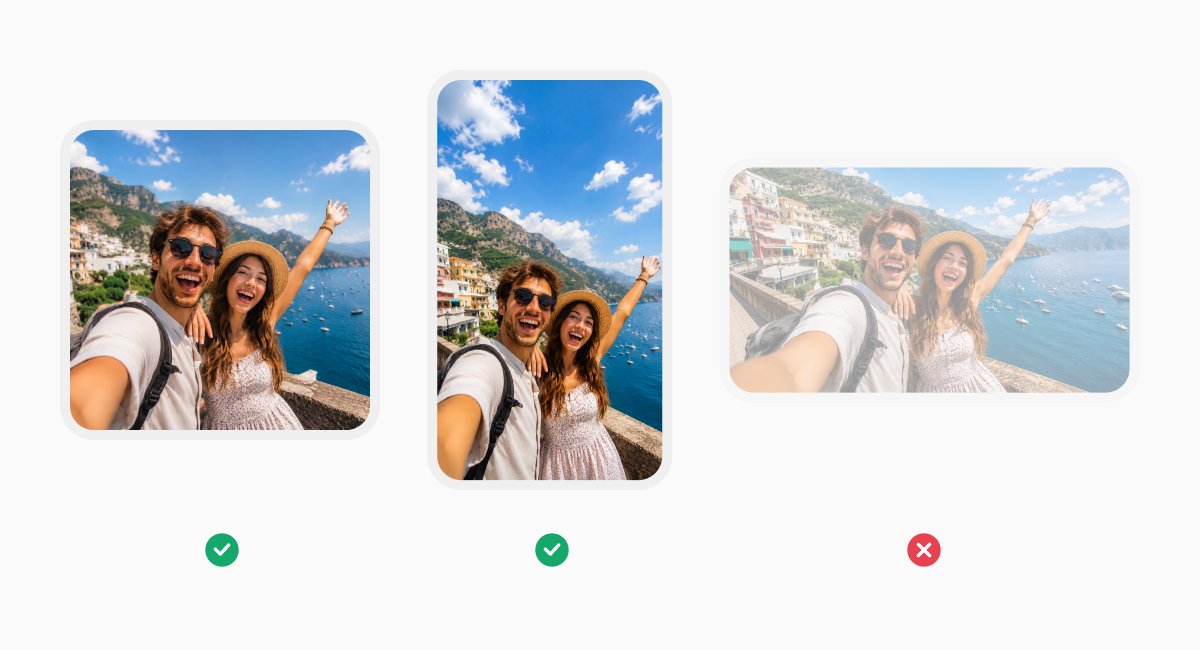
Дотримайтеся обох критеріїв, завантажте, виконавши наведені нижче кроки, і YouTube розглядатиме його як Short. Вам не потрібен окремий акаунт чи застосунок, усе відбувається всередині YouTube.
Порівняння методів завантаження
|
Найкраще для |
Пакетних завантажень, детального редагування |
Швидких завантажень, обрізання на ходу |
|
Макс. одночасних завантажень |
До 15 |
1 за раз |
|
Вбудований редактор обрізання |
Ні |
Так |
|
Додавання тексту/музики/фільтрів |
Обмежено |
Повний редактор Shorts |
|
Планування |
Так |
Обмежено |
|
Рекомендовано для |
Відредагованих відео з комп'ютера |
Контенту, знятого на телефон |
Як завантажити YouTube Shorts з комп'ютера
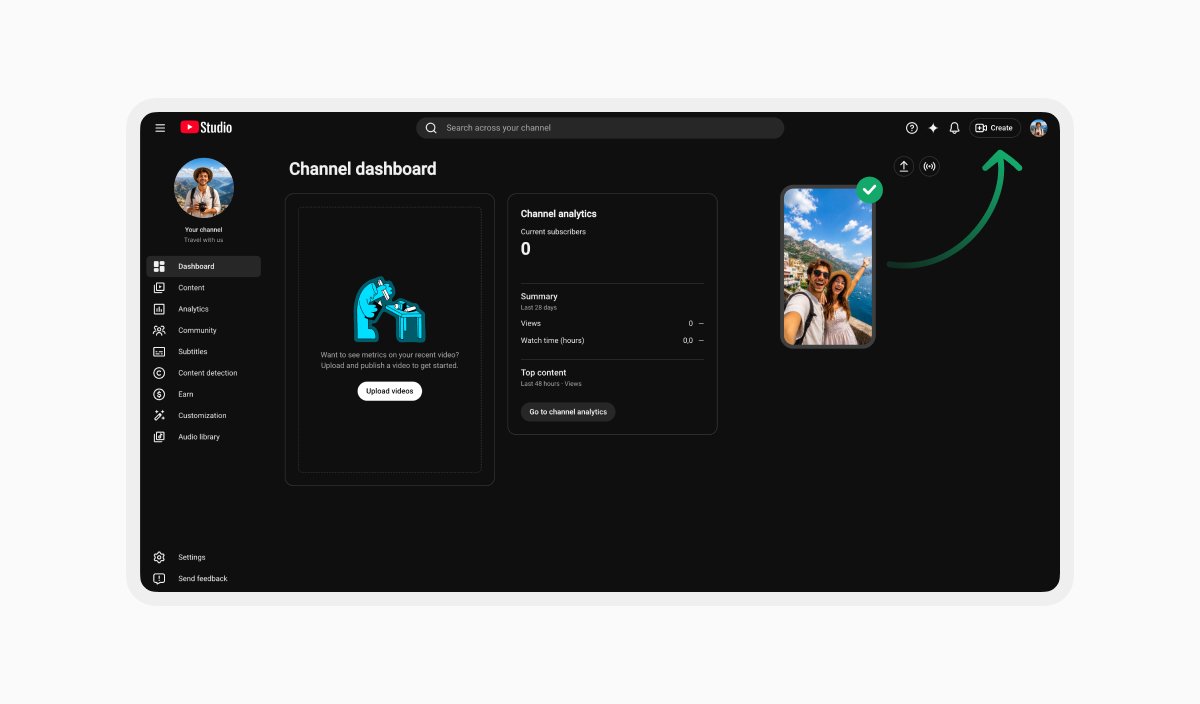
Щоб завантажити свій YouTube Short з ПК або Mac, скористайтеся YouTube Studio. Увійдіть, натисніть «Створити» у верхньому правому куті, потім «Завантажити відео» (ви можете поставити в чергу до 15 водночас). Пам'ятайте, що відео має бути квадратним або вертикальним і коротшим за три хвилини.
Після вибору файлу ви можете відредагувати деталі: назву (максимум 100 символів), опис, теги, мініатюру та налаштування конфіденційності. Стандартне налаштування конфіденційності для авторів віком від 18 років — публічне; для авторів віком 13–17 років — приватне. Потім укажіть свою аудиторію (це вплине на те, як відео рекомендуватиметься, і чи будуть увімкнені коментарі), і натисніть «Опублікувати».
Одну річ варто перевірити перед завантаженням: якщо ваш Short використовує ліцензовану музику або сторонній матеріал, переконайтеся, що ви маєте права використовувати їх на YouTube. Завантаження захищених авторським правом матеріалів може призвести до претензії Content ID або страйку за авторським правом.
Як завантажити YouTube Shorts з телефона (Android)
Завантажуючи YouTube Short з телефона, ви можете скористатися основним застосунком YouTube. Звідти торкніться «Створити», потім «Завантажити відео» та виберіть файл зі своєї фотоплівки або сховища.
Для відео коротших за три хвилини з'явиться редактор обрізання. Перетягніть маркери, щоб установити точки початку та кінця (усе поза виділенням не з'явиться в Short). Вам не варто хвилюватися, якщо ваші відео тривають довше за три хвилини. У таких ситуаціях застосунок запропонує спершу «Перетворити на Short», щоб уписатися в обмеження.
Ви також зможете додати текст, фільтри чи музику (власну або з бібліотеки YouTube, яка в Shorts обмежена 15-секундними кліпами). Заповніть назву та налаштування конфіденційності, виберіть аудиторію, потім торкніться «Завантажити».
Ви також можете скористатися YouTube Studio для завантаження з телефона. Усе, що вам потрібно, — відкрити YouTube Studio, торкнутися «Створити», торкнутися «Завантажити відео», заповнити деталі та торкнутися «Завантажити Short».
Як завантажити YouTube Shorts з iPhone чи iPad
Процес в iOS майже точно повторює Android. Відкрийте застосунок YouTube, торкніться значка «Створити» та виберіть «Завантажити відео». Звідти ви пройдете той самий редактор обрізання, екран редактора для тексту та музики й екран деталей для назви та конфіденційності, завершивши натисканням «Завантажити» для публікації.
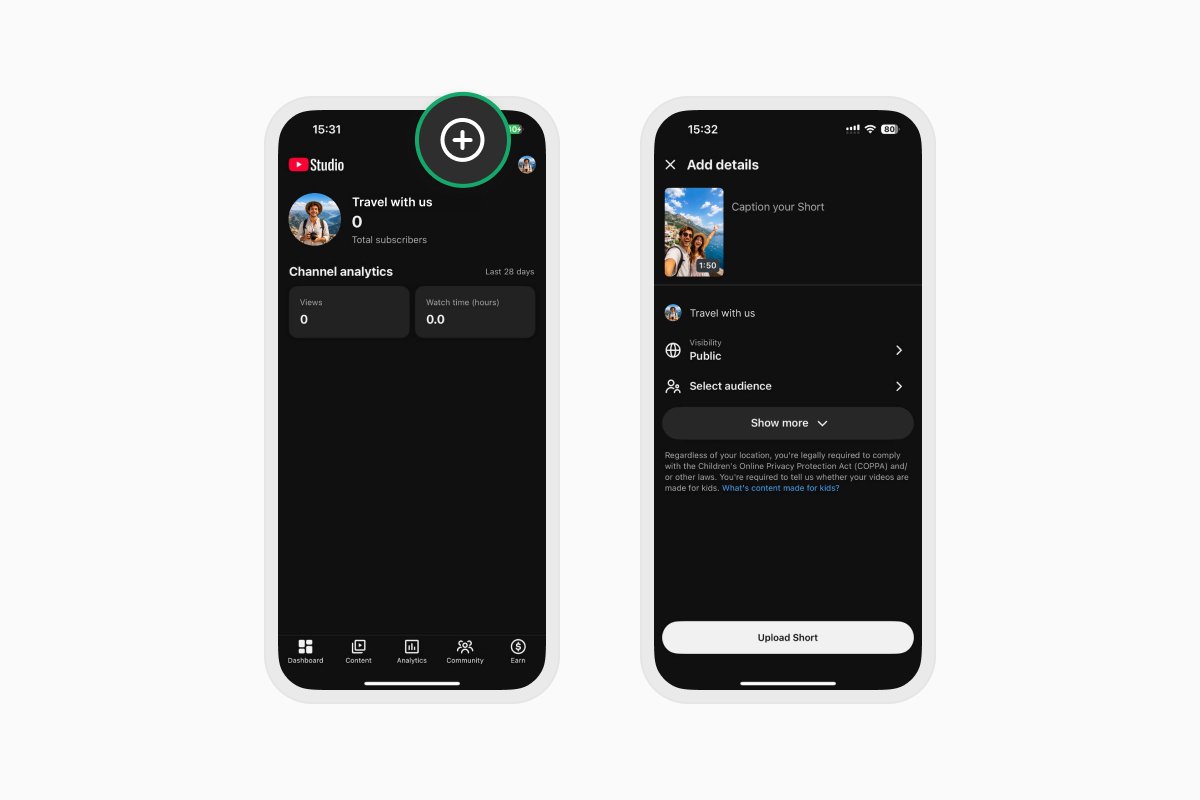
Застосунок YouTube Studio також доступний на iOS, якщо ви віддаєте перевагу цьому інтерфейсу.
Проблема з передаванням із комп'ютера на мобільний (і рішення від Documents.io)
Завантаження на мобільний або комп'ютер є простим, якщо ви дотримуєтеся кроків. Але що робити, якщо ви редагуєте відео на ПК і хочете завантажити його з телефона?
Якщо ви користуєтеся пристроями Apple, ви можете передавати файли між пристроями через AirDrop. Надсилання файлу собі електронною поштою працює, але це клопітно для чогось більшого за кілька сотень мегабайтів.
Чистіший кросплатформний варіант — Documents.io, який має вбудовану функцію бездротового передавання файлів. Обидва пристрої мають бути в одній мережі Wi-Fi; звідти ваш експортований Short стає доступним на телефоні без кабелів, хмарних акаунтів чи обмежень за розміром.
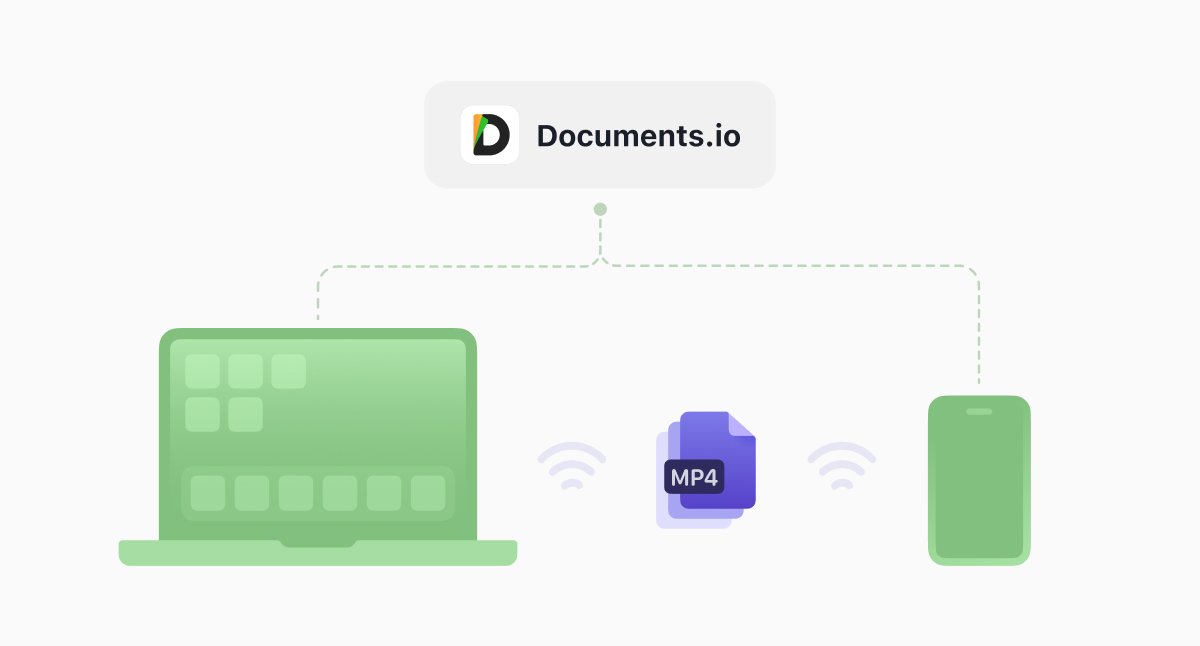
Це працює на Mac, Windows, Linux, iPhone та Android, тож не має значення, яку комбінацію обладнання ви використовуєте для редагування й завантаження. Щойно файл опиниться на телефоні, це стандартне завантаження через застосунок YouTube.
Характеристики, які варто знати перед експортом
Правильне налаштування технічних деталей перед експортом із вашого програмного забезпечення для редагування заощаджує час. Власні специфікації завантаження YouTube є авторитетним джерелом, але основні речі для Shorts такі:
- Співвідношення сторін. 9:16 (вертикальне) або 1:1 (квадратне). Горизонтальне 16:9 не розглядатиметься як Short
- Роздільність: 1080x1920 є стандартом для вертикального; вища теж підходить
- Тривалість. максимум три хвилини
- Формат файлу. MP4 або MOV — найбезпечніші варіанти; кодування H.264 широко підтримується
Найкращі практики для YouTube Shorts
Власне процес завантаження — одна з найшвидших частин роботи автора. Складніша частина — насамперед створити щось варте завантаження.
- Довжина назви. Ви отримуєте 100 символів для назви Short. Цього достатньо для чогось описового, але не копіюйте назву повнометражного відео.
- Стандартні налаштування конфіденційності. Якщо ви заздалегідь плануєте Short через YouTube Studio, ще раз перевірте, чи налаштування конфіденційності відповідає вашим намірам — легко випадково опублікувати щось як приватне й дивуватися, чому воно не отримує переглядів.
- Обмеження за часом. Хоча старіші посібники все ще посилаються на обмеження в 60 секунд, YouTube насправді продовжив Shorts до трьох хвилин.
- Горизонтальне відео не стане Short. Якщо ви експортуєте горизонтальний кліп і спробуєте завантажити його через потік Shorts, YouTube розглядатиме його як звичайне відео, а не Short. Переконайтеся, що завантажуєте лише вертикальне або квадратне відео.
Питання-відповіді
Чи можу я завантажити YouTube Short з браузера без застосунку?
Так. YouTube Studio працює в будь-якому браузері на комп'ютері. Просто перейдіть на studio.youtube.com, натисніть «Створити» й завантажте файл безпосередньо. Вам не потрібен застосунок YouTube на жодному етапі.
Чи можу я завантажити Short і звичайне відео водночас?
Ви можете завантажувати кілька відео в різних вкладках YouTube Studio одночасно. Вони оброблятимуться незалежно.
Що станеться, якщо мій Short триває довше за три хвилини?
YouTube не обрізатиме ваше відео автоматично, натомість воно буде завантажене як стандартне відео.
Який найпростіший спосіб передати відеофайл з комп'ютера на телефон для завантаження?
AirDrop працює, якщо ви користуєтеся Mac та iPhone. Для всього іншого (з Windows на Android, з Mac на Android, з Windows на iPhone) функція бездротового передавання Documents.io переміщує файли між будь-якою комбінацією Mac, Windows, Linux, iPhone та Android через Wi-Fi, без потреби в кабелі чи хмарному акаунті.
Найновіші дописи

База знань
Пояснення форматів відеофайлів: MP4, MKV, AVI та інші
Дізнайтеся про різницю між форматами відеофайлів (MP4, MKV, AVI, MOV, WebM) та кодеками (H.264, H.265, AV1). З'ясуйте, який формат найкраще підходить для соціальних мереж, професійного монтажу та універсальної сумісності у 2026 році.

База знань
Посібник із конвертації файлів для фотографів-початківців (RAW, JPEG, TIFF, PNG)
Зрозумілий для початківців посібник із конвертації фотографій RAW, JPEG, TIFF та PNG. Дізнайтеся про компроміси в якості, налаштування експорту та розумні звички архівування для вебу й друку.

База знань
Як створити GIF: прості кроки для створення та поширення анімацій онлайн
Створити GIF просто: обріжте короткий момент із відео, конвертуйте його та збережіть анімацію. Незалежно від того, чи використовуєте ви браузерний конвертер на кшталт Documents.io, чи застосунок, головне — зберегти анімацію короткою, чистою та плавною для легкого поширення будь-де.