


Більшість людей, які шукають способи завантажити відео з YouTube, хочуть вирішити одну з двох проблем: подивитися щось без підключення до інтернету або мати файл, який справді їм належить.
YouTube не має гарного рішення для тих, хто хоче зберегти відео. Premium дає вам щось, що спливає через 29 днів і не покине застосунок. Кожен вебконвертер або обмежений до 720p, або заповнений рекламою, або і те, і інше. Отже, ось чотири варіанти, які ви можете використати, та як це зробити.
Варіант 1. YouTube Premium і Premium Lite: офіційна підписка
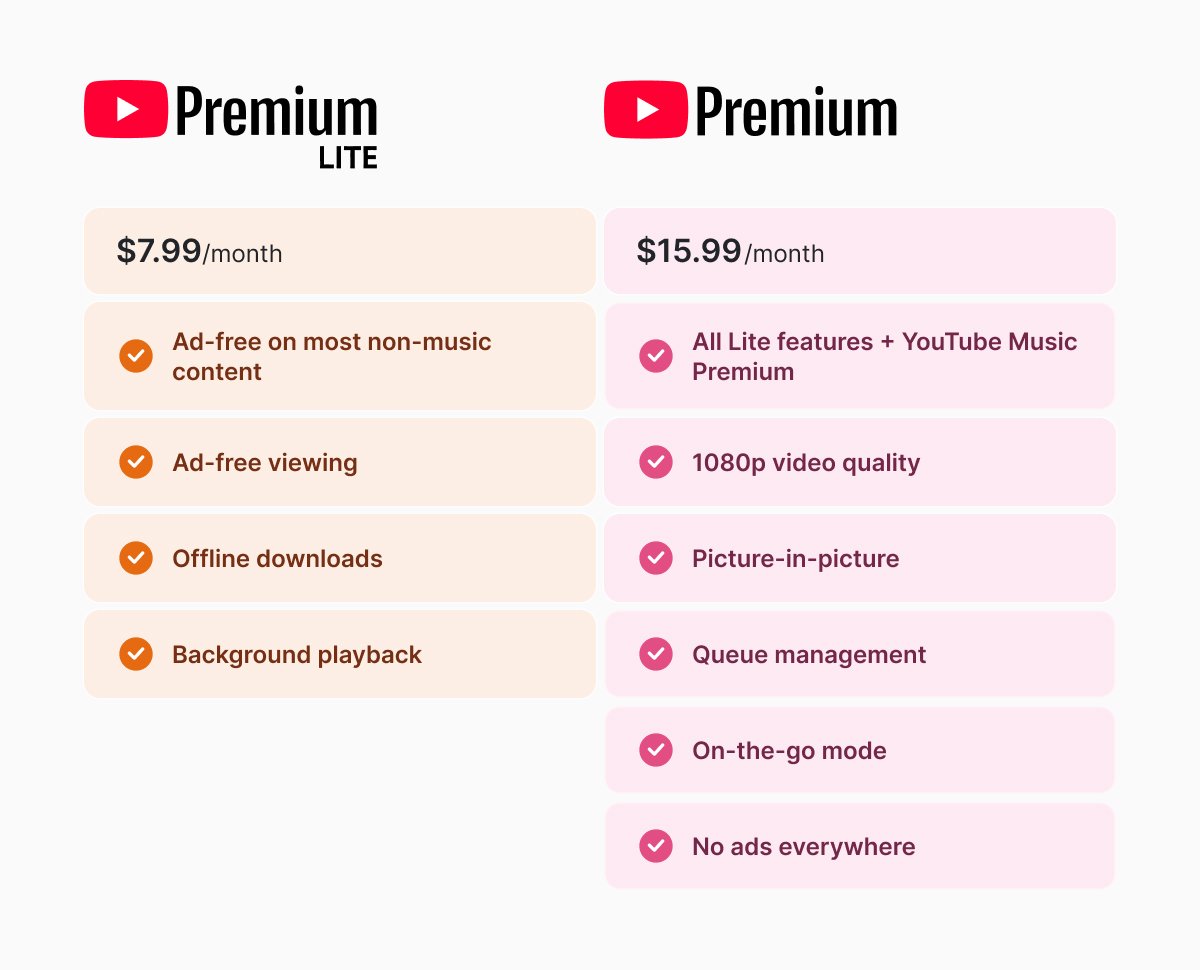
Власна підписка YouTube — це найпростіший і найбезпечніший спосіб. Ви можете вибрати одну з двох підписок: Premium і Premium Lite.
YouTube Premium Lite, який коштує $7.99 на місяць для користувачів у США, додав завантаження та фонове відтворення у лютому 2026 року. Раніше цей план мав лише перегляд без реклами для більшості немузичного контенту, тож це було справжнім покращенням.
YouTube Premium, який трохи дорожчий, $15.99 на місяць, додає YouTube Music Premium разом з додатковими можливостями, як-от керування чергою, режим у дорозі, відсутність реклами та кращу якість відео (1080p).
Обидва плани мають однакове обмеження: ви зможете відтворювати завантажені відео офлайн лише до 29 днів. Потім вам потрібно буде знайти підключення до інтернету, щоб оновити свій “офлайн-цикл”.
І технічно ви все одно не будете “володіти” відео, тож ви не зможете отримати свої файли поза застосунком YouTube, надіслати їх на інший пристрій або зберегти після скасування підписки YouTube.
Варіант 2. yt-dlp: найкращий безкоштовний варіант
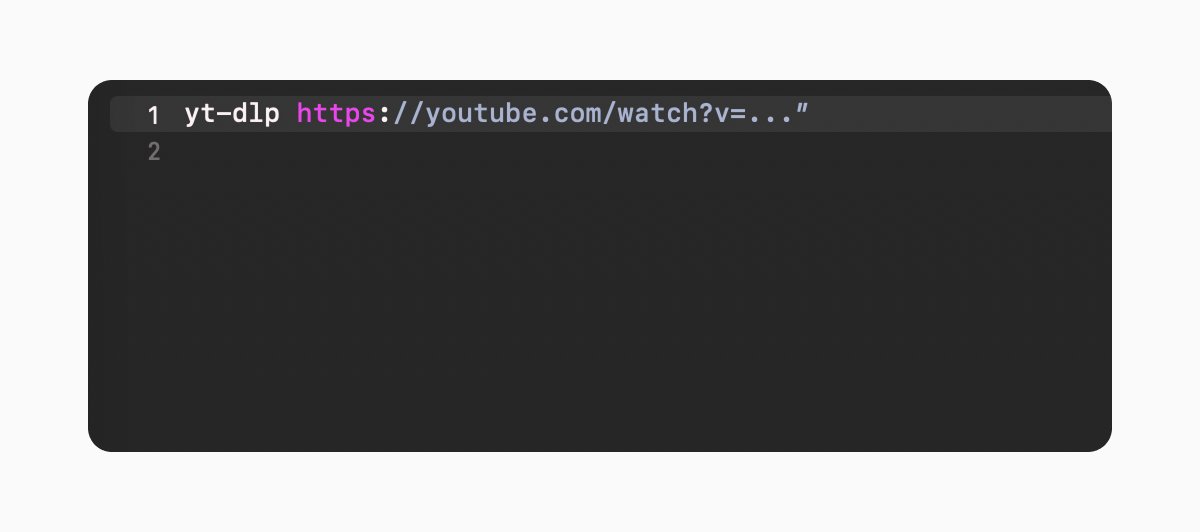
Якщо ви хочете зберегти своє відео не лише на 29 днів, а назавжди, ви можете скористатися yt-dlp. Це безкоштовний завантажувач з відкритим кодом та командним рядком, який працює на Windows, Mac і Linux.
Він працює шляхом вилучення прямих медіапотоків з URL та зберігає їх на вашому комп'ютері. Потім вам потрібно запустити його з термінала за допомогою простих команд. Ви навіть можете завантажити аудіо окремо від відео, якщо хочете.
Найкраще в цьому методі те, що він підтримує різні якості та формати відео й аудіо, субтитри, мініатюри, метадані та постобробку, як-от об'єднання аудіо/відео або конвертацію в MP4/MP3. Якщо ви хочете ще кращих результатів з об'єднанням та конвертацією форматів, завантажте FFmpeg (безкоштовно).
Варіант 3. Завантажувачі з графічним інтерфейсом GUI
Якщо ви не впевнені, як користуватися терміналом, або, можливо, не хочете, ви все одно можете отримати файл відео з YouTube.
4K Video Downloader, Stacher 7 і YTDown — найпопулярніші варіанти. Ці програми використовують yt-dlp або власні методи для завантаження відео. Просто вставте URL у застосунок, виберіть потрібний формат і якість, а потім завантажте відео.
Деякі з них прості у використанні та безкоштовні, а інші платні й не обов'язково безпечні. Тож перш ніж використовувати будь-який із них, обов'язково перевірте відгуки та ознайомтеся з останніми оновленнями.
Якщо ви не впевнені, використовуйте завантажувач з графічним інтерфейсом для окремих файлів, а не для масових завантажень чи певних форматів файлів.
Варіант 4. Конвертери на основі браузера
Пошук "youtube to mp4" повертає десятки вебінструментів. Конвертери на основі браузера найпростіші у використанні, адже все, що вам потрібно — це вставити URL і зачекати.
Так само, як і з застосунками з графічним інтерфейсом, конвертери на основі браузера підходять для одного відео, яке вам потрібне один раз, але якість може виявитися 720p або навіть нижчою, залежно від сайту, який ви використовуєте. Та вони рідко підтримують плейлисти й зазвичай містять десятки рекламних оголошень на сторінці.
Порівняння методів завантаження
|
Метод |
Законність |
Постійне |
Вартість |
|
YouTube Premium/ Lite |
Найвища |
29 днів |
Підписка |
|
Настільне ПЗ (4K/yt-dlp) |
Добре (особисте використання) |
Так |
Безкоштовно/Платно |
|
Онлайн-конвертери |
Ризиковано |
Так |
Безкоштовно (реклама) |
Відмінності платформ, які варто пам'ятати
Інструменти в основному однакові в різних операційних системах, але налаштування можуть відрізнятися.
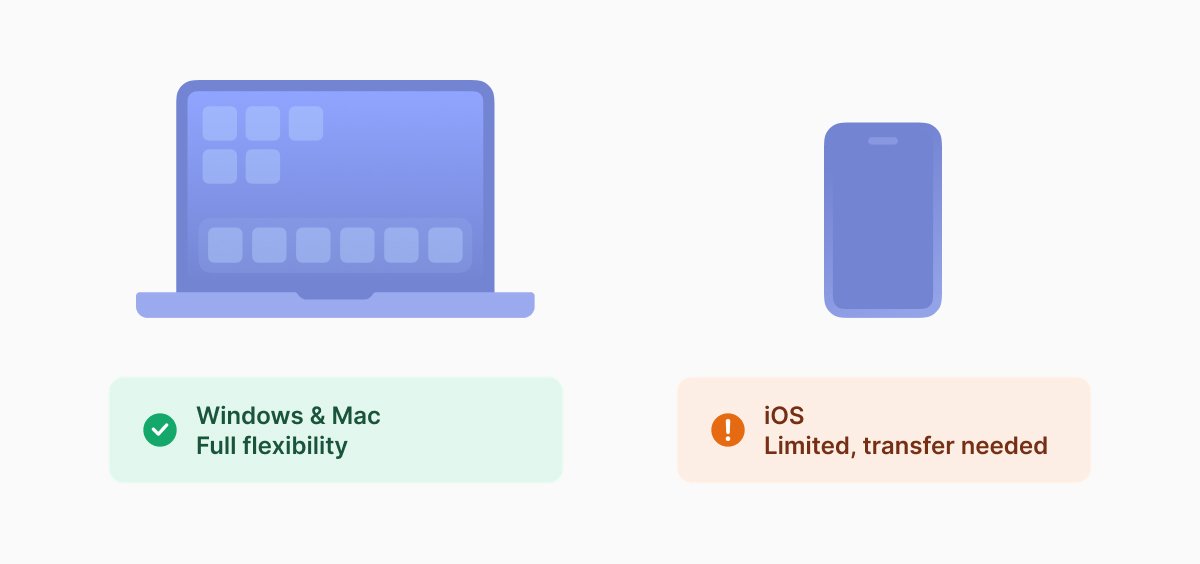
Користувачі Windows і Mac мають найбільшу гнучкість з інструментами як командного рядка (yt-dlp), так і з графічним інтерфейсом. Але користувачі iPhone/iPad стикаються з більшими обмеженнями, пряме завантаження обмежене, тож найкращий вибір — завантажити на комп'ютер і передати файли на телефон.
Що відбувається після завантаження
Кілька речей, які варто врахувати після завантаження файлу з YouTube.
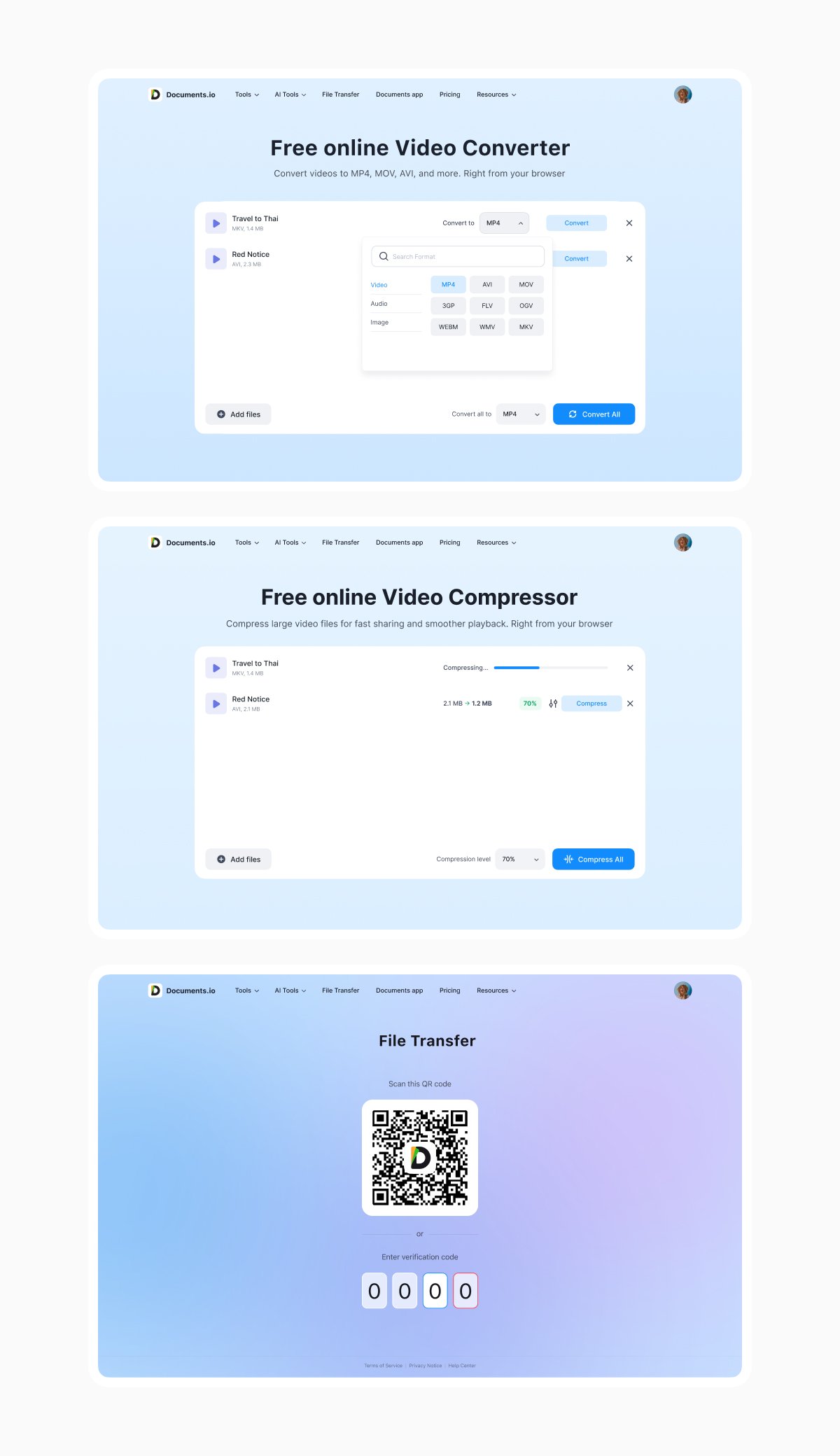
- Якщо формат не відтворюється на вашому пристрої, MP4-конвертер від Documents.io допоможе вам отримати файл в іншому форматі в браузері безкоштовно, без потреби в обліковому записі.
- Якщо вас турбує вільне місце, компресор файлів від Documents.io може зменшити розмір відеофайлу, не знижуючи якість.
- Якщо вам потрібне відео на іншому пристрої, передача файлів від Documents.io переміщує файли між пристроями за допомогою QR-коду.
Примітка щодо умов надання послуг
Умови YouTube не дозволяють завантажувати відео без явного дозволу від YouTube або автора контенту, за винятком контенту, який сам YouTube робить доступним для завантаження (як-от офлайн-перегляд Premium). Сторонні інструменти, зокрема yt-dlp, підпадають під цю заборону. Це стосується переважно комерційного розповсюдження, а не особистого офлайн-перегляду.
Питання-відповіді
Як я можу завантажити відео з YouTube назавжди?
За допомогою стороннього інструменту. Використовуйте yt-dlp, щоб отримати відео безпосередньо на комп'ютер у форматі MP4 або іншому обраному форматі.
Чи можу я завантажувати відео з YouTube і дивитися офлайн?
Так. Ви можете завантажувати й переглядати відео офлайн, придбавши підписку на YouTube Premium. Тоді ви зможете отримати доступ до своїх відео всередині застосунку, дивитися їх офлайн і у фоновому режимі.
Чи законно завантажувати відео з YouTube?
Завантаження відео з YouTube законне для особистого використання лише за умови, що ви не розповсюджуєте контент.
Чи можу я завантажувати цілі плейлисти або канали YouTube?
Так, yt-dlp і завантажувачі з графічним інтерфейсом підтримують завантаження цілих плейлистів і каналів.
Найновіші дописи

База знань
Пояснення форматів відеофайлів: MP4, MKV, AVI та інші
Дізнайтеся про різницю між форматами відеофайлів (MP4, MKV, AVI, MOV, WebM) та кодеками (H.264, H.265, AV1). З'ясуйте, який формат найкраще підходить для соціальних мереж, професійного монтажу та універсальної сумісності у 2026 році.

База знань
Посібник із конвертації файлів для фотографів-початківців (RAW, JPEG, TIFF, PNG)
Зрозумілий для початківців посібник із конвертації фотографій RAW, JPEG, TIFF та PNG. Дізнайтеся про компроміси в якості, налаштування експорту та розумні звички архівування для вебу й друку.

База знань
Як створити GIF: прості кроки для створення та поширення анімацій онлайн
Створити GIF просто: обріжте короткий момент із відео, конвертуйте його та збережіть анімацію. Незалежно від того, чи використовуєте ви браузерний конвертер на кшталт Documents.io, чи застосунок, головне — зберегти анімацію короткою, чистою та плавною для легкого поширення будь-де.