

La guía del fotógrafo principiante para la conversión de archivos (RAW, JPEG, TIFF, PNG)

En algún momento, todo fotógrafo principiante se topa con el mismo muro: haces una foto que te encanta, la exportas y, de repente, se ve más suave, más pequeña o con un color extrañamente diferente. O se la envías a alguien y no puede abrirla.
Eso no significa que seas “malo editando”. Se trata de los formatos de archivo. Entender cuándo usar RAW, JPEG, TIFF y PNG es la forma más rápida de mantener tus fotos tal como querías que se vieran.
Aquí va la buena noticia: la conversión de archivos no es un arte oscuro y misterioso. Es simplemente la manera en que los fotógrafos mueven las imágenes a través de las distintas etapas de su vida. Un formato es el mejor para capturar el máximo detalle, otro para editar sin pérdidas, otro para compartir rápidamente y otro para casos especiales como la transparencia. El truco está en saber qué “contenedor” se ajusta al trabajo y qué estás sacrificando (o preservando) al convertir.
Vamos a desglosar cómo los fotógrafos usan realmente la conversión de archivos para gestionar RAW, JPEG, TIFF y PNG, qué le ocurre a la calidad en el proceso y las mejores prácticas que mantienen tus imágenes nítidas ahora y editables después.
Piensa en los formatos como roles, no como rangos
Los principiantes suelen preguntar: “¿Cuál es el mejor formato de archivo?” Eso es como preguntar si un cuchillo de chef es mejor que una sartén. La respuesta depende de lo que estés haciendo.
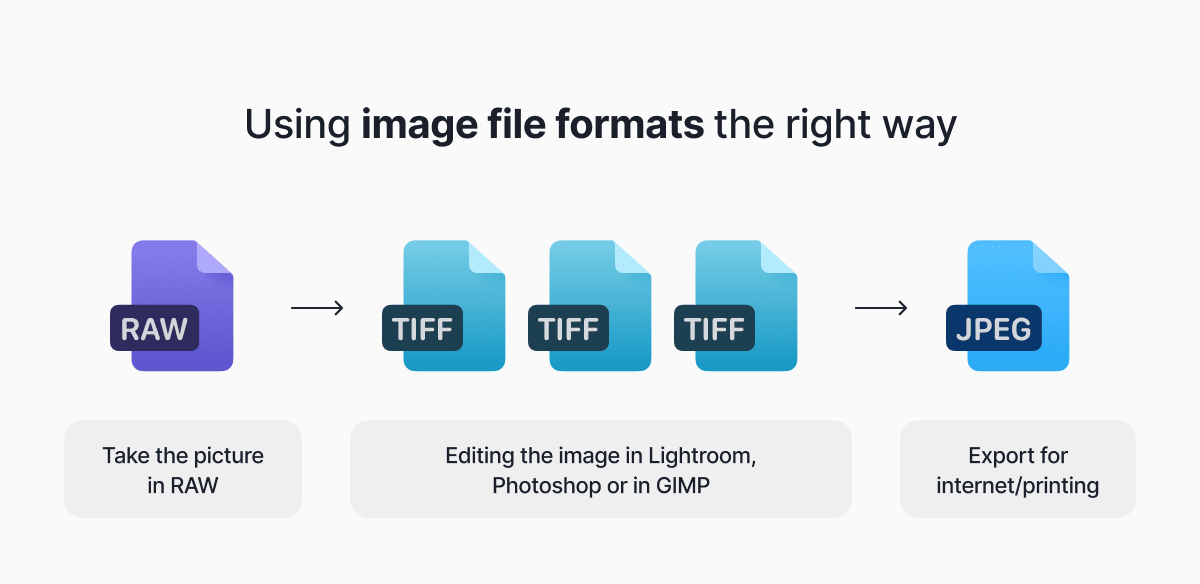
La mayoría de los flujos de trabajo modernos usan varios formatos a propósito:
- Capturas en RAW (o RAW+JPEG).
- Editas desde RAW en software que lee archivos de cámara, por ejemplo Photoshop o Lightroom.
- Exportas a JPEG para compartir, o a TIFF para másteres de alta calidad y flujos de impresión.
- Usas PNG cuando necesitas transparencia o bordes gráficos nítidos.
La conversión es el puente entre esas etapas.
Image: we should create a workflow something like this but reflecting what we see above
RAW: tu “negativo digital” (y por qué no está pensado para compartir)
“¿Debería disparar en RAW o en JPEG?” es el clásico de los principiantes, y la respuesta más práctica es: dispara en RAW cuando quieras flexibilidad de edición, dispara en JPEG cuando quieras rapidez y comodidad, y considera RAW+JPEG si aún estás aprendiendo y quieres archivos listos para compartir de inmediato.
Los archivos RAW contienen la mayor cantidad de información que capturó tu cámara, por lo que son más grandes que los JPEG y por lo que toleran mejor las ediciones grandes. Adobe describe el RAW esencialmente como los datos completos de captura del sensor, lo que te da más control en el posprocesamiento.
Un archivo RAW tampoco es una “imagen” terminada de la misma manera que lo es un JPEG. Tu cámara (o software de edición) tiene que interpretar esos datos y convertirlos en algo visualizable. Esa interpretación incluye decisiones como el balance de blancos, el contraste, el enfoque y la reducción de ruido. Cuando exportas desde RAW, estás incorporando esas decisiones en un archivo de imagen final.
Mejor práctica para principiantes: conserva los archivos RAW. Aunque hoy exportes JPEG perfectos, es posible que más adelante quieras volver a editar con mejores habilidades, gustos diferentes o herramientas de software mejoradas.
Otra pregunta común: “¿Debo eliminar el RAW después de editar?” Si el almacenamiento lo permite, no lo hagas. El RAW es tu red de seguridad.
JPEG: el formato de entrega universal (con una trampa de calidad)
El JPEG está en todas partes porque es pequeño, compatible y rápido. Es el formato que la mayoría de los sitios web esperan, que la mayoría de los clientes pueden abrir y que la mayoría de los teléfonos comparten de forma predeterminada.
La trampa es que el JPEG usa compresión con pérdida, lo que significa que reduce el tamaño del archivo descartando parte de los datos de la imagen. La propia guía de Adobe sobre JPEG es clara respecto al compromiso central: el JPEG está diseñado para comprimir de forma eficiente, y por eso se usa tan ampliamente.
Entonces, ¿convertir RAW a JPEG hará que se “pierda calidad”? En un sentido, sí: estás pasando de un formato de captura con muchos datos a un formato de entrega comprimido. En otro sentido, una exportación a JPEG de alta calidad puede verse excelente y, para la mayoría del uso en línea, nunca notarás la diferencia.
Donde los principiantes salen perjudicados es al volver a guardar JPEG repetidamente. Cada guardado puede añadir un poco más de daño (artefactos, detalle emborronado, bordes con bloques en los degradados). Si necesitas retocar una foto más adelante, vuelve al RAW (o a un máster TIFF) y luego exporta de nuevo un JPEG fresco.
Los ajustes de exportación que más importan para el JPEG
Si estás exportando desde Lightroom o un software similar, tus opciones pueden parecer una cabina de mando. Estas son las que realmente afectan los resultados en el mundo real:
Control deslizante de calidad: una mayor calidad generalmente significa archivos más grandes. Muchos fotógrafos consideran que “alta pero no al máximo” es el punto ideal para la web y la entrega general, especialmente cuando exportas muchas imágenes.
Espacio de color: para la web y para compartir en general, sRGB es la opción más segura porque se muestra de forma más consistente en navegadores y dispositivos. Algunas herramientas de exportación incluyen explícitamente la posibilidad de convertir a sRGB para salida web.
Redimensionamiento: si reduces el tamaño para Instagram, correo electrónico o un sitio web, estás reduciendo permanentemente los datos de píxeles. Eso está bien, pero no sobrescribas tus originales.
Enfoque: muchos cuadros de diálogo de exportación incluyen “enfoque de salida” para pantalla o impresión. No es obligatorio, pero puede ayudar a que las imágenes se vean nítidas en su destino final.
Un desmentido rápido ya que estamos: los números de PPI/DPI no mejoran mágicamente la calidad en la web. Para las pantallas, lo que más importa son las dimensiones en píxeles. Para la impresión, importan el tamaño físico y la resolución de impresión.
TIFF: el caballo de batalla de alta calidad para imprimir y archivar
Si el JPEG es tu formato de “envíalo a donde sea”, el TIFF es tu formato de “mantenlo impecable”.
El TIFF se usa habitualmente cuando los fotógrafos quieren un archivo máster de alta calidad sin las pérdidas de compresión propias del JPEG. A menudo admite una mayor profundidad de bits (como 16 bits), lo que puede preservar degradados más suaves y más margen de edición.
Los principiantes suelen preguntar: “¿Debería exportar como TIFF o JPEG?” La respuesta práctica es: usa TIFF cuando necesites un máster (archivo, retoque intensivo, impresión de alta gama, entrega a un diseñador) y usa JPEG cuando necesites un entregable (compartir, sitios web, galerías de clientes).
Esto también aparece como: “¿Es el TIFF mejor que el JPEG para imprimir?” Técnicamente, el TIFF puede preservar más datos y evitar los artefactos de compresión, pero muchas impresiones a partir de JPEG de alta calidad se ven indistinguibles. El factor decisivo suele ser las preferencias de tu laboratorio y cuánta edición/retoque debe soportar el archivo.
La mayor desventaja es el tamaño del archivo. Los TIFF pueden ser enormes. Si exportas un TIFF de 16 bits a resolución completa por cada foto que haces, tu unidad de almacenamiento empezará a hacer ruidos tristes.
Mejor práctica para principiantes: archiva los TIFF de forma selectiva. Conserva másteres TIFF para tus mejores trabajos, las entregas finales a clientes y las imágenes que esperes reutilizar o volver a editar.
PNG: excelente para la transparencia y los gráficos, pero normalmente no para las fotos
El PNG es sin pérdida y admite transparencia, por lo que es popular para logotipos, superposiciones y recortes. Pero para las imágenes fotográficas típicas, el PNG suele crear archivos mucho más grandes que el JPEG sin ofrecer un beneficio visible en la visualización normal.
La diferencia central es clara: la compresión sin pérdida del PNG a menudo lo hace más grande que el JPEG, y el PNG admite transparencia mientras que el JPEG no.
Entonces, ¿cuándo debería un fotógrafo principiante usar PNG?
- Cuando necesitas un fondo transparente (marcas de agua, composiciones, recortes de productos).
- Cuando tu imagen incluye texto o bordes gráficos nítidos que la compresión del JPEG podría difuminar.
- Cuando estás creando recursos web en lugar de entregar fotografías.
Calidad de conversión: qué cambia realmente al cambiar de formato
Los principiantes tienden a culpar a los formatos por problemas de calidad que en realidad se deben a los ajustes. Esto es lo que realmente ocurre por dentro:
De RAW a cualquier cosa: estás convirtiendo los datos del sensor en una imagen terminada. Tus ediciones, el perfil de la cámara, el enfoque y las opciones de reducción de ruido importan mucho aquí.
Compresión JPEG: aquí es donde puedes crear artefactos, especialmente en cielos, degradados, patrones finos y enfoque intenso. Una buena exportación está bien. Los guardados repetidos son la zona de peligro.
Cambios de profundidad de bits: exportar a 8 bits (común en JPEG) reduce la precisión tonal en comparación con los formatos de 16 bits (comunes en los flujos de trabajo con TIFF). Lo notarás sobre todo en ediciones agresivas y degradados suaves.
Redimensionamiento: la reducción de escala es un viaje de ida. Genial para el rendimiento web, no tan bueno si más adelante necesitas una impresión grande.
Desajuste del espacio de color: exportar en un espacio de color de gama amplia y verlo en una aplicación que asume sRGB puede hacer que los colores se vean mal. Por eso a menudo se recomienda sRGB para la entrega web, y por eso algunas herramientas por lotes ofrecen explícitamente la conversión a sRGB.
Conversión por lotes: cómo evitan los fotógrafos exportar un archivo a la vez para siempre
Una vez que fotografíes una fiesta de cumpleaños, una escapada de fin de semana o cualquier cosa que implique luz solar y movimiento, tendrás una nueva pregunta: “¿Cómo convierto un montón de fotos rápidamente?”
Dos herramientas comunes:
Ajustes preestablecidos de exportación de Lightroom: excelentes para repetir ajustes consistentes como “JPEG web sRGB” o “TIFF de impresión”
Procesador de imágenes de Photoshop: la documentación de Adobe muestra cómo convertir y redimensionar por lotes, e incluso guardar varios formatos a la vez (JPEG, PSD, TIFF), con opciones para metadatos y conversión a sRGB.
Mejor práctica para principiantes: crea dos ajustes preestablecidos de exportación en los que puedas confiar: uno para compartir en la web (JPEG, sRGB, redimensionado) y otro para conservar un máster de alta calidad (TIFF o JPEG de alta calidad a resolución completa). Ahorrarás tiempo y evitarás la espiral de “espera, ¿qué exporté la última vez?”.
Una estrategia de archivo apta para principiantes que no derretirá tu almacenamiento
El archivo es donde la conversión de archivos deja de ser una cuestión estética y pasa a ser una cuestión de cordura.
Un enfoque sólido y sencillo:
- Conserva tus archivos RAW como fuente.
- Conserva tus ediciones (catálogo/archivos secundarios) para poder volver a exportar más adelante.
- Exporta JPEG para compartir y entregar.
- Exporta másteres TIFF para tus mejores trabajos, las impresiones finales y cualquier cosa que podrías necesitar volver a editar intensamente.
Si andas justo de almacenamiento, prioriza primero los RAW y las ediciones. Los másteres TIFF son opcionales y puedes ser selectivo.
Greg Benz, un fotógrafo que ha escrito extensamente sobre los formatos de archivo para fotógrafos, generalmente recomienda conservar los RAW de tu cámara y ser reflexivo sobre cuándo crear intermedios más grandes.
La conclusión práctica
Si eres un fotógrafo principiante, no necesitas memorizar todas las hojas de especificaciones. Necesitas un hábito repetible:
- Dispara en RAW cuando te importe la latitud de edición.
- Exporta a JPEG cuando necesites compatibilidad y rapidez.
- Usa TIFF cuando necesites un máster de alta calidad o un archivo para el flujo de impresión.
- Usa PNG cuando necesites transparencia o nitidez gráfica.
La conversión de archivos no consiste en perseguir el “mejor” formato. Se trata de elegir el formato correcto en el momento correcto, para que tus fotos se mantengan nítidas, compartibles y preparadas para el futuro.
Últimas entradas

Base de Conocimiento
Explicación de los formatos de archivo de vídeo: MP4, MKV, AVI y más
Descubre la diferencia entre los formatos de archivo de vídeo (MP4, MKV, AVI, MOV, WebM) y los códecs (H.264, H.265, AV1). Averigua qué formato es el mejor para las redes sociales, la edición profesional y la compatibilidad universal en 2026.

Base de Conocimiento
Cómo hacer un GIF: pasos sencillos para crear y compartir bucles en línea
Hacer un GIF es sencillo: recorta un momento breve de un vídeo, conviértelo y guarda el bucle. Ya sea que uses un convertidor basado en navegador como Documents.io o una aplicación, la clave es mantenerlo corto, limpio y fluido para compartirlo fácilmente en cualquier lugar.
Base de Conocimiento
FLAC frente a WAV: la verdadera historia detrás del audio "perfecto"
Tanto FLAC como WAV ofrecen audio sin pérdidas, pero están diseñados para flujos de trabajo muy diferentes. Esto es lo que realmente importa más allá de los debates entre audiófilos.