

Cómo hacer un GIF: pasos sencillos para crear y compartir bucles en línea

Si alguna vez has enviado la reacción de Michael Scott con su “NOOOO”, el gif del tipo blanco parpadeando o al eternamente impasible Kermit tomando té en un chat grupal, ya has usado un GIF para lo que mejor hace: transmitir un sentimiento más rápido que las palabras.
En su día fue el corazón palpitante de los hilos de Tumblr y las cronologías de Twitter; el humilde GIF es uno de los formatos de archivo más antiguos que siguen circulando por internet. Y, sin embargo, de algún modo, perdura. Se reproduce en bucle sin fin, sin inmutarse ante los cambios de algoritmo ni el auge del vídeo de formato corto.
¿Por qué? Porque los GIF son instantáneos. No esperan a que pulses reproducir, no exigen sonido y no necesitan un reproductor sofisticado para decodificarlos. Simplemente se mueven — al mismo ritmo que la conversación, al mismo compás que una respuesta. Encajan a la perfección en nuestra taquigrafía digital, situándose en algún punto entre un encogimiento de hombros y un ensayo completo.
Entonces, ¿siguen siendo populares los GIF? Quizá no de la forma en que lo fueron una vez — los usuarios más jóvenes que migran a las reacciones de TikTok y los emotes de Discord los han tachado de “cringe”, incluso de “cheugy”. Sin embargo, cada vez que alguien suelta un bucle de reacción perfecto en Slack o revive un meme olvidado en X, el GIF nos recuerda en silencio por qué sigue aquí. Es sencillo, es fácil de compartir y dice justo lo necesario, a menudo mejor de lo que podríamos hacerlo nosotros mismos.

¿Qué diferencia a un GIF de un vídeo?
Un GIF es, en esencia, la versión de comida rápida de un clip corto. Prioriza la carga instantánea, la reproducción en bucle y la facilidad para compartir. Los vídeos están hechos para la fidelidad y el sonido, mientras que los GIF están hechos para la inmediatez. Si quieres mostrar un momento en lugar de contar una historia, un GIF suele ser la elección acertada.
Esta es también la razón por la que muchas personas convierten material existente en lugar de “crear” un GIF desde cero. Ya tienes el momento en vídeo. Solo necesitas el recorte y la exportación adecuados.
Cuándo un GIF es la mejor opción
El mejor momento para usar un GIF es cuando el sentido del clip puede entenderse en unos pocos segundos: un gesto, un remate de chiste, una breve demostración, un rápido antes y después, una animación en bucle en la interfaz de un producto o cualquier cosa que no necesite narración. Como los GIF se reproducen automáticamente en la mayoría de los lugares, eliminan una capa de fricción que el vídeo aún tiene.
Si tu clip depende del sonido, dura más tiempo o necesita detalle en degradados o sombreados, ahí es cuando un MP4 o WebP corto suele rendir mejor. El vídeo está hecho para preservar los matices. Los GIF están hechos para comunicar rápidamente.
Cómo se crean realmente los GIF
Todo GIF comienza como una secuencia de fotogramas. Un conversor extrae los fotogramas de un vídeo, reduce su información de color y los une en un bucle compacto. Cuantos más fotogramas, mayor es el archivo. Cuanto más largo es el momento, más pesada es la animación.
Por eso es clave recortar primero el vídeo. Un bucle limpio de tres segundos suele verse más nítido que uno desordenado de quince segundos, incluso cuando la fuente es idéntica. Cuando ves GIF “pixelados” o de baja calidad en internet, no eran malos por culpa del conversor, sino porque simplemente había demasiado contenido que comprimir en un formato tan pequeño.
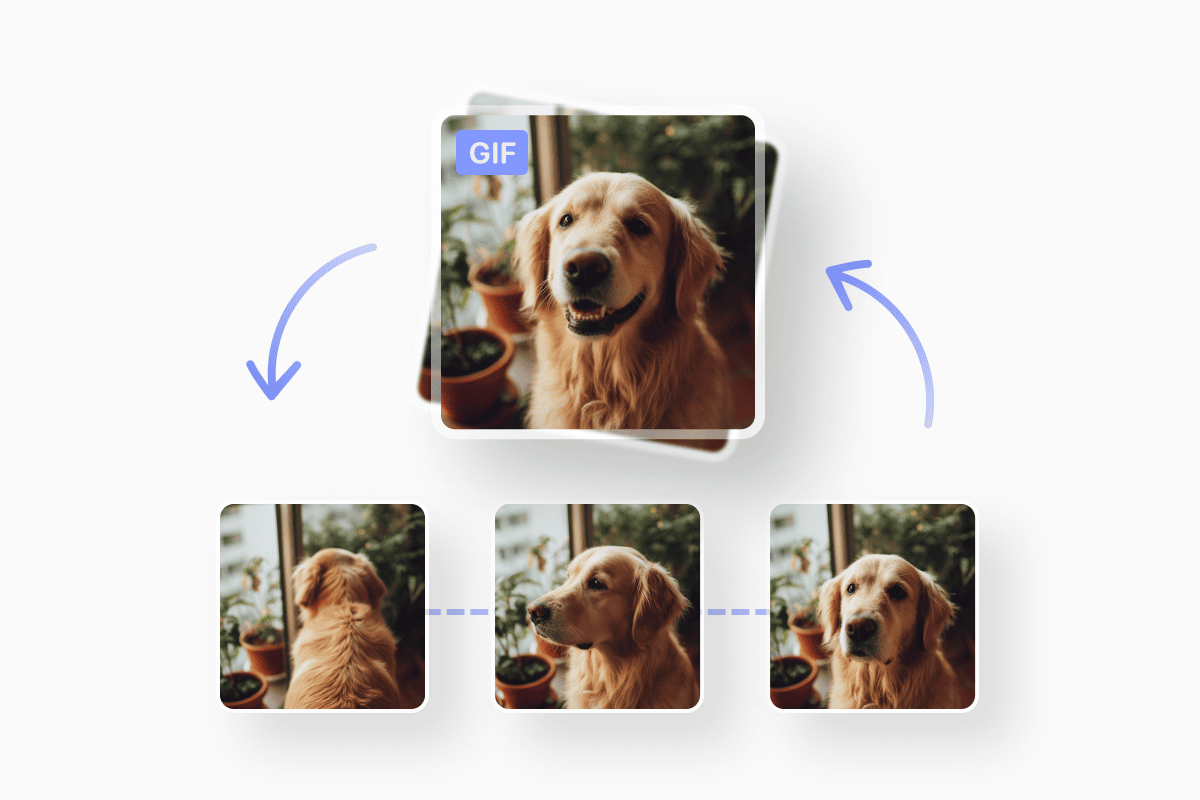
¿Cómo hacer un GIF a partir de un vídeo?
El proceso es siempre el mismo, sin importar qué dispositivo estés usando. Eliges el clip, recortas lo que no necesitas, lo conviertes y guardas el bucle final. Lo que realmente cambia entre herramientas es la velocidad y la calidad.
Algunos conversores en línea estampan automáticamente una marca de agua, otros reducen la resolución de forma tan agresiva que el clip pierde definición, y muchos ponen la calidad detrás de un registro o una mejora de pago. Esa es la parte que la gente no suele darse cuenta hasta después de haber subido su archivo.
Por qué la mayoría de la gente usa una herramienta en línea en lugar de una app
Incluso en iPhone o Android, usar un conversor basado en el navegador suele ser más fácil porque no tienes que instalar otra app ni ceder datos personales. Abres la herramienta, arrastras el clip, exportas y listo.
Las apps pueden ofrecer un control más profundo, pero para la mayoría de la gente la tarea es “tengo un vídeo, necesito un GIF”. Nada más. Cuanto más ligero es el flujo de trabajo, mejor se siente el resultado.
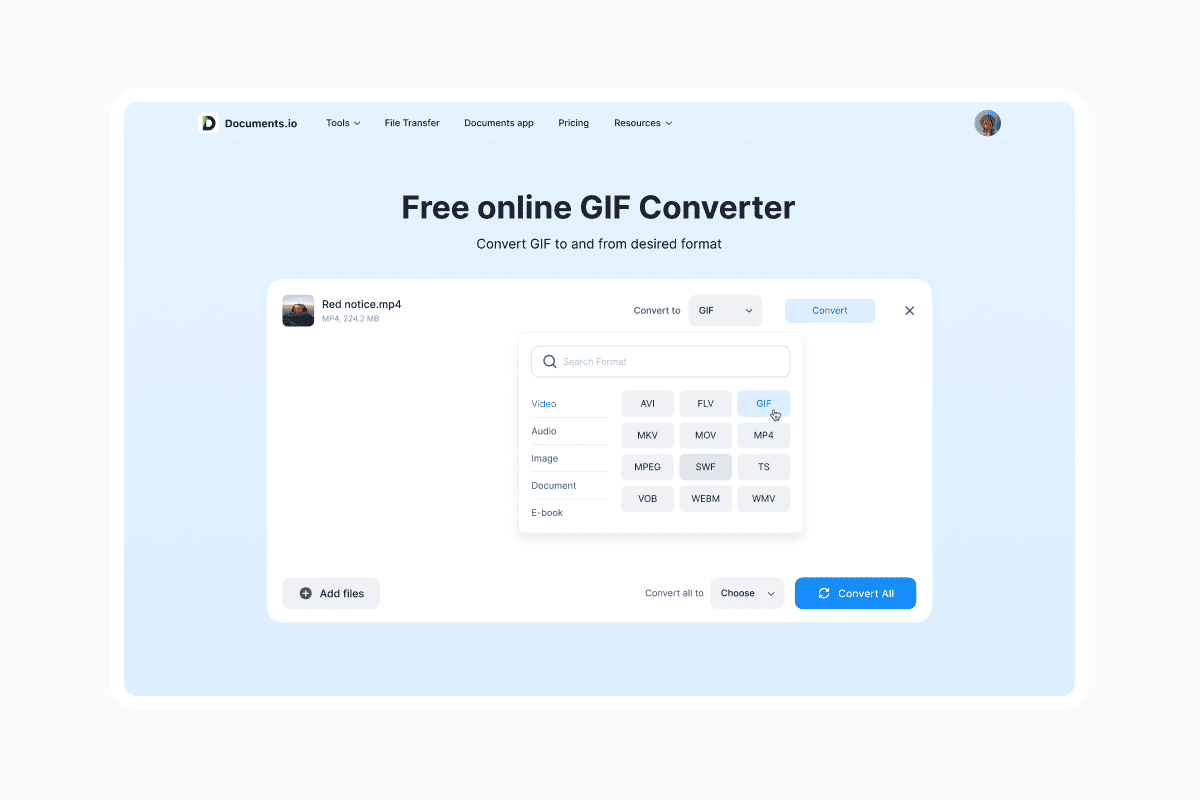
Convertir vídeos a GIF con Documents.io
Documents.io hace que el proceso sea sencillo: sube tu vídeo, regístrate y conviértelo a formato GIF directamente en tu navegador. El archivo se procesa localmente, por lo que no se almacena en servidores externos — una importante ventaja de privacidad frente a muchos conversores en línea.
Aunque Documents.io no incluye un “creador de GIF” dedicado, puedes usar el Video Converter para convertir clips de vídeo cortos en GIF. Funciona en todos los dispositivos, mantiene el proceso ligero y no añade marcas de agua ni oculta los ajustes de calidad tras muros de pago adicionales.
Cómo convertir un vídeo a GIF usando la versión web
Abre Documents.io en tu navegador, sube tu vídeo, selecciona GIF como formato de salida, regístrate para iniciar la conversión y descarga el archivo final. El flujo de trabajo es sencillo: subir, convertir, descargar.
¿Y los clips de YouTube?
Si quieres hacer un GIF a partir de un vídeo de YouTube, primero captura la parte que necesitas y luego conviértela de la misma forma que harías con cualquier otro clip.
Algunas herramientas te permiten pegar la URL directamente, otras te piden que guardes primero el fragmento. Cualquiera de los dos métodos funciona. La regla principal es la misma que antes: acorta antes de exportar. Un fragmento limpio siempre se comprime mejor.
Si la fuente tiene derechos de autor, se aplica la regla habitual. En general, la reutilización personal o educativa está bien, pero la redistribución a gran escala es otra categoría. Para mensajería informal o GIF de reacción, recortar un breve momento para reutilizarlo es normal y está ampliamente aceptado.
Hacer un GIF a partir de un vídeo de iPhone
En iPhone o iPad, el recorte está integrado en la app Fotos, así que puedes acortar el clip antes de la conversión. Si estás trabajando con una Live Photo, es aún más fácil, porque iOS ya está capturando un momento en bucle en segundo plano. Una vez recortado, solo tienes que pasarlo por un conversor como Documents.io para exportar el GIF final.
Como los iPhone toman fotos en HEIC de forma predeterminada, puede que notes diferencias de color al exportar la animación. Es lo esperado, porque HEIC usa una compresión de alta eficiencia ajustada para fotos. Los GIF se comprimen de forma diferente.
¿Cómo hago un GIF desde mi carrete?
Recorta primero en Fotos, luego convierte. Las Live Photos también dan lugar a estupendos bucles.
Pequeños consejos de calidad que marcan una gran diferencia
Los GIF fluidos suelen surgir de un recorte cuidadoso más que de una edición técnica. Los bucles más cortos conservan más nitidez. Cortar en una pausa natural del movimiento ayuda a que el bucle se sienta perfecto. Si el fondo es simple o plano, la compresión tiende a mantenerse mejor.
Esto es similar a cómo se comportan las imágenes estáticas: PNG conserva los bordes y el color plano, mientras que JPG maneja los degradados. Entender esa diferencia hace que las exportaciones de GIF resulten mucho menos misteriosas.
Cuándo no usar un GIF
Si el clip depende del sonido, dura más de unos pocos segundos o te importa la fidelidad del color, entonces un MP4 ligero es más apropiado. Los GIF son intencionadamente simples. Esa simplicidad es la razón por la que se propagan rápidamente, pero también la razón por la que no son adecuados para cada momento.
La conclusión
Los GIF están por todas partes porque son rápidos de consumir y fáciles de compartir. Tomas un breve fragmento de un vídeo, lo conviertes y tienes un bucle que se reproduce al instante en casi cualquier plataforma. La clave para un GIF limpio es recortar el momento antes de la conversión y elegir una herramienta que no degrade el clip ni imponga registros y marcas de agua.
Documents.io te ofrece una forma sencilla de hacerlo: convierte y guarda tu vídeo como un GIF sin perder claridad. Solo tendrás que registrarte antes de la conversión — y entonces estarás listo para compartir tu bucle en cualquier lugar.
Preguntas frecuentes
¿Cómo convierto un vídeo en un GIF?
Recorta el clip a un momento corto, luego conviértelo a formato GIF con una herramienta como Documents.io.
¿Cómo hago un GIF desde YouTube?
Extrae la parte que necesitas, luego conviértela de la misma forma que cualquier vídeo.
¿Cómo hago un GIF en mi teléfono?
Recorta primero en Fotos, luego súbelo a un conversor como Documents.io.
¿Cómo hago un GIF desde mi carrete?
Recorta primero en Fotos, luego convierte. Las Live Photos también dan lugar a estupendos bucles.
Últimas entradas

Base de Conocimiento
Explicación de los formatos de archivo de vídeo: MP4, MKV, AVI y más
Descubre la diferencia entre los formatos de archivo de vídeo (MP4, MKV, AVI, MOV, WebM) y los códecs (H.264, H.265, AV1). Averigua qué formato es el mejor para las redes sociales, la edición profesional y la compatibilidad universal en 2026.

Base de Conocimiento
La guía del fotógrafo principiante para la conversión de archivos (RAW, JPEG, TIFF, PNG)
Una guía apta para principiantes sobre cómo convertir fotos RAW, JPEG, TIFF y PNG. Aprende sobre las concesiones de calidad, la configuración de exportación y los hábitos inteligentes de archivado para web e impresión.
Base de Conocimiento
FLAC frente a WAV: la verdadera historia detrás del audio "perfecto"
Tanto FLAC como WAV ofrecen audio sin pérdidas, pero están diseñados para flujos de trabajo muy diferentes. Esto es lo que realmente importa más allá de los debates entre audiófilos.