


マイケル・スコットの「NOOOO」というリアクションや、点滅する白人男性、あるいはお茶をすする永遠に動じないカーミットをグループチャットに貼ったことがあるなら、あなたはすでにGIFを最も得意なことに使っています。それは、言葉よりも早く気持ちを伝えることです。
かつてTumblrのスレッドやTwitterのタイムラインの中心にあった素朴なGIFは、いまだにネット上で出回っている最古のファイル形式の一つです。 それでも、なぜか生き残っています。 アルゴリズムの変更やショート動画の台頭にも動じることなく、延々とループし続けます。
なぜでしょうか? それは、GIFが即座に表示されるからです。 再生ボタンを押すのを待たず、音声を必要とせず、デコードするための特別なプレーヤーも不要です。 ただ動きます — 会話と同じリズムで、返信と同じテンポで。 私たちのデジタルな略語にきれいに収まり、肩をすくめる仕草とまとまった文章の中間あたりに位置しています。
では、GIFは今でも人気があるのでしょうか? かつてほどではないかもしれません — TikTokのリアクションやDiscordの絵文字に移行した若いユーザーからは「痛い」、さらには「時代遅れ」とまで言われています。 しかし、誰かがSlackで完璧なリアクションループを貼ったり、Xで忘れられたミームを蘇らせたりするたびに、GIFはなぜ今も存在しているのかをそっと思い出させてくれます。 シンプルで、共有しやすく、必要なことだけを伝えてくれます - しばしば私たち自身よりも上手に。

GIFは動画と何が違うのか?
GIFは基本的に、短いクリップのファストフード版のようなものです。 即座の読み込み、ループ再生、そして簡単な共有を優先します。 動画は忠実度と音声のために作られていますが、GIFは即時性のために作られています。 物語を語るのではなく、瞬間を見せたいなら、たいていGIFが正しい選択です。
これは、多くの人がGIFをゼロから「作成」するのではなく、既存の映像を変換する理由でもあります。 その瞬間はすでに動画としてあなたの手元にあります。 必要なのは、適切なトリミングと書き出しだけです。
GIFがより良い選択となる場面
GIFを使うのに最適なタイミングは、クリップの要点が数秒で理解できるときです。仕草、オチ、ちょっとしたデモ、素早いビフォーアフター、製品UI内のループアニメーション、あるいはナレーションを必要としないあらゆるものです。 GIFはほとんどの場所で自動再生されるため、動画がまだ抱えている一段階の手間を取り除いてくれます。
クリップが音声に依存していたり、長めだったり、グラデーションや陰影のディテールが必要だったりする場合は、短いMP4やWebPの方がたいてい優れています。 動画はニュアンスを保つために作られています。 GIFは素早く伝えるために作られています。
GIFは実際どのように作られるのか
すべてのGIFはフレームの連続から始まります。 コンバーターは動画からフレームを抽出し、色情報を減らして、それらをつなぎ合わせてコンパクトなループにします。 フレームが多いほど、ファイルは大きくなります。 瞬間が長いほど、アニメーションは重くなります。
だからこそ、まず動画をトリミングして短くすることが重要なのです。 きれいな3秒のループは、たとえソースが同じでも、雑な15秒のループよりたいていシャープに見えます。 ネットで「ザラザラした」あるいはピクセル化したGIFを見かけたとき、それはコンバーターが悪かったのではなく、単にそんなに小さな形式に圧縮するには内容が多すぎたからです。
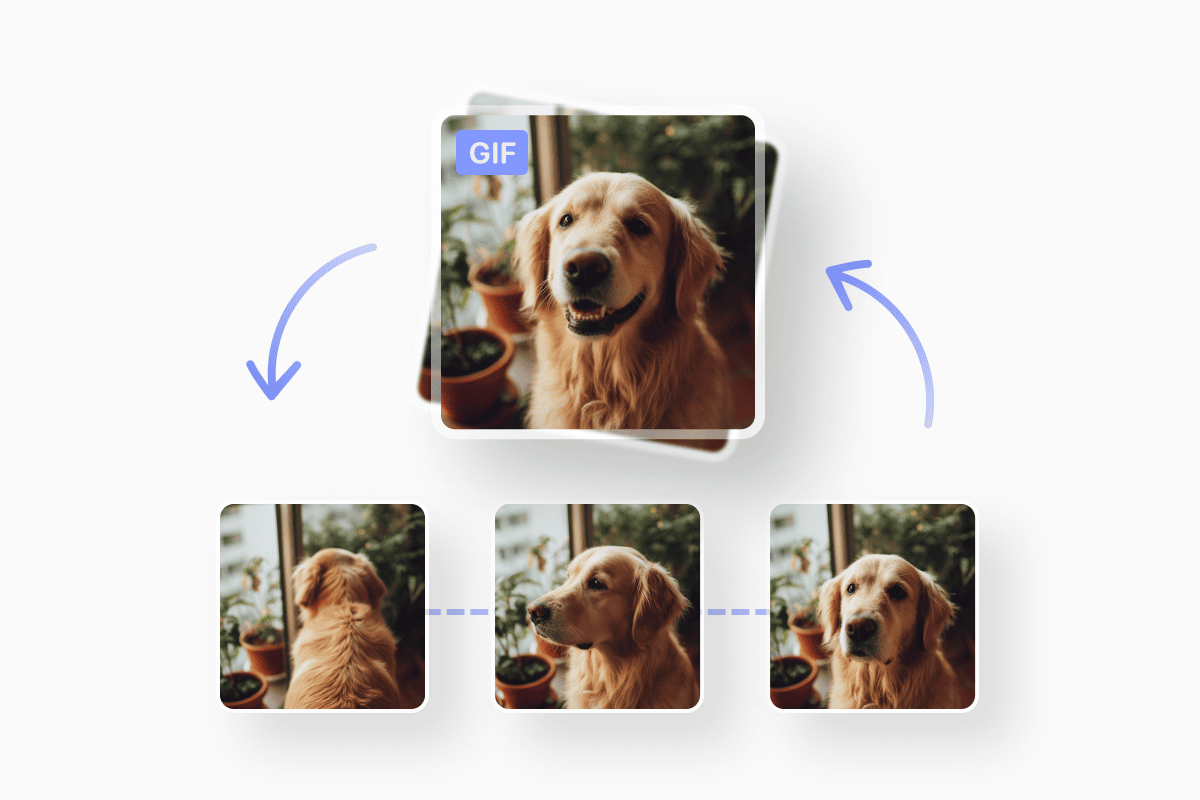
動画からGIFを作成する方法は?
どのデバイスを使っていても、プロセスは常に同じです。 クリップを選び、不要な部分をトリミングし、変換して、最終的なループを保存します。 ツールによって本当に変わるのは、速度と品質です。
一部のオンラインコンバーターは自動的にウォーターマークを刻印し、別のものは解像度をあまりにも激しく下げてクリップが鮮明さを失い、また多くは品質を登録やアップグレードの壁の向こうに置いています。 それは、すでにファイルをアップロードした後になって初めて気づく部分です。
多くの人がアプリではなくオンラインツールを使う理由
iPhoneやAndroidでも、ブラウザベースのコンバーターを使う方がたいてい簡単です。別のアプリをインストールしたり、個人データを引き渡したりする必要がないからです。 ツールを開き、クリップをドロップし、書き出せば完了です。
アプリはより深いコントロールを提供できますが、ほとんどの人にとってやりたいことは「動画があって、GIFが必要」というだけです。それ以上でも以下でもありません。 ワークフローが軽いほど、結果はより良く感じられます。
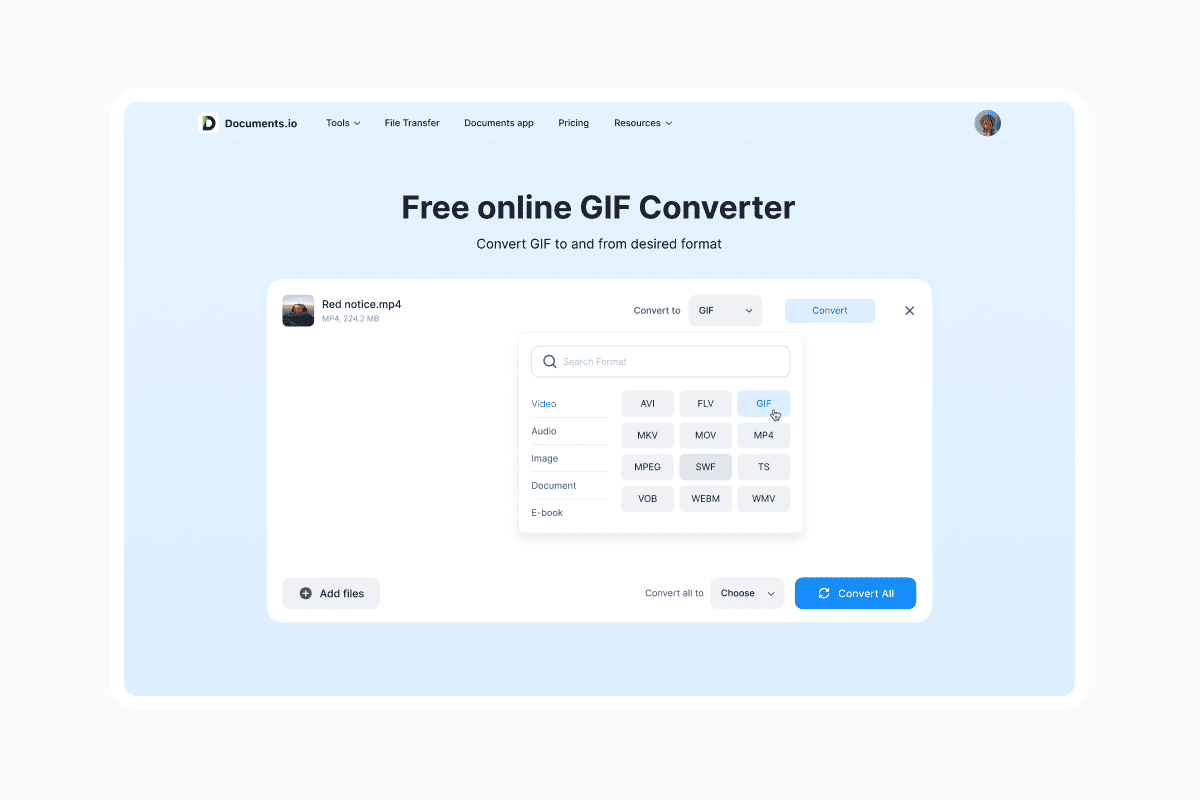
Documents.ioで動画をGIFに変換する
Documents.ioならプロセスは簡単です。動画をアップロードし、サインアップして、ブラウザで直接GIF形式に変換します。 ファイルはローカルで処理されるため、外部サーバーに保存されません — これは多くのオンラインコンバーターに対する重要なプライバシー上の利点です。
Documents.ioには専用の「GIF作成ツール」はありませんが、Video Converterを使って短い動画クリップをGIFに変換できます。 すべてのデバイスで動作し、プロセスを軽量に保ち、ウォーターマークを追加したり、品質設定を追加の有料の壁の向こうに隠したりすることもありません。
ウェブ版を使って動画をGIFに変換する方法
ブラウザで Documents.io を開き、動画をアップロードして出力形式にGIFを選択し、サインアップして変換を開始し、最終ファイルをダウンロードします。 ワークフローはシンプルです。アップロード、変換、ダウンロード。
YouTubeのクリップはどうする?
YouTube動画からGIFを作りたい場合は、まず必要な部分を取得してから、他のクリップと同じ方法で変換します。
一部のツールではURLを直接貼り付けられますが、別のツールでは先にスニペットを保存するよう求められます。 どちらの方法でもうまくいきます。 主なルールは以前と同じです。書き出す前に短くすること。 きれいに切り取った断片は、常により良く圧縮されます。
ソースが著作権で保護されている場合は、通常のルールが適用されます。 一般的に 個人的または教育目的での再利用は問題ありませんが、大規模な再配布は別のカテゴリーになります。 カジュアルなメッセージやリアクションGIFの場合、短い瞬間を切り取って再利用するのは普通のことで、広く受け入れられています。
iPhoneの動画からGIFを作成する
iPhoneやiPadでは、トリミング機能がPhotosアプリに組み込まれているので、変換前にクリップを短くできます。 Live Photoを扱っている場合はさらに簡単です。iOSはすでにバックグラウンドでループする瞬間をキャプチャしているからです。 トリミングしたら、あとはDocuments.ioのようなコンバーターに通すだけで、最終的なGIFを書き出せます。
iPhoneはデフォルトで写真をHEICで撮影するため、アニメーションを書き出すときに色の違いに気づくかもしれません。 これは想定内のことです。HEICは写真向けに調整された高効率圧縮を使用しているからです。 GIFは異なる方法で圧縮します。
Camera RollからGIFを作るにはどうすればいいですか?
まずPhotosでトリミングしてから変換します。 Live Photosも素晴らしいループになります。
大きな違いを生む、ちょっとした品質のコツ
滑らかなGIFは、たいてい技術的な編集ではなく、よく考えられたトリミングから生まれます。 短いループほど、より多くの鮮明さを保ちます。 動きが自然に途切れるところでカットすると、ループがシームレスに感じられます。 背景がシンプルまたはフラットな場合、圧縮はより良く保たれる傾向があります。
これは静止画の振る舞いと似ています。PNGはエッジとフラットな色を保ち、JPGはグラデーションを扱います。 その違いを理解すると、GIFの書き出しがずっと分かりやすく感じられます。
GIFを使うべきでないとき
クリップが音声に依存していたり、数秒より長かったり、色の忠実度を気にしたりする場合は、軽量なMP4の方が適しています。 GIFは意図的にシンプルです。 そのシンプルさこそが、素早く広まる理由であり、同時にすべての瞬間に適しているわけではない理由でもあります。
要点
GIFがどこにでもあるのは、消費するのが速く、共有するのが簡単だからです。 動画の短い一片を取り、変換すれば、ほぼどんなプラットフォームでも即座に再生されるループが手に入ります。 きれいなGIFの鍵は、変換前にその瞬間を短くトリミングすることと、クリップの品質を落としたり、サインインやウォーターマークを強制したりしないツールを選ぶことです。
Documents.ioは、それを簡単に行う方法を提供します。鮮明さを失うことなく、動画をGIFとして変換・保存できます。 変換前にサインアップするだけで — あとはループをどこでも共有する準備が整います。
よくある質問
動画をGIFに変換するにはどうすればいいですか?
クリップを短い瞬間にトリミングし、Documents.ioのようなツールでGIF形式に変換します。
YouTubeからGIFを作るにはどうすればいいですか?
必要な部分を抽出し、他の動画と同じ方法で変換します。
スマートフォンでGIFを作るにはどうすればいいですか?
まずPhotosでトリミングし、Documents.ioのようなコンバーターにアップロードします。
Camera RollからGIFを作るにはどうすればいいですか?
まずPhotosでトリミングしてから変換します。 Live Photosも素晴らしいループになります。
最新記事

製品ヘルプ
動画ファイル形式の解説:MP4、MKV、AVIなど
動画ファイル形式(MP4、MKV、AVI、MOV、WebM)とコーデック(H.264、H.265、AV1)の違いを学びましょう。2026年におけるSNS、プロフェッショナルな編集、そして汎用的な互換性に最適な形式を見つけましょう。

製品ヘルプ
初心者写真家のためのファイル変換ガイド(RAW、JPEG、TIFF、PNG)
RAW、JPEG、TIFF、PNG写真を変換するための初心者向けガイド。画質のトレードオフ、書き出し設定、Web用および印刷用の賢いアーカイブ習慣について学びましょう。
製品ヘルプ
FLAC対WAV:「完璧」なオーディオの真実
FLACとWAVはどちらもロスレスオーディオを提供しますが、まったく異なるワークフロー向けに作られています。オーディオファイルの議論を超えて、実際に重要なことをここで解説します。