


印刷所にどのファイルを送ればいいか尋ねると、必ず一つの質問が返ってきます。ベクターかラスターか? この二つの画像タイプは、デジタルイメージングで最も一般的なものです。 印刷だけでなく、デザイナーもベクター対ラスターのジレンマに常に直面しています。
では、決着をつけましょう。 ここでは、この二つの画像タイプを分けるもの、それぞれがどこで優れているのか、そして今扱っているのがどちらなのかを一目で見分ける方法を紹介します。
ベクター画像とラスター画像とは?
違いは、画像がどのように保存されるかに帰着します。
ラスター画像はピクセルのグリッドです。 各ピクセルは一つの色の値を保持しているため、十分な数を並べると、目がグリッドを写真として認識します。 少し近づきすぎると、その錯覚が崩れ、四角形が見え始めます。 すべてのデジタルカメラ、スマホのスクリーンショット、スキャンした文書は、JPEG、PNG、GIF、またはTIFFというファイル形式でラスタライズされています。
ベクター画像はピクセルをまったく保存しません。 それは数学的な指示を保存します。この半径の円をここを中心に、その色で塗りつぶし、点Aから点Bへ線を引く、というように。ソフトウェアはこれらの指示を読み取り、指定したサイズで形状を描画します。 固定された画像としてではなく、一連の数学的な指示として保存されるため、どんな縮尺でも完璧に鮮明さを保ちます。 ウェブで最も一般的なベクター形式はSVGです。
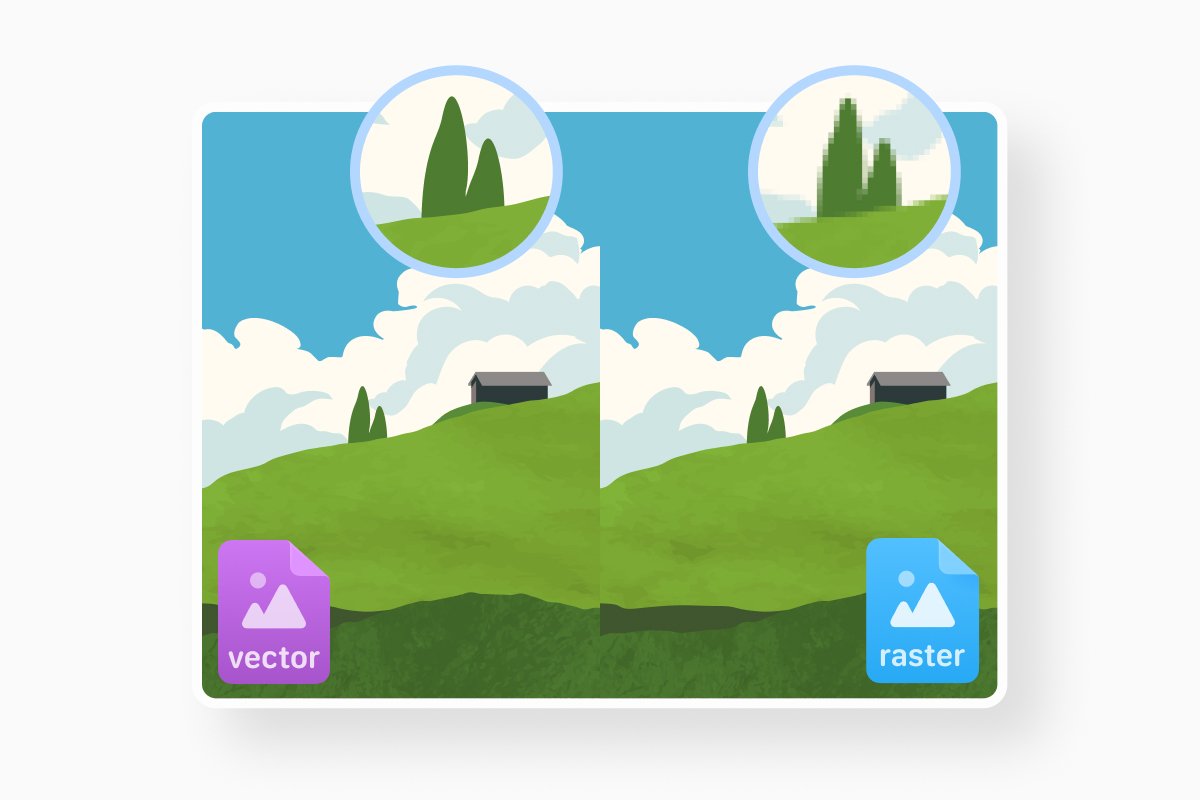
ラスター画像の仕組み
解像度はラスター画像にとって非常に重要です。 たとえば、標準的な1920x1080の画像(フルHDまたは1080p)には、200万個以上の色付きピクセルが含まれています。 これは最も一般的なサイズの一つです。 より高い解像度(4K)にはさらに多くのピクセルが含まれますが、ファイルサイズはかなり大きくなる可能性があります。
しかし、ピクセルの数は固定されています。 つまり、ファイルを単純に拡大することはできません。なぜなら、ソフトウェアは元々キャプチャされていなかったピクセルを作り出し、その間の色を推測しなければならないからです。 これが、ラスター画像が場合によってはぼやけて見えたり、ピクセル化して見えたりする主な理由です。
しかしもちろん、ラスターの良い面はディテールです。 ラスターは、微妙なグラデーション、影、テクスチャ、そして実際の写真に含まれる何百万もの色の移り変わりを、ベクターよりもはるかにうまく処理します。 どんなベクター形式でも、夕日やポートレートを説得力を持って再現することはできません。
ベクター画像の仕組み
ベクターグラフィックは数学によって定義されているため、サイズ変更も数学的に機能し、毎回正しいサイズに再計算されます。
これが、ベクターファイルが小さくてすっきりしている傾向がある理由でもあります。 2色のロゴは、1メガバイトのピクセルではなく、数キロバイトのコードで済むかもしれません。 また編集も可能なので、ブランドカラーや形状を変更するのは簡単な作業です。
しかしもちろん、ラスターと同じように、ベクターにも独自の欠点があります。 リアリズムがその最大のものです。 ベクター画像は、形状、線、単色には最適ですが、写真の複雑なディテールには向いていません。
ベクター対ラスターグラフィック:主な違い
この二つを並べてみると、その対比は頭の中で簡単に整理できます。
|
ベクター |
ラスター |
|
|
サイズ調整 |
品質の損失なく無限に拡大可能 |
拡大すると品質が低下 |
|
ファイルサイズ |
シンプルなグラフィックでは軽い |
解像度とともに増加 |
|
詳細 |
鮮明な線、文字、フラットな形状 |
写真、テクスチャ、複雑な色 |
|
編集 |
非破壊的で無限に調整可能 |
ピクセルを恒久的に変更 |
|
最適な用途 |
ロゴ、アイコン、フォント、イラスト |
写真、スクリーンショット、スキャンした素材 |
どちらが優れているというわけではありません。 それぞれ異なる問題を解決するものであり、多くの実際のプロジェクトでは両方が使われています。
GISにおけるベクター対ラスターデータ
ベクター対ラスターの区別は、デザインだけで考えられているわけではありません。 これは、地図作成のための地理情報システム(GIS)における基本概念の一つでもあります。
GISでは、ベクターデータは世界を離散的な点、線、ポリゴンとして表現し、それぞれが正確な座標に結び付けられています。 たとえば、気象観測所は点、道路は線、郡の境界はポリゴンです。 これらの正確な座標は、精密な測定、土地区画、交通ネットワーク、行政境界に役立ちます。
ラスターデータは世界をセル(ピクセル)のグリッドとして表現し、各セルは単一の値を保持します。 標高、気温、降雨量、衛星画像などの連続的な現象に使用されます。 アメリカ地質調査所(U.S。 Geological Survey)のような機関は、デジタル標高モデルや航空写真を含む膨大なラスターデータのライブラリを、GeoTIFFなどの形式で提供しています。
GISアナリストは、古い韻を踏んだ言葉でこの選択をまとめることがよくあります。「ラスターは速いが、ベクターはより正確だ」。 Esriやその他のGISベンダーが指摘するように、ほとんどの現実のプロジェクトでは両方の形式を一緒に使用し、ラスター画像の上にベクター境界を重ねることで、両方の長所を活かしています。
中核となる考え方はグラフィックデザインと同じで、空間データに適用されているだけです。一方のモデルは数学的な形状と座標を使用し、もう一方はセルのグリッドを使用します。
ベクターを使う場合とラスターを使う場合
後でサイズ変更や編集が必要なアートワークにはベクターを使いましょう。 ロゴ、アイコン、カスタムタイポグラフィ、イラスト、インフォグラフィック、チャート、そして大判印刷や看板に向かうものすべてです。
画像が写真であったり、ディテールが豊富な場合はラスターを使いましょう。 商品写真、マーケティング写真、スクリーンショット、スキャンした書類、複雑なデジタルペインティングはすべてここに該当します。 固定サイズで表示することを意図したウェブ画像も通常はラスターです。JPEGやPNGなどの形式は普遍的にサポートされており、圧縮性能も優れているためです。
形式間の変換
写真をベクターに変換することはできますが、ピクセルが元々持っていなかったディテールを復元することはできません。 しかし、どんなベクターファイルでも、必要な解像度でラスター形式にエクスポートできます。 ですから、迷ったときはベクターを使い、必要に応じてラスターのコピーをエクスポートしましょう。
一つのPDFには、ベクター要素、ラスター要素、またはその両方を混在させることができます。 だからこそ、PDFはデザインの共有、印刷、日常業務に適しているのです。
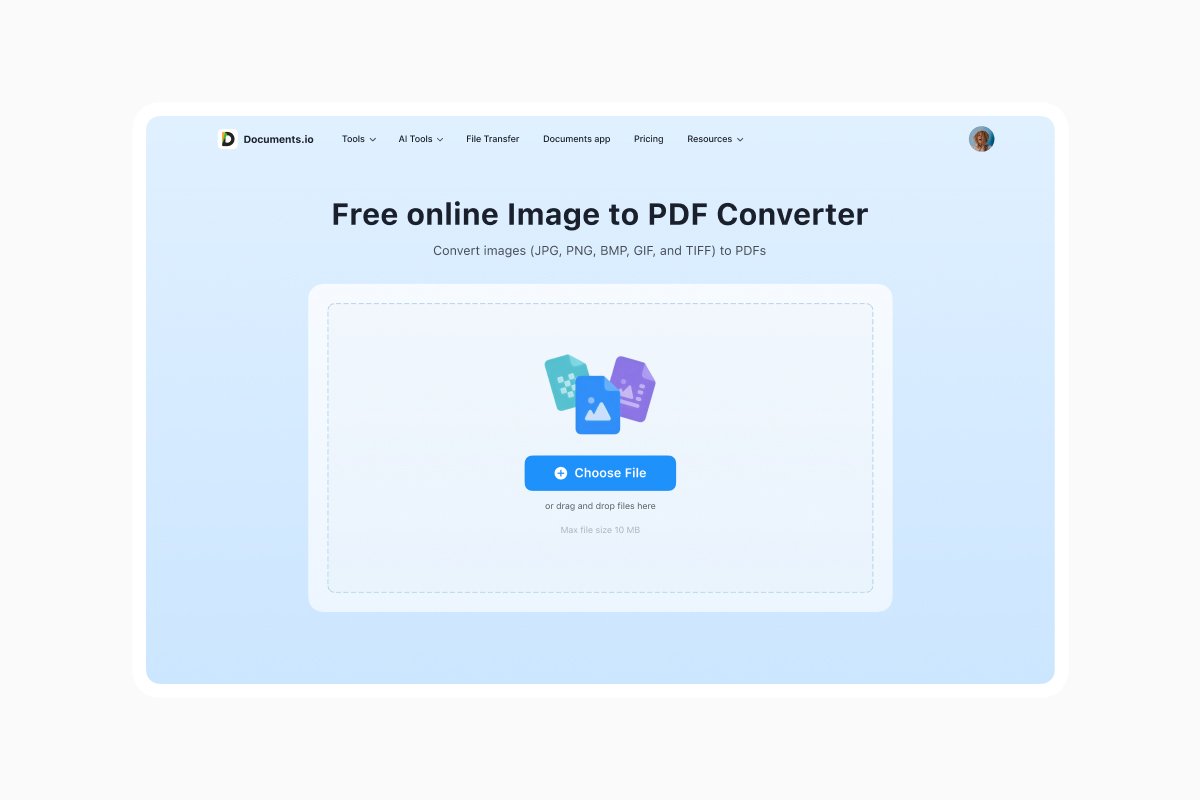
多くの場合、必要な形式はPDFそのものです。 ラスター画像やベクターファイルをPDFに変換すると、どのデバイスでも同じように開ける一つのポータブルドキュメントが得られます。 Documents.ioは、まさにそのために作られたウェブコンバーターです。 PNG、JPEG、その他の画像ファイルをアップロードすれば、PDFが手に入ります。
よくあるご質問
JPEGはベクターですか、それともラスターですか?
JPEGはラスター形式です。 ピクセルで構成されており、拡大しすぎると劣化します。
SVGはベクターですか、それともラスターですか?
SVGはベクター形式です。 SVGファイルは形状をピクセルではなくコードとして保存するため、どんなサイズでも鮮明さを保ち、ウェブのロゴやアイコンに広く使用されています。
PDFはベクターですか、それともラスターですか?
PDFはどちらでもあり、あるいは同時に両方でもあります。 テキストや線画は通常ベクターで、埋め込まれた写真はラスターです。 そのハイブリッドな性質こそが、PDFを完成した作品の共有に非常に柔軟な形式にしているのです。
ベクターとラスター、どちらが優れていますか?
どちらでもありません。 それぞれ異なる問題を解決します。 画像を拡大縮小したり編集したりする必要がある場合(ロゴやアイコン)はベクターを選びましょう。 画像が写真であったり、細かいディテールが多い場合はラスターを選びましょう。
最新記事

製品ヘルプ
動画ファイル形式の解説:MP4、MKV、AVIなど
動画ファイル形式(MP4、MKV、AVI、MOV、WebM)とコーデック(H.264、H.265、AV1)の違いを学びましょう。2026年におけるSNS、プロフェッショナルな編集、そして汎用的な互換性に最適な形式を見つけましょう。

製品ヘルプ
初心者写真家のためのファイル変換ガイド(RAW、JPEG、TIFF、PNG)
RAW、JPEG、TIFF、PNG写真を変換するための初心者向けガイド。画質のトレードオフ、書き出し設定、Web用および印刷用の賢いアーカイブ習慣について学びましょう。

製品ヘルプ
GIFの作り方:オンラインでループを作成・共有する簡単な手順
GIFの作成は簡単です。動画から短い一場面をトリミングし、変換して、ループを保存するだけ。Documents.ioのようなブラウザベースのコンバーターを使う場合でも、アプリを使う場合でも、大切なのは短く、クリーンで、シームレスに仕上げて、どこでも簡単に共有できるようにすることです。