

ほとんどの人は、違いをあまり意識せずに毎日JPGとPNGを使っています。 画像を保存し、メールに添付し、Instagramに何かをアップロードし、スクリーンショットを共有する—そしてフォーマットが品質を損なったり、ファイルサイズを膨らませたりしないことを願うわけです。
問題は、どちらのフォーマットも優れていますが、同じ用途に適しているわけではないということです。 一方は写真やリアリズム向けに作られています。 もう一方はシャープなエッジ、テキスト、透明度向けに作られています。 この使い分けを理解すれば、選択はずっと簡単になります。
品質、圧縮、透明度、印刷、スクリーンショット、そしてSNS投稿、デジタルアート、プレゼンテーションといった実際の使用例における違いをご案内します。 最後まで読めば、仕様を掘り下げなくても再利用できる頭の中のショートカットが手に入ります。
手早く覚える考え方
- JPG = 写真 / リアリズム / 小さなファイルサイズ
- PNG = グラフィック / シャープなエッジ / 透明度
これが基本です。 その他すべてはこれらの特性から派生します。
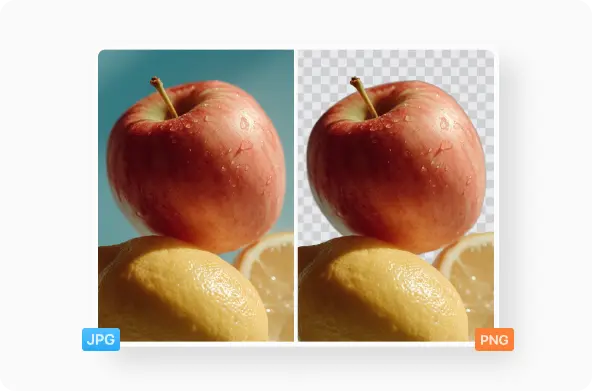
圧縮と品質:各フォーマットが画像をどう扱うか
最大の違いは圧縮です。 JPGは非可逆圧縮を使用しており、ファイルを縮小するために一部のピクセルデータを破棄します。 写真では通常、自然なテクスチャが損失を隠すため気づきません。 肌、雲、影、草 — これらは“許容度が高い”対象です
PNGは可逆圧縮で、画像が正確に保持されます。 これは、平坦な色、テキスト、ベクター風の形状、UI要素がある場合に重要です。 これらの面は許容度が低いのです。 圧縮によってエッジにわずかなぼやけや階段状の効果が生じると、すぐに目立ちます。
そのため“PNGはJPGより高品質ですか?”と尋ねられたとき、正確な答えはこうです:
PNGは元の品質をよりよく保持しますが、JPGは写真では非常に小さいままきれいに見えます。
ファイルサイズ:それが実際に重要になるとき
JPGがどこにでもある理由はサイズです。 PNGで4 MBある写真も、JPGでは見た目を変えることなく600 KBまで落ちることがあります。
これが重要になるのは:
- ギャラリーをアップロードするとき
- メールでファイルを共有するとき
- Webページにビジュアルを埋め込むとき
- 読み込み速度やストレージを気にするとき
PNGはより重いですが、そのサイズはエッジの鮮明さと透明度と引き換えになっています。 Webサイト用のロゴを選ぶなら、鮮明さは重さよりも重要です。だからこそロゴやUIアイコンはほとんど常にPNGなのです。
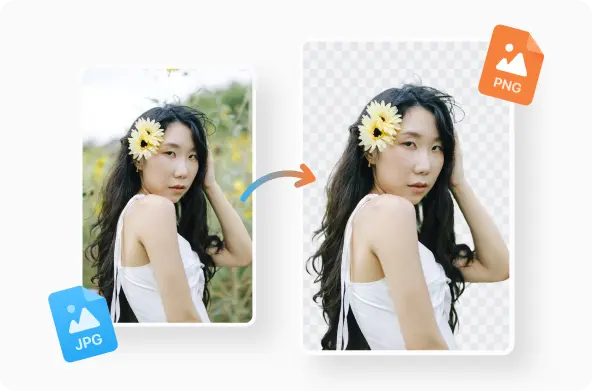
透明度:JPGにはそもそもない重要な機能
背景を削除したり透明のまま残したりできるのはPNGだけです。設定に関わらず、JPGは常に不透明な背景を持ちます。
これは次のものに影響します:
- ロゴ
- ウォーターマーク
- オーバーレイとステッカー
- 製品モックアップ
- アプリのUI
- 切り抜きポートレート付きのSNSサムネイル
画像を別の背景の上に“乗せる”必要がある場合は、PNGでなければなりません。
印刷用と画面表示用の画像
多くのガイドは“品質ならPNG”と単純化しすぎてこの部分を誤解しています。実際にはもっと微妙です:
|
使用例 |
より良い選択 |
理由 |
|
写真の印刷 |
JPG |
優れたリアリズム + 扱いやすいサイズ |
|
印刷でのベクターアート / 平坦な色 |
PNG |
拡大縮小しても鮮明な線が保たれる |
|
Webグラフィック |
PNG |
透明度 + シャープなUI形状 |
|
Webサイト上のマーケティング写真 |
JPG |
読み込みが速く、目に見える損失なし |
ですから、イラストレーターやポスターを制作している方には、PNGがよりきれいなエッジを提供します。 旅行の写真を印刷するなら、JPGが今でも標準であり、完璧に機能します。
スクリーンショット:混乱が起こるのはここ
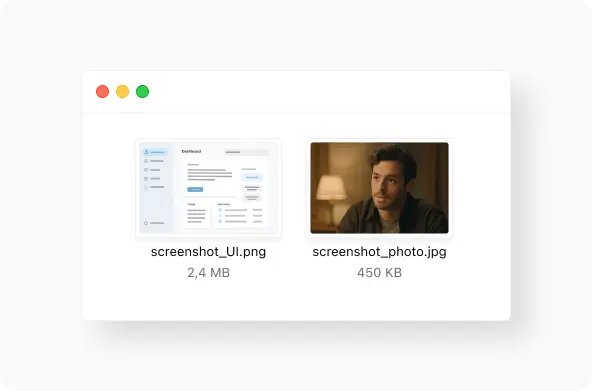
macOS、iOS、そして多くのLinuxディストリビューションは、デフォルトでスクリーンショットをPNGとして保存します。 それは偶然ではありません。UI要素、テキスト、インターフェースの形状にはピクセル単位の鮮明さが必要です。 PNGはすべての点を保持します。
ただし、Webサイト、ストリーミング動画の静止画、写真の多いものをスクリーンショットで撮る場合、JPGに変換すると可読性を損なうことなくファイルを劇的に小さくできます。
だから“JPGとPNGのスクリーンショットの違い”を尋ねる人をよく見かけるのです。
それはスクリーンショットに何が写っているかによります:
- UI、テキスト、図表 → PNG
- 大きなビジュアル / 写真コンテンツ → JPG
JPG対JPEG:同じフォーマット、異なる拡張子
JPGとJPEGの間に技術的な違いはありません。 “.jpg”バージョンは初期のWindows’の三文字拡張子制限に由来し、“.jpeg”は他のシステムに残りました。 今日では相互に置き換え可能です。
ユーザータイプ別の実例
フォーマットを選ぶ際、人によってぶつかるボトルネックは異なります。 実際にどう分かれるかを見てみましょう:
1。 写真家
- 写真の書き出しと共有にはJPGを使う
- オーバーレイやウォーターマーク素材にのみPNGを使う
2。 デザイナー / UIおよびWeb制作
- アイコン、バッジ、モックアップ、UIキットにはPNG
- 写真の背景にのみJPG
3。 イラストレーター&デジタルアーティスト
- 線画、平坦なシェーディング、コミック、透明度にはPNG
- サイズが重要な印刷用の最終ポスターを書き出す場合はJPG
4。 SNSでの利用
- ほとんどの投稿にはJPGが最適
- 鮮明なテキスト、コラージュ、アプリのUIプレビューにはPNGがより良い
- 一部のプラットフォームはいずれにせよPNGを再圧縮するため、メリットが打ち消される場合がある
5。 プレゼンテーション&PDF
- JPGはファイルサイズを軽く保つ
- プレゼンテーション内の図表やグラフにはPNGがより良い
いつ変換すべきか—そして詳細を失わずに変換する方法
“一度選んだらそれを使い続ける”必要はありません。状況に応じて変換するのはごく普通のことです。
手早く変換するには、ブラウザでDocuments.ioを使えます。 ソフトウェアをインストールせずにフォーマットを切り替えるだけで済むときに便利です。 ブラウザ内で直接画像を処理するため、サードパーティのサーバーにファイルをアップロードする際のプライバシー上のトレードオフを避けられ、ウォーターマークの制限もありません。
要点
もし一つだけ覚えるとすれば:
- 画像が写真やリアリズムで、サイズが重要なときはJPGを選ぶ。
- 画像に鮮明さや透明度が必要なときはPNGを選ぶ。
それがこの使い分けです。 自分のコンテンツがどちら側に属するかが分かれば、判断は簡単です。
探る価値のある関連トピック
ファイルタイプのセクション内で、このトピックは通常次のものと並んでいます:
- PNGファイルとは
- JPGファイルとは
- HEIC対JPG
- WebP対PNG
- GIF対PNG
これらの比較はより大きな傾向を示しています。画像フォーマットはパフォーマンスのために進化していますが、PNGとJPGは異なる問題を解決するため依然として主流であり続けています。
よくある質問
PNGはJPGより高品質ですか?
PNGは元のデータを保持するため技術的には「はい」ですが、目に見える違いが主に重要なのは写真ではなくグラフィックです。
PNGからJPGへの変換で品質は下がりますか?
はい。 JPGに変換すると、圧縮によって一部のピクセルの詳細が破棄されます。 写真ではほとんど目立ちません。 線画では明らかです。
アートはPNGとJPEGのどちらで保存すべきですか?
イラスト、コミック、デジタル線画にはPNGを使いましょう。 きれいなエッジが拡大縮小しても保たれます。
SNSにはJPGとPNGのどちら?
通常はJPGです。プラットフォームがアップロードを圧縮するためです。 テキストや透明度が不可欠な場合はPNGが役立ちます。
最新記事

製品ヘルプ
動画ファイル形式の解説:MP4、MKV、AVIなど
動画ファイル形式(MP4、MKV、AVI、MOV、WebM)とコーデック(H.264、H.265、AV1)の違いを学びましょう。2026年におけるSNS、プロフェッショナルな編集、そして汎用的な互換性に最適な形式を見つけましょう。

製品ヘルプ
初心者写真家のためのファイル変換ガイド(RAW、JPEG、TIFF、PNG)
RAW、JPEG、TIFF、PNG写真を変換するための初心者向けガイド。画質のトレードオフ、書き出し設定、Web用および印刷用の賢いアーカイブ習慣について学びましょう。

製品ヘルプ
GIFの作り方:オンラインでループを作成・共有する簡単な手順
GIFの作成は簡単です。動画から短い一場面をトリミングし、変換して、ループを保存するだけ。Documents.ioのようなブラウザベースのコンバーターを使う場合でも、アプリを使う場合でも、大切なのは短く、クリーンで、シームレスに仕上げて、どこでも簡単に共有できるようにすることです。