


iPhoneから写真を転送したときに、IMG_1234.heicのような名前のファイルが何十個も出てきた経験はありませんか? もしそうなら、あなたは現代のiPhone写真撮影を静かに支えているフォーマットに出会ったことになります。
HEICファイルは、現代的なHEIF(High Efficiency Image Format)規格に基づいて、iPhoneやiPadで使用される標準的な画像ファイル形式です。 従来のJPEGファイルと比較すると、HEICはより高品質な写真をより小さいファイルサイズで保存でき、多くの場合、深度マップ、Live Photos、バースト、10ビットカラーといった追加データにも対応しています。
それは「写真ファイル」のよりスマートで効率的な進化形であり モバイル写真撮影のデフォルトとしてますます普及しています。
iPhoneがJPEGではなくHEICを使う理由
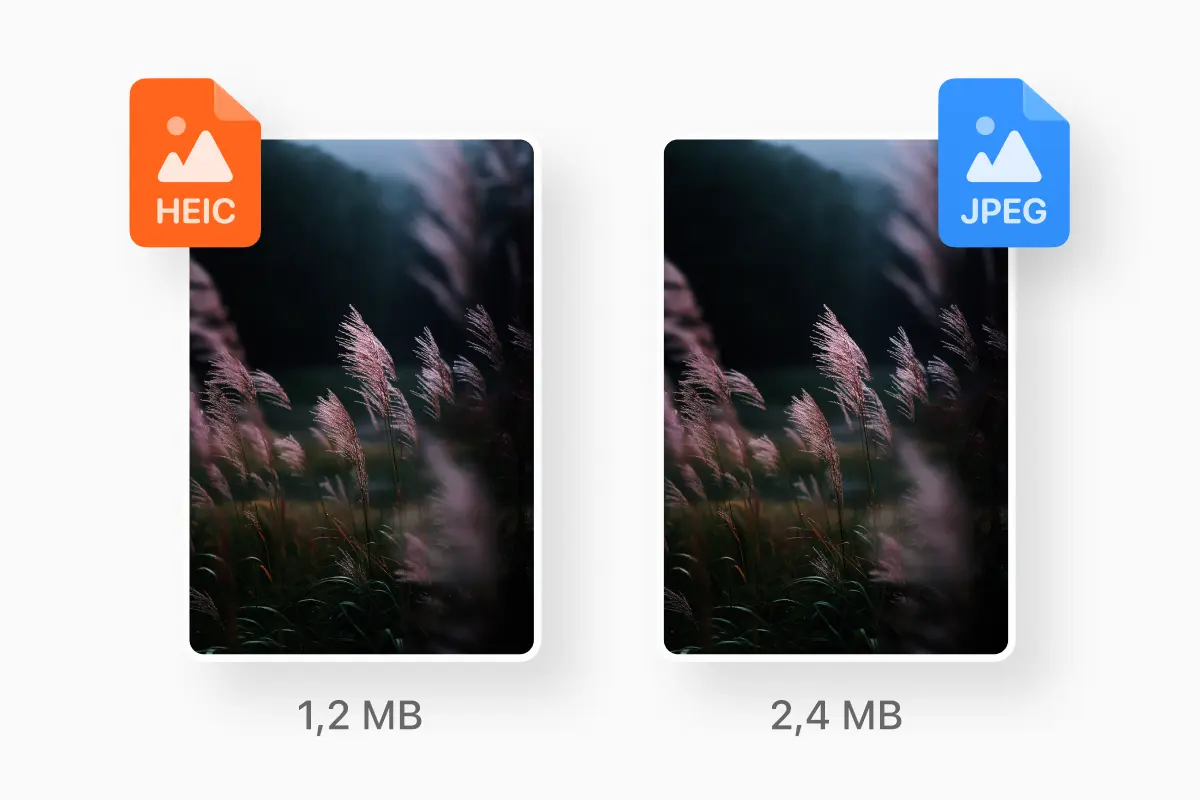
スマートフォンのカメラが高度になるにつれて、画像はより大きく豊かになりました—より広いダイナミックレンジ、より高い解像度、より多くのディテール。 従来のJPEG形式はもはや十分に効率的ではありませんでした。写真はストレージをすぐに消費し、強く圧縮すると画質が劣化しました。
HEICはこれらの問題を解決します。 HEIC写真は通常、同等のJPEGよりもはるかに少ないスペースしか使いません—時には半分ほど—それでいてより多くのディテールを保持します。 より豊かな色と広いダイナミックレンジに対応し、Live Photosや1つのファイル内の複数の画像といった高度なデータも保存できます。 要するに、より良い写真、より多くのストレージ、より少ない妥協です。
HEIC対JPEG(そしてJPEGが今でも理にかなう場合)
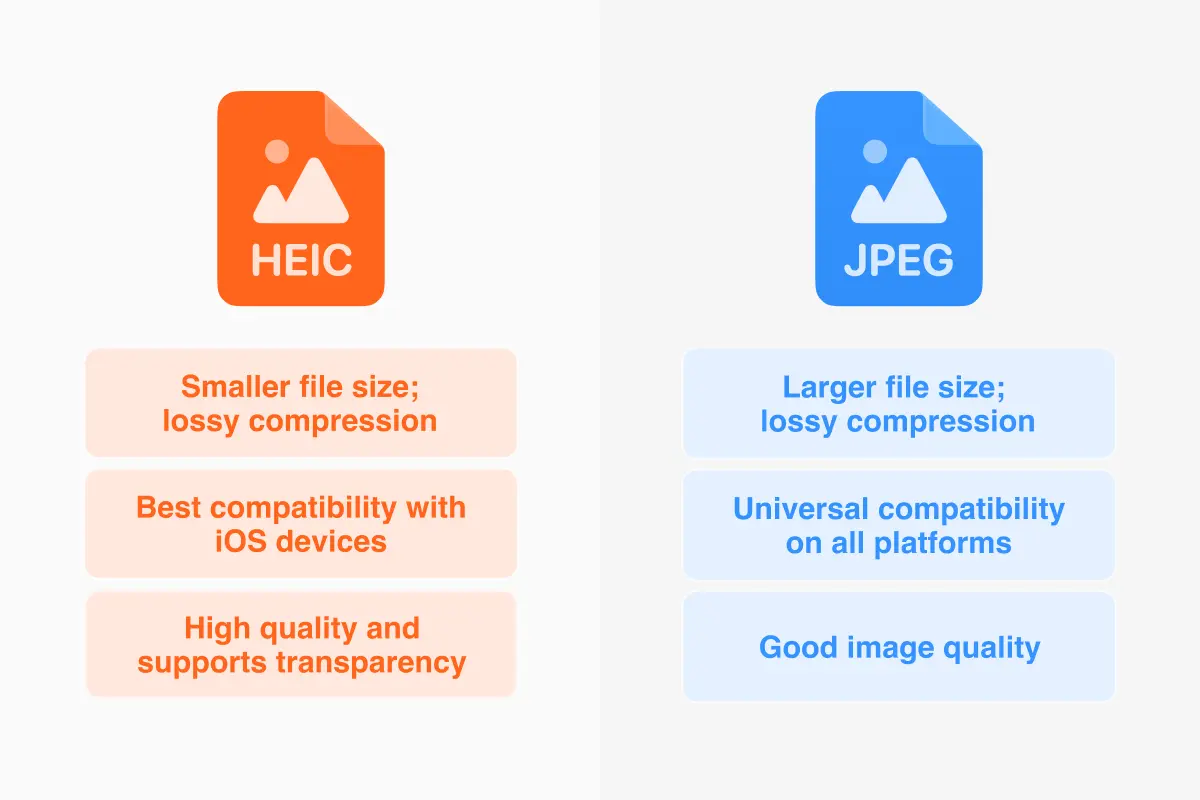
HEICは技術的には多くの点で優れていますが、JPEGは今でも広く普及しており、それには十分な理由があります。 HEICはより小さいファイルとより良い品質をもたらすことが多く、特に微妙なグラデーション、複雑な影、HDRのある写真で顕著です。 また、JPEGにはできない、より豊かなメタデータ(深度、バースト、色、Live Photos)にも対応しています。
しかし最後に、JPEGは今でも普遍的な互換性を保っています。 既存のすべてのソフトウェア、ウェブサイト、ツールはJPEGを想定しています。
ですから、古いアプリ、ウェブサイト、または多くの人との共有において最大限の互換性が必要な場合は、JPEGは今でも安全な選択肢です。 写真の品質とストレージの効率を重視するなら、HEICがおそらくより良いオリジナル形式でしょう。
さまざまなデバイスでHEICファイルを開く方法
Apple製品(iPhone、iPad、Mac)では、HEICはほとんど目に見えない形で機能します。ギャラリー、写真アプリ、ファイルビューアーのいずれであっても、オペレーティングシステムがHEIC画像をネイティブに認識して表示します。
HEICファイルをWindowsやAndroidに移動する場合は、追加のサポートが必要になることがあります:
Windows 10/11では、無料の「HEIF Image Extensions」をインストールすると、ネイティブでの表示とメタデータのサポートが有効になります。
Androidでは、最新のバージョンのほとんどが既にHEICに対応しています—Google Photosや多くのサードパーティ製ギャラリーがこれを扱えます。
お使いのソフトウェアがHEICに対応していない場合、ファイルをJPEGまたはPNGに変換するのが互換性を回復する最も簡単な方法であることが多いです。
変換する際は、次の点に注意してください。HEIC → JPEGへの変換は画質をわずかに低下させることがあります(JPEGは非可逆圧縮のため)。一方、HEIC → PNGへの変換はより多くのディテールを保持します(ただしファイルサイズは大きくなる傾向があります)。
HEICをJPGまたはPNGに変換する方法
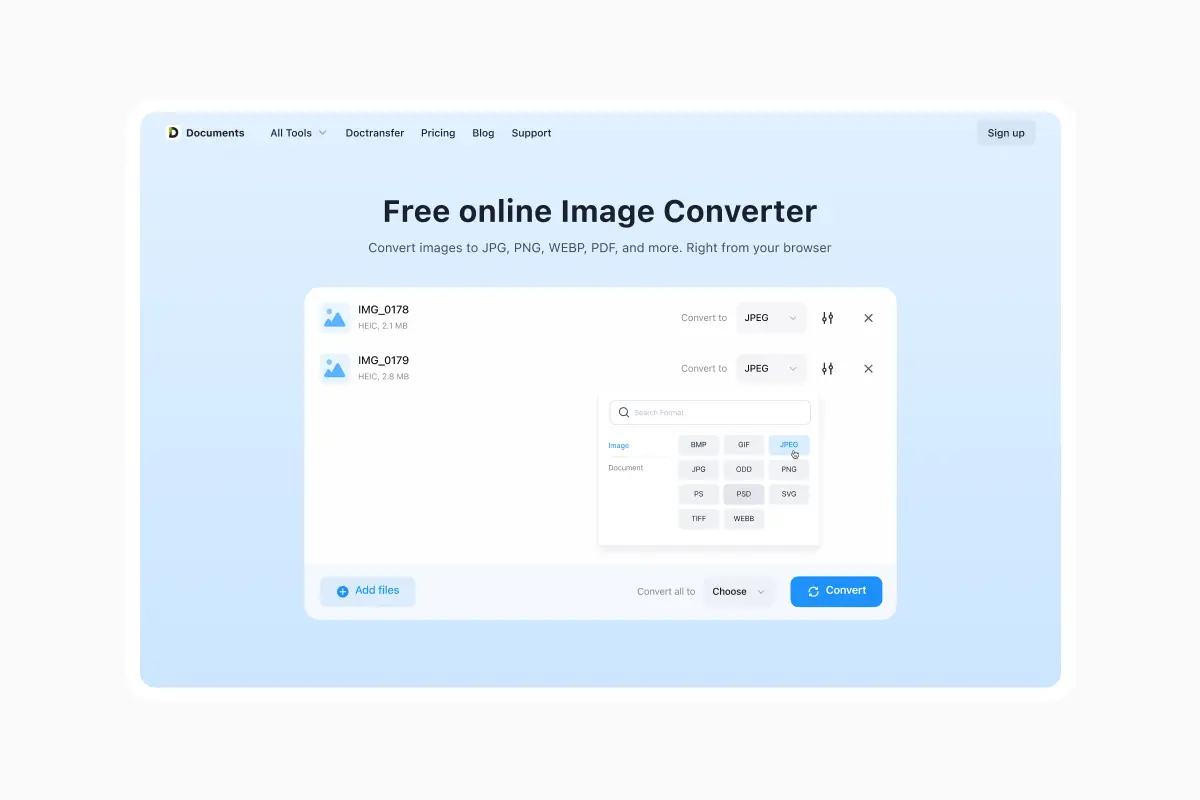
変換は簡単で速いです:
Macでは:PreviewでHEICを開き → Exportを選択 → JPEGまたはPNGを選びます。
Windowsでは:写真アプリで開き(HEIFサポートを有効にした後)→JPEGとして「名前を付けて保存」します。
オンラインでは:HEICをオンラインのHEIC-to-JPGまたはHEIC-to-PNGコンバーター(当サイトのツールなど)にドロップします。
ロスレス品質が必要な場合(編集やアーカイブ用など)はPNGを、互換性と小さいファイルサイズを優先する場合はJPEGを使用してください。
iPhoneでHEICファイル(およびそれ以外)を管理する—Documents by Readdleがそれを簡単にする理由
ここから実践的な話になります。 HEICは—ZIP、PDF、RAR、DOCX、動画などと同様に—iPhoneで扱う可能性のある多くのファイル形式の一つに過ぎません。 だからこそ、Documents by Readdleのようなアプリが重要になります。
Documents.ioはPDFや音楽だけのためのものではありません—画像(HEIC、JPEG、PNGなど)、電子書籍、アーカイブ、ドキュメント、動画、音声など、ほぼ何でも扱えるように作られた本格的なファイルマネージャーです。
このアプリでは、ライブラリにファイルを取り込むための複数の方法を提供しています:
- 他のアプリでファイルを開いているときに、共有 → Save to Documents拡張機能を使用します。
- 内蔵ブラウザから直接ダウンロードし、画像、ZIPアーカイブ、ドキュメント、動画などを取得します。
- Wi-Fi経由でコンピューターからファイルを転送します—クラウドやUSBの手間なしに、大量の写真セットや混在メディアコレクションをiPhoneに取り込む優れた方法です。
Documentsに取り込んだら、ファイルを整理、名前変更、移動、解凍、表示、変換できます。 HEIC写真の場合、それは簡単なアクセス、バックアップ、変換、共有を意味します—すべて単一の直感的なハブから。 Readdle
ですから、写真コレクションの管理、スキャンの整理、思い出のアーカイブのいずれであっても—DocumentsはあなたのiPhoneをあらゆるファイル形式のためのミニコンピューターに変えます。
HEIC(および普遍的なファイルサポート)が日常のユーザーにとって重要な理由
HEICは単なる「新しい写真形式」以上のものです。それは、より多くの写真、より高い解像度、より豊かなメディア、そして効率的なストレージへの高まるニーズなど、私たちのデバイスと習慣がどのように進化してきたかを反映しています。
しかし、現代のワークフローには多くのファイル形式—画像、PDF、アーカイブ、ドキュメント、動画—が関わることが多く、それらを別々に管理するのは煩雑です。 HEICのようなよりスマートな形式と、Documents by Readdleのような柔軟なツールを使えば、次のものが得られます:
- ストレージの肥大化を抑えつつ、より良い写真品質
- すべてのファイル形式を開き、変換し、アーカイブし、管理するための単一の場所
- モバイルでのより多くのコントロールと利便性
2026年において、そのシームレスな柔軟性が、雑然としたギャラリーと、すっきり整理されたデジタルライフとの違いを生み出します。
最新記事

用語集
DOCXファイルとは?Wordなしで開く方法とは?
DOCXファイルはあるけれど、Microsoft Wordがない?この人気の文書フォーマットとは何か、そしてそれを開いて編集する最も簡単な方法を学びましょう

用語集
HTMLファイルとは何か、そしてそれをどう扱うべきか?
HTMLファイルを見つけたけれど、どう扱えばいいか分からない?HTMLファイルとは何か、そしてそれを開いたり、表示したり、編集したりする最も簡単な方法を学びましょう。

用語集
EPUBファイルとは?iPhoneで開く方法は?
iPhoneにEPUBファイルがありますか?この人気の電子書籍フォーマットが何であるか、そしてEPUBファイルを開いて読む最も簡単な方法を学びましょう。