


YouTube Shorts は今や、YouTube が TikTok に対抗するために作った単なる機能ではなく、本物の成長チャンネルになっています。
コンピュータで編集してスマホからアップロードするクリエイターの方(または今までこの手順を経験したことがない方)でも、どのフローに従えばよいかがわかれば手順はすぐに終わります。
YouTube Short として扱われる条件とは?
YouTube は、動画が Short として表示されるかどうかを次の2つの条件で判断します。動画が正方形または縦型であること(標準的な16:9の横向きアスペクト比は対象外です)、そして3分以内であることです。
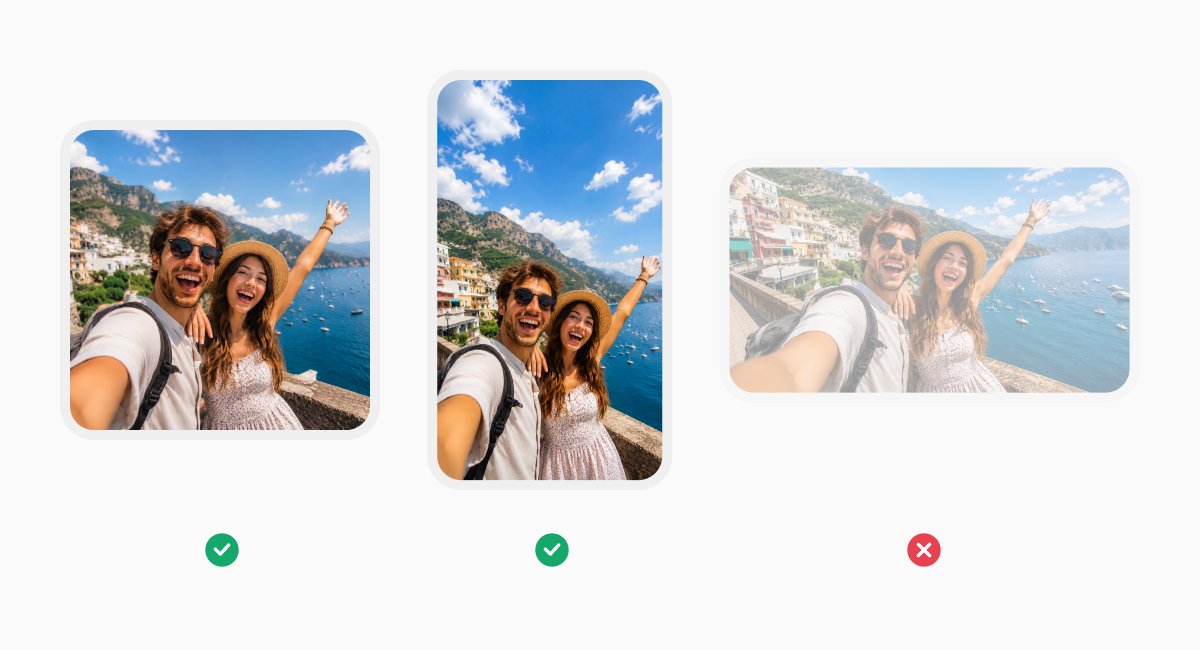
両方の条件を満たし、以下の手順でアップロードすれば、YouTube はそれを Short として扱います。 別のアカウントやアプリは必要ありません。すべて YouTube 内で完結します。
アップロード方法の比較
|
最適な用途 |
一括アップロード、詳細な編集 |
すばやいアップロード、外出先でのトリミング |
|
最大同時アップロード数 |
最大15件 |
一度に1件 |
|
内蔵トリミングエディタ |
いいえ |
はい |
|
テキスト/音楽/フィルタの追加 |
制限あり |
完全な Shorts エディタ |
|
スケジュール |
はい |
制限あり |
|
おすすめの用途 |
コンピュータで編集した動画 |
スマホで録画したコンテンツ |
コンピュータから YouTube Shorts をアップロードする方法
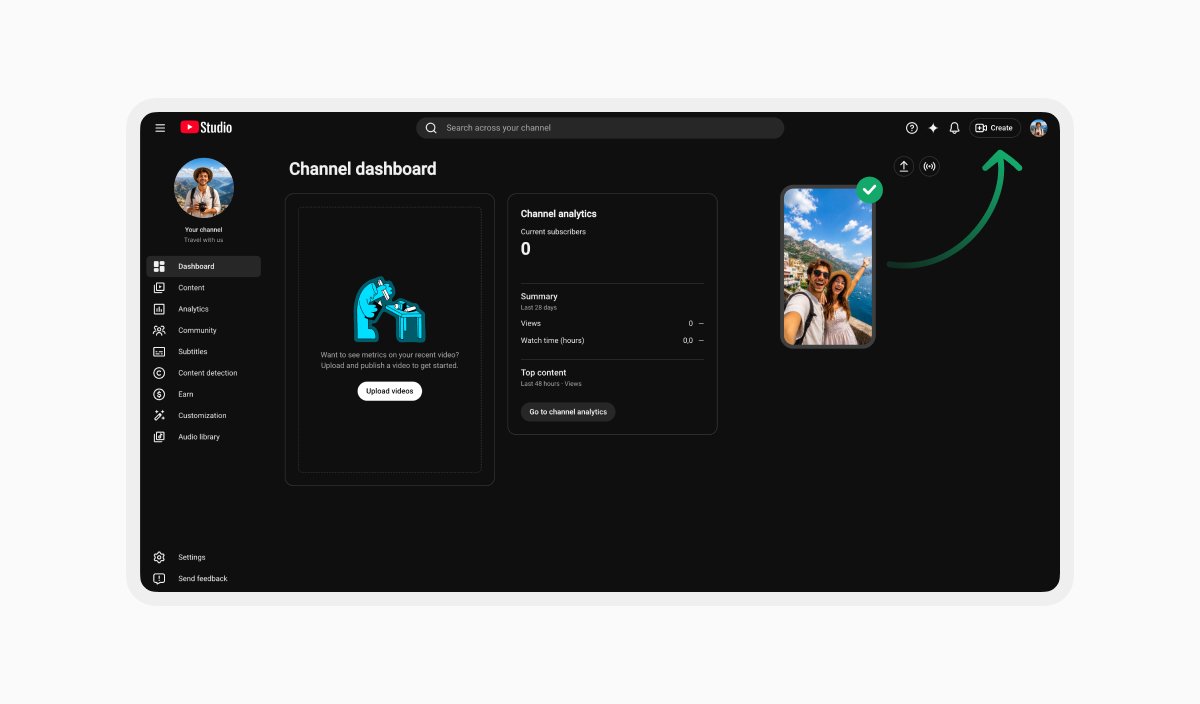
PC や Mac から YouTube Short をアップロードするには、YouTube Studio を使用します。 サインインして、右上の「作成」をクリックし、「動画をアップロード」を選択します(最大15件までまとめてキューに入れられます)。 動画は正方形または縦型で、3分未満である必要があることを忘れないでください。
ファイルを選択した後、詳細を編集できます。タイトル(最大100文字)、説明、タグ、サムネイル、プライバシー設定などです。 18歳以上のクリエイターのデフォルトのプライバシー設定は公開、13~17歳のクリエイターは非公開です。 次に視聴者層を指定し(これにより動画がどのように推奨されるか、コメントが有効になるかどうかが決まります)、「公開」を押します。
アップロードする前に確認しておくとよいことがあります。Short でライセンス付きの音楽やサードパーティの映像を使用している場合は、YouTube で使用する権利があることを確認してください。 著作権で保護された素材をアップロードすると、Content ID の申し立てや著作権侵害の警告を受ける可能性があります。
スマホ(Android)から YouTube Shorts をアップロードする方法
スマホから YouTube Short をアップロードする際は、メインの YouTube アプリを使用できます。 そこから「作成」をタップし、「動画をアップロード」をタップして、カメラロールまたはストレージからファイルを選択します。
3分未満の動画の場合、トリミングエディタが表示されます。 ハンドルをドラッグして開始点と終了点を設定します(選択範囲外の部分は Short には表示されません)。 動画が3分より長くても心配する必要はありません。 そのような場合、アプリはまず「Short に編集」して制限内に収めることを提案します。
また、テキスト、フィルタ、音楽(自分の音楽または YouTube のライブラリの音楽。Shorts では15秒のクリップに制限されます)を追加することもできます。 タイトルとプライバシー設定を入力し、視聴者層を選択して、「アップロード」をタップします。
スマホからアップロードするのに YouTube Studio を使用することもできます。 必要なのは、YouTube Studio を開いて「作成」をタップし、「動画をアップロード」をタップして詳細を入力し、「Short をアップロード」をタップするだけです。
iPhone または iPad から YouTube Shorts をアップロードする方法
iOS でのプロセスは Android とほぼ同じです。 YouTube アプリを開き、「作成」アイコンをタップして、「動画をアップロード」を選択します。 そこから、同じトリミングエディタ、テキストと音楽用のエディタ画面、タイトルとプライバシー用の詳細画面を経て、最後に「アップロード」で公開します。
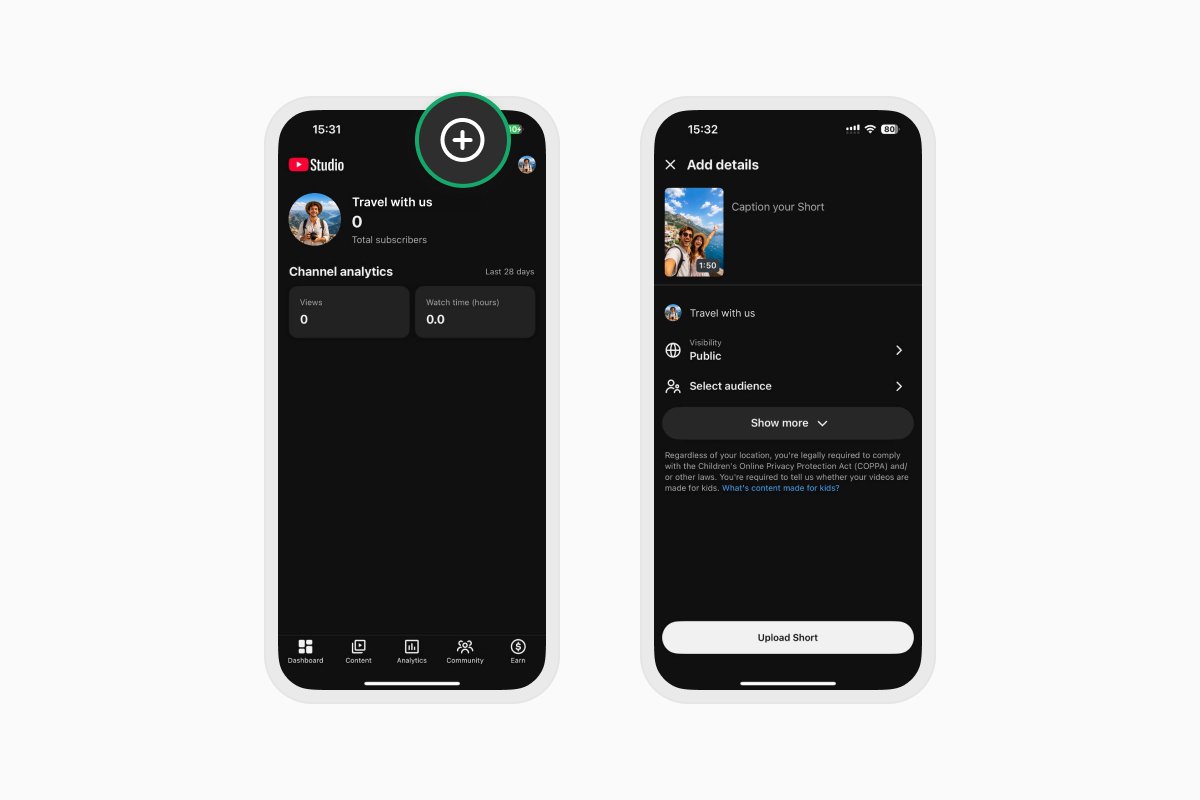
そのインターフェースを使いたい場合は、YouTube Studio アプリも iOS で利用できます。
デスクトップからモバイルへの問題(そして Documents.io による解決策)
手順に従えば、モバイルでもデスクトップでもアップロードは簡単です。 しかし、PC で動画を編集していて、それをスマホからアップロードしたい場合はどうすればよいでしょうか?
Apple デバイスを使用している場合は、AirDrop でデバイス間でファイルを転送できます。 ファイルを自分宛にメールで送る方法もありますが、数百メガバイトを超えるものには面倒です。
よりスマートなクロスプラットフォームの選択肢は Documents.io です。ワイヤレスファイル転送機能が組み込まれています。 両方のデバイスが同じ Wi-Fi ネットワークに接続されている必要があります。そこから、エクスポートした Short は、ケーブル、クラウドアカウント、サイズ制限に邪魔されることなくスマホでアクセスできます。
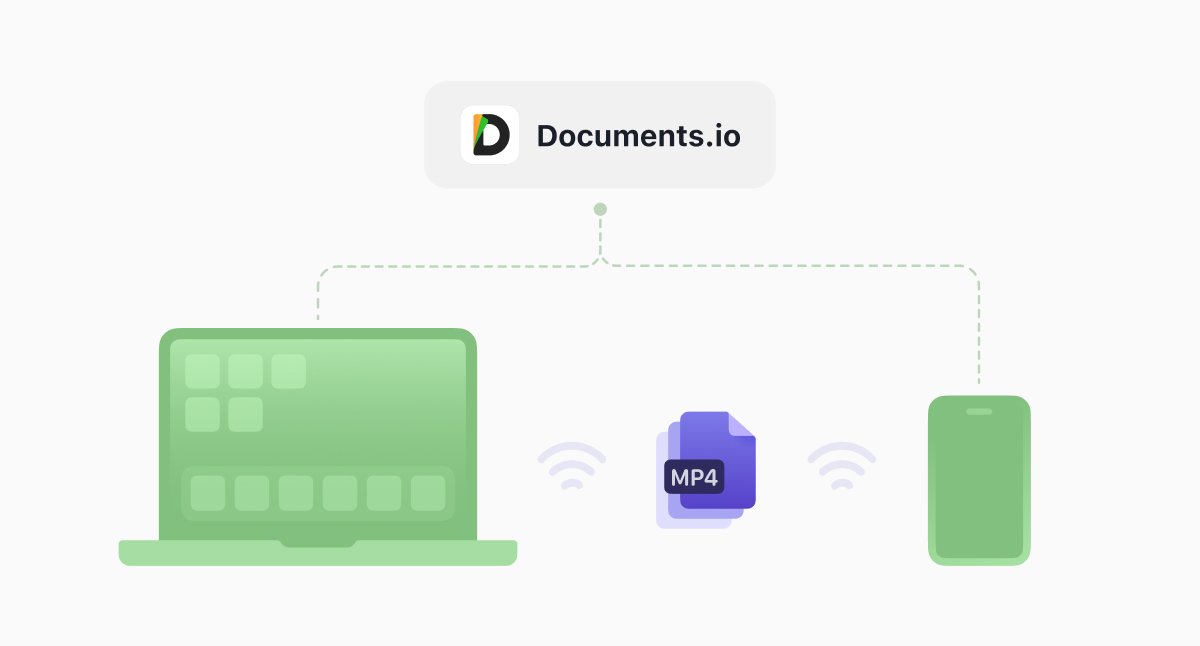
Mac、Windows、Linux、iPhone、Android で動作するので、編集とアップロードにどのようなハードウェアの組み合わせを使っていても問題ありません。 ファイルがスマホに入ったら、あとは YouTube アプリで通常どおりアップロードするだけです。
エクスポート前に知っておくべき仕様
編集ソフトからエクスポートする前に技術的な詳細を正しく設定しておくと、時間を節約できます。 YouTube 独自のアップロード仕様が権威ある情報源ですが、Shorts の主なポイントは次のとおりです:
- アスペクト比。 9:16(縦型)または 1:1(正方形)。 16:9 の横向きは Short として扱われません
- 解像度:縦型の標準は1080x1920。それ以上でも問題ありません
- 長さ。 最大3分
- ファイル形式。 MP4 または MOV が最も安全な選択肢です。H.264 エンコードは広くサポートされています
YouTube Shorts のベストプラクティス
実際のアップロードプロセスは、クリエイターとしての活動の中でも速い部分です。 より難しいのは、そもそもアップロードする価値のあるものを作ることです。
- タイトルの長さ。 Short のタイトルには100文字が使えます。 説明的なものには十分ですが、長編動画のタイトルをコピー&ペーストしないでください。
- プライバシーのデフォルト設定。 YouTube Studio で Short を事前にスケジュールする場合は、プライバシー設定が意図したとおりになっているか再確認してください — うっかり非公開として公開してしまい、なぜ再生数が伸びないのか悩むことになりがちです。
- 時間制限。 古いチュートリアルではいまだに60秒の制限に言及していますが、実際には YouTube は Shorts を3分に延長しました。
- 横向き動画は Short になりません。 横向きのクリップをエクスポートして Shorts のフローでアップロードしようとすると、YouTube はそれを Short ではなく通常の動画として扱います。 縦型または正方形のみをアップロードするようにしてください。
よくあるご質問
アプリなしでブラウザから YouTube Short をアップロードできますか?
はい。 YouTube Studio はどのデスクトップブラウザでも動作します。 studio.youtube.com にアクセスして「作成」をクリックし、ファイルを直接アップロードするだけです。 YouTube アプリはまったく必要ありません。
Short と通常の動画を同時にアップロードできますか?
YouTube Studio の異なるタブで複数の動画を同時にアップロードできます。 それらは独立して処理されます。
Short が3分より長い場合はどうなりますか?
YouTube は動画を自動的にトリミングしません。代わりに通常の動画としてアップロードされます。
アップロードのためにコンピュータからスマホに動画ファイルを転送する最も簡単な方法は何ですか?
Mac と iPhone を使用している場合は AirDrop が使えます。 それ以外の場合(Windows から Android、Mac から Android、Windows から iPhone)は、Documents.io のワイヤレス転送機能を使えば、Mac、Windows、Linux、iPhone、Android のどの組み合わせでも Wi-Fi 経由でファイルを転送でき、ケーブルやクラウドアカウントは不要です。
最新記事

製品ヘルプ
動画ファイル形式の解説:MP4、MKV、AVIなど
動画ファイル形式(MP4、MKV、AVI、MOV、WebM)とコーデック(H.264、H.265、AV1)の違いを学びましょう。2026年におけるSNS、プロフェッショナルな編集、そして汎用的な互換性に最適な形式を見つけましょう。

製品ヘルプ
初心者写真家のためのファイル変換ガイド(RAW、JPEG、TIFF、PNG)
RAW、JPEG、TIFF、PNG写真を変換するための初心者向けガイド。画質のトレードオフ、書き出し設定、Web用および印刷用の賢いアーカイブ習慣について学びましょう。

製品ヘルプ
GIFの作り方:オンラインでループを作成・共有する簡単な手順
GIFの作成は簡単です。動画から短い一場面をトリミングし、変換して、ループを保存するだけ。Documents.ioのようなブラウザベースのコンバーターを使う場合でも、アプリを使う場合でも、大切なのは短く、クリーンで、シームレスに仕上げて、どこでも簡単に共有できるようにすることです。