


YouTube動画をダウンロードする方法を探している人の多くは、次の二つの問題のいずれかを解決したいと考えています。つまり、接続なしで何かを見たいか、実際に自分が所有するファイルを持ちたいかです。
YouTubeには、動画を保存しておきたい人向けの良い答えがありません。 Premium’で手に入るものは29日で期限切れになり、アプリの外には持ち出せません。 どのWebコンバーターも、720pに制限されているか、広告だらけか、あるいはその両方です。 そこで、利用できる四つの選択肢とその方法を紹介します。
その1。 YouTube PremiumとPremium Lite:公式サブスクリプション
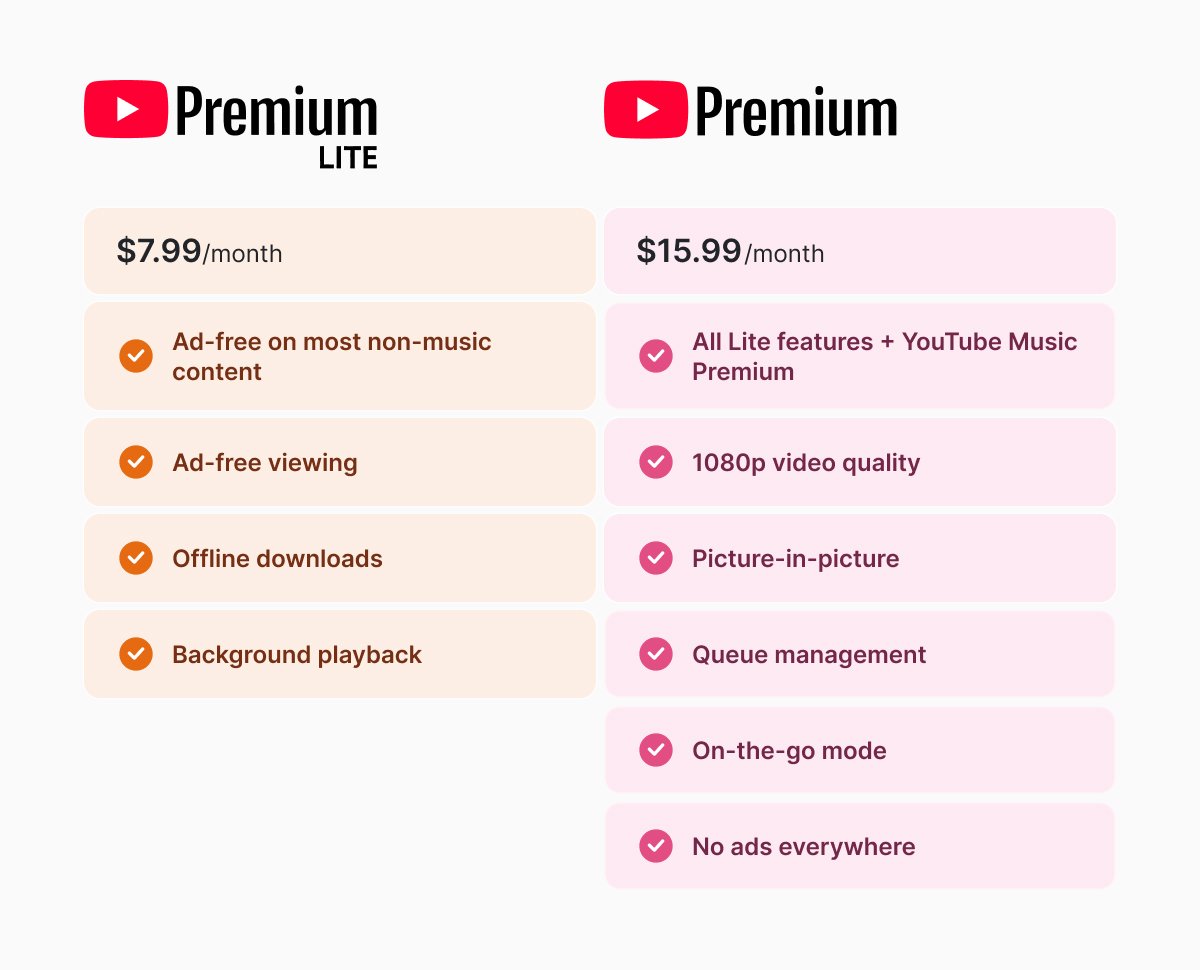
YouTube’自身のサブスクリプションが、最も簡単で安全な方法です。 二つのサブスクリプション、PremiumとPremium Liteのいずれかを選択できます。
米国ユーザー向けに月額7.99ドルのYouTube Premium Liteは、2026年2月にダウンロードとバックグラウンド再生が追加されました。 以前は、このプランはほとんどの音楽以外のコンテンツで広告なし視聴ができるだけだったので、これは大きな改善でした。
少し高めの月額15.99ドルのYouTube Premiumは、YouTube Music Premiumに加えて、キュー管理、外出先モード、広告なし、より高い動画品質(1080p)などの特典が追加されます。
どちらのプランも同じ制限があります。ダウンロードした動画をオフラインで再生できるのは最大29日間だけです’。 その後、“オフラインサイクル”を更新するためにインターネット接続が必要になります’。
そして技術的には、動画を“所有”しているわけではないため’、YouTubeアプリの外にファイルを取り出したり、別のデバイスに送ったり、YouTubeサブスクリプションを解約した後も保持したりすることはできません’。
その2。 yt-dlp:最良の無料オプション
動画を29日間だけでなく永久に保存したい場合は、yt-dlpを使用できます。 これは’、Windows、Mac、Linuxで動作する無料のオープンソースのコマンドラインダウンローダーです。
URLから直接メディアストリームを抽出し、コンピューターに保存する仕組みです。 その後、シンプルなコマンドでターミナルから実行する必要があります。 必要であれば、動画とは別に音声だけをダウンロードすることもできます。
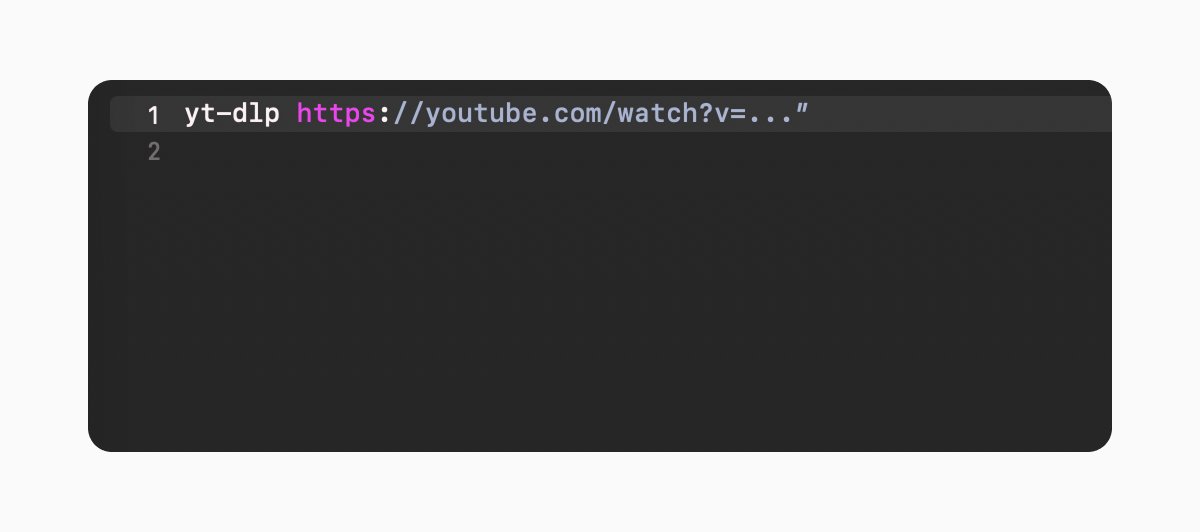
この方法の最も優れた点は、複数の品質と形式の動画・音声、字幕、サムネイル、メタデータ、そして音声/動画の結合やMP4/MP3への変換といった後処理をサポートしていることです。 形式の結合や変換でさらに良い結果を得たい場合は、FFmpegを(無料で)ダウンロードしてください。
その3。 GUIベースのダウンローダー
ターミナルの使い方がわからない’、または使いたくない場合でも、YouTube動画ファイルを入手できます。
4K Video Downloader、Stacher 7、そしてYTDownが最も人気のあるオプションです。 これらのプログラムは、yt-dlpや独自の方法を使って動画をダウンロードします。 アプリにURLを入力し、希望する形式と品質を選んで、ダウンロードするだけです。
使いやすくて無料のものもあれば、有料で必ずしも安全とは限らないものもあります。 そのため、どれかを使う前に、レビューを確認し、最新のアップデートを見ておきましょう。
よくわからない’場合は、一括ダウンロードや特定のファイル形式ではなく、個別のファイル用にGUIベースのダウンローダーを使いましょう。
その4。 ブラウザベースのコンバーター
「youtube to mp4」と検索すると、何十ものWebツールが表示されます。 ブラウザベースのコンバーターは、URLを貼り付けて待つだけなので最も使いやすいです。
GUIアプリと同様に、ブラウザベースのコンバーターは一度だけ必要な単一の動画には向いていますが、使用するサイトによっては品質が720pかそれ以下になることがあります’。 また、プレイリストをサポートしていることはめったになく、通常はページに何十もの広告が含まれています。
ダウンロード方法の比較
|
方法 |
合法性 |
永続性 |
コスト |
|
YouTube Premium/ Lite |
最高 |
29日 |
サブスクリプション |
|
デスクトップソフトウェア(4K/yt-dlp) |
良好(個人用途) |
はい |
無料/有料 |
|
オンラインコンバーター |
リスクあり |
はい |
無料(広告) |
留意すべきプラットフォームの違い
ツールはオペレーティングシステム間で基本的に同じですが、セットアップは異なる場合があります。
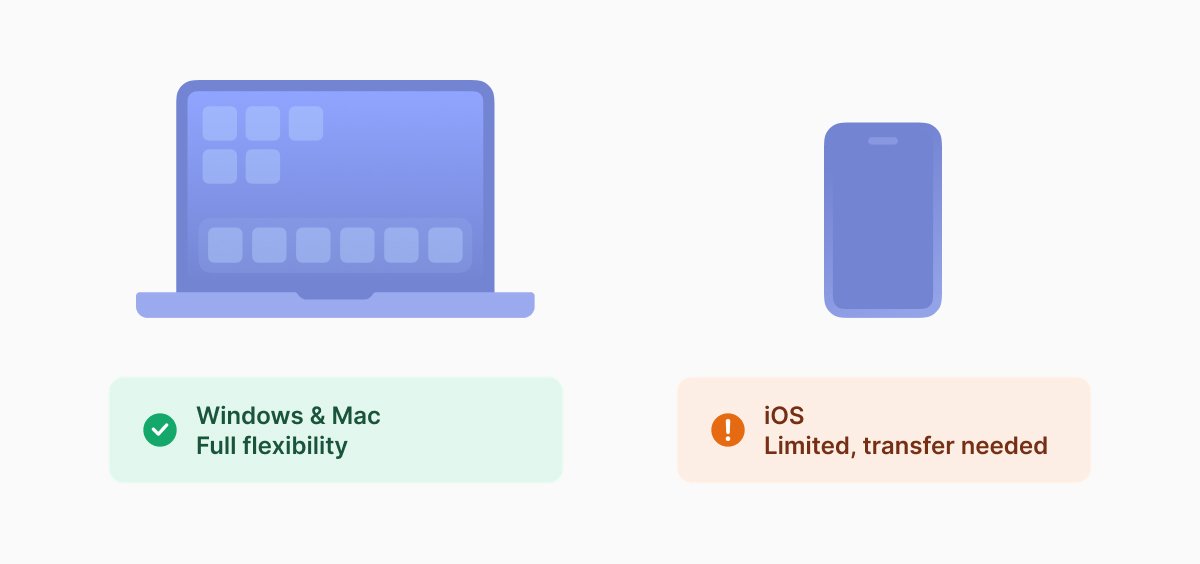
WindowsとMacのユーザーは、コマンドライン(yt-dlp)とGUIツールの両方で最も柔軟性があります。 しかし、iPhone/iPadユーザーはより多くの制限に直面します。直接ダウンロードが制限されているため、コンピューターでダウンロードしてファイルを電話に転送するのが最良の選択です。
ダウンロード後に起こること
YouTubeファイルをダウンロードした後’に検討する価値のあることがいくつかあります。
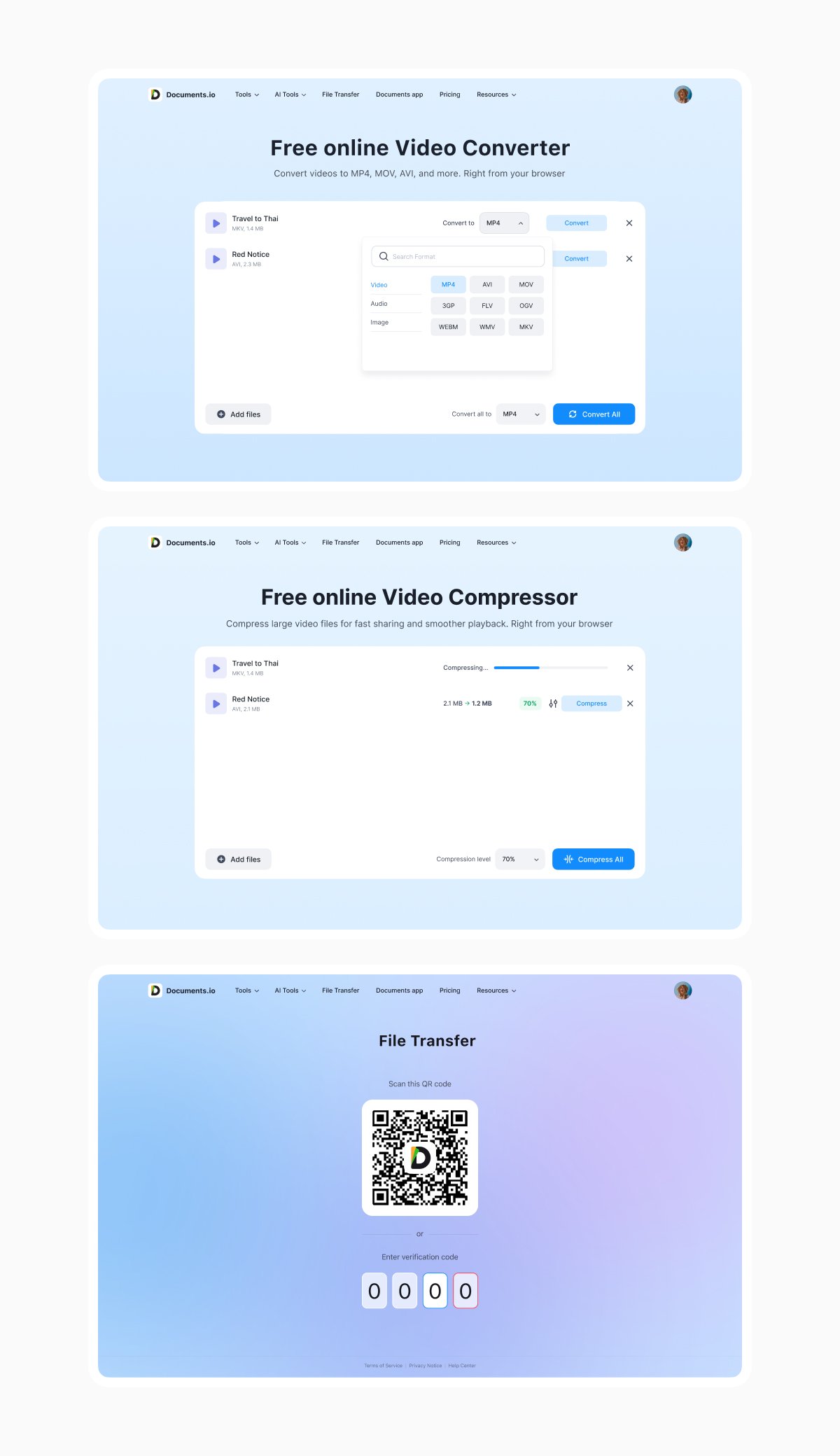
- 形式がデバイスで再生できない場合’、Documents.io’のMP4コンバーターを使えば、アカウント登録なしで無料でブラウザ上でファイルを別の形式に変換できます。
- ストレージが気になる場合、Documents.io’のファイル圧縮ツールで、品質を落とさずに動画ファイルのサイズを縮小できます。
- 別のデバイスで動画が必要な場合、Documents.io’のファイル転送がQRコードを通じてデバイス間でファイルを移動します。
利用規約に関する注意
YouTube’の規約では、YouTube自身がダウンロード可能にしているコンテンツ(Premiumのオフライン視聴など)を除き、YouTubeまたはコンテンツ制作者からの明示的な許可なしに’動画をダウンロードすることは認められていません。 yt-dlpを含むサードパーティのツールは、その禁止事項に該当します。 これは主に、個人的なオフライン視聴ではなく、商業的な再配布に関するものです。
よくあるご質問
YouTube動画を永久にダウンロードするにはどうすればよいですか?
サードパーティのツールを通じて行います。 yt-dlpを使って、動画をMP4やその他の選択した形式で直接コンピューターに取得します。
YouTubeから動画をダウンロードしてオフラインで見ることはできますか?
はい。 YouTube Premiumのサブスクリプションを購入することで、動画をダウンロードしてオフラインで視聴できます。 その後、アプリ内で動画にアクセスし、オフラインやバックグラウンドで視聴できるようになります。
YouTube動画をダウンロードするのは合法ですか?
YouTube動画のダウンロードは、コンテンツを再配布しない’限り、個人利用に限り合法です。
YouTubeのプレイリストやチャンネル全体をダウンロードできますか?
はい、yt-dlpとGUIベースのダウンローダーは、プレイリストやチャンネル全体のダウンロードをサポートしています。
最新記事

製品ヘルプ
動画ファイル形式の解説:MP4、MKV、AVIなど
動画ファイル形式(MP4、MKV、AVI、MOV、WebM)とコーデック(H.264、H.265、AV1)の違いを学びましょう。2026年におけるSNS、プロフェッショナルな編集、そして汎用的な互換性に最適な形式を見つけましょう。

製品ヘルプ
初心者写真家のためのファイル変換ガイド(RAW、JPEG、TIFF、PNG)
RAW、JPEG、TIFF、PNG写真を変換するための初心者向けガイド。画質のトレードオフ、書き出し設定、Web用および印刷用の賢いアーカイブ習慣について学びましょう。

製品ヘルプ
GIFの作り方:オンラインでループを作成・共有する簡単な手順
GIFの作成は簡単です。動画から短い一場面をトリミングし、変換して、ループを保存するだけ。Documents.ioのようなブラウザベースのコンバーターを使う場合でも、アプリを使う場合でも、大切なのは短く、クリーンで、シームレスに仕上げて、どこでも簡単に共有できるようにすることです。