


どんな初心者フォトグラファーもいつか同じ壁にぶつかります。気に入った写真を撮り、書き出したのに、急にぼやけたり、小さくなったり、色が妙に違って見えたりするのです。 あるいは、誰かに送っても相手が開けないということもあります。
これはあなたが「編集が下手」だからではありません。ファイル形式のせいなのです。 RAW、JPEG、TIFF、PNGをいつ使うべきかを理解することが、写真を意図した通りに見せ続ける最速の方法です。
良いお知らせがあります。ファイル変換は謎めいた黒魔術ではありません。 これは単に、フォトグラファーが画像をさまざまなライフステージの間で移動させる方法にすぎません。 ある形式は最大限のディテールを捉えるのに最適で、別の形式は劣化なしに編集するのに、また別の形式は素早い共有に、そしてまた別の形式は透過などの特別なケースに最適です。 コツは、どの「コンテナ」がその作業に合っているか、そして変換時に何を諦める(または保持する)かを知ることです。
それでは、フォトグラファーが実際にRAW、JPEG、TIFF、PNGを管理するためにファイル変換をどのように使うのか、その過程で品質に何が起こるのか、そして今も後も写真を鮮明で編集可能な状態に保つためのベストプラクティスを見ていきましょう。
形式は順位ではなく役割として考える
初心者はよく「どのファイル形式が一番いいの?」と尋ねます。それはシェフナイフとフライパンのどちらが優れているかを尋ねるようなものです。 答えはあなたが何をしているかによります。
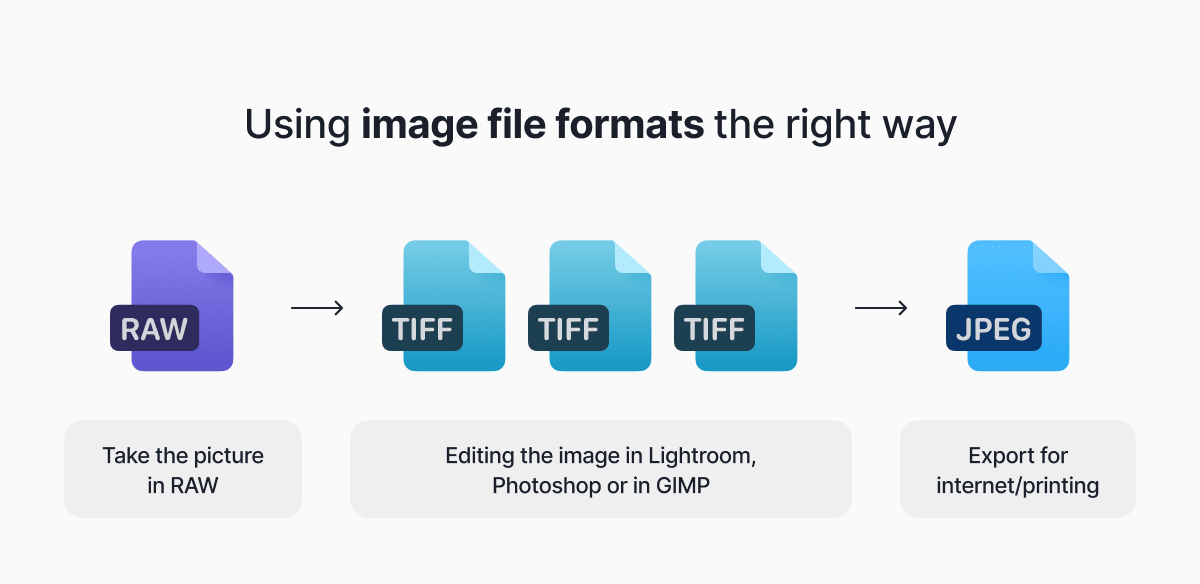
最新のワークフローのほとんどは、意図的に複数の形式を使います。
- RAW(またはRAW+JPEG)で撮影します。
- PhotoshopやLightroomなど、カメラファイルを読み込めるソフトウェアでRAWから編集します。
- 共有用にはJPEGへ、高品質のマスターや印刷パイプライン用にはTIFFへ書き出します。
- 透過や鮮明なグラフィックエッジが必要なときはPNGを使います。
変換はこれらのステージをつなぐ橋渡しです。
Image: we should create a workflow something like this but reflecting what we see above
RAW:あなたの「デジタルネガ」(そしてなぜ共有向きではないのか)
「RAWで撮るべきかJPEGで撮るべきか?」は初心者の定番の質問であり、最も実用的な答えはこうです。編集の柔軟性が欲しいならRAWで、スピードと利便性が欲しいならJPEGで撮りましょう。まだ学習中で、すぐに共有できるファイルも欲しいならRAW+JPEGを検討してください。
RAWファイルにはカメラが捉えた最も多くの情報が含まれており、そのためJPEGより大きく、大幅な編集にもよく耐えます。 AdobeはRAWを基本的にセンサーの完全なキャプチャデータと説明しており、これによって後処理でより多くのコントロールが得られます。
また、RAWファイルはJPEGのように完成した「画像」ではありません。 カメラ(または編集ソフトウェア)が、そのデータを表示可能なものに変換して解釈する必要があります。 その解釈には、ホワイトバランス、コントラスト、シャープニング、ノイズ低減などの選択が含まれます。 RAWから書き出すとき、あなたはそれらの選択を最終的な画像ファイルに焼き付けているのです。
初心者のベストプラクティス:RAWファイルは保管しておきましょう。 今日完璧なJPEGを書き出したとしても、後でより高いスキル、異なる好み、改良されたソフトウェアツールで再編集したくなるかもしれません。
もう一つよくある質問:「編集後にRAWは削除する?」ストレージに余裕があるなら、削除しないでください。 RAWはあなたのセーフティネットです。
JPEG:ユニバーサルな配信形式(ただし品質の落とし穴あり)
JPEGはどこにでもある形式です。小さく、互換性が高く、素早いからです。 ほとんどのウェブサイトが期待し、ほとんどのクライアントが開くことができ、ほとんどのスマートフォンがデフォルトで共有する形式です。
落とし穴は、JPEGが非可逆圧縮を使うことです。つまり、一部の画像データを捨てることでファイルサイズを減らすのです。 AdobeのJPEGガイダンスも、核心となるトレードオフについて明確です。JPEGは効率的に圧縮するように設計されており、だからこそこれほど広く使われているのです。
では、RAWをJPEGに変換すると「品質が失われる」のでしょうか? ある意味ではそうです。データ量の多いキャプチャ形式から圧縮された配信形式へと移行しているのですから。 別の意味では、高品質のJPEG書き出しは素晴らしく見えることがあり、ほとんどのオンライン利用では違いに気づくことはないでしょう。
初心者がやけどをするのは、JPEGを繰り返し再保存することです。 保存するたびに少しずつダメージが増える可能性があります(アーティファクト、ディテールのにじみ、グラデーションのブロック状のエッジなど)。 後で写真を微調整する必要がある場合は、RAW(またはTIFFマスター)に戻ってから、新しいJPEGを改めて書き出しましょう。
JPEGで最も重要な書き出し設定
LightroomなどのソフトウェアからJPEGを書き出す場合、その選択肢はコックピットのように感じられるかもしれません。 実際に現実の結果に影響するものは次の通りです。
品質スライダー:品質が高いほど、一般的にファイルは大きくなります。 多くのフォトグラファーは、特に大量の画像を書き出す場合、「高いが最大ではない」がウェブや一般的な配信にとってちょうど良いポイントだと感じています。
カラースペース:ウェブや一般的な共有には、sRGBが最も安全な選択肢です。ブラウザやデバイス間でより一貫して表示されるからです。 一部の書き出しツールには、ウェブ出力用にsRGBへ変換する機能が明確に含まれています。
リサイズ:Instagram、メール、ウェブサイト向けに小さくリサイズすると、ピクセルデータが恒久的に減少します。 それで問題ありませんが、元のファイルを上書きしないでください。
シャープニング:多くの書き出しダイアログには、画面用や印刷用の「出力シャープニング」が含まれています。 必須ではありませんが、最終的な出力先で画像を鮮明に見せるのに役立ちます。
ここでちょっとした俗説を打ち破っておきましょう。PPI/DPIの数値が魔法のようにウェブ品質を向上させることはありません。 画面については、ピクセル寸法が最も重要です。 印刷については、物理的なサイズと印刷解像度が重要です。
TIFF:印刷とアーカイブのための高品質な働き者
JPEGが「どこにでも送れる」形式なら、TIFFは「原状のまま保つ」形式です。
TIFFは、フォトグラファーがJPEGスタイルの圧縮による損失なしに高品質のマスターファイルを望むときによく使われます。 より高いビット深度(16ビットなど)をサポートすることが多く、これによってより滑らかなグラデーションと編集の余地をより多く保持できます。
初心者はよく「TIFFとJPEGのどちらで書き出すべき?」と尋ねます。実用的な答えはこうです。マスターが必要なとき(アーカイブ、大掛かりなレタッチ、ハイエンドな印刷、デザイナーへの引き渡し)にはTIFFを使い、納品物が必要なとき(共有、ウェブサイト、クライアントギャラリー)にはJPEGを使いましょう。
これは「印刷にはTIFFの方がJPEGより優れている?」という形でも現れます。技術的には、TIFFはより多くのデータを保持し、圧縮アーティファクトを避けられますが、高品質なJPEGからの多くのプリントは見分けがつきません。 決め手となるのは、多くの場合、あなたのラボの好みと、ファイルがどれだけの編集・レタッチに耐える必要があるかです。
最大の欠点はファイルサイズです。 TIFFは巨大になることがあります。 撮影するすべての写真をフル解像度の16ビットTIFFで書き出したら、ストレージドライブは悲しげな音を立て始めるでしょう。
初心者のベストプラクティス:TIFFは選択的にアーカイブしましょう。 最高の作品、クライアントの最終版、再利用や再編集を予定している画像にはTIFFマスターを保管しておきましょう。
PNG:透過やグラフィックには最適だが、通常は写真には不向き
PNGは可逆で透過をサポートするため、ロゴ、オーバーレイ、切り抜きで人気があります。 しかし、一般的な写真画像の場合、PNGは通常、通常の閲覧で目に見える利点をもたらすことなく、JPEGよりはるかに大きなファイルを作成します。
核心的な違いは明確です。PNGの可逆圧縮はしばしばJPEGより大きくなり、PNGは透過をサポートしますがJPEGはサポートしません。
では、初心者フォトグラファーはいつPNGを使うべきでしょうか?
- 透過背景が必要なとき(ウォーターマーク、合成、製品の切り抜き)。
- 画像に、JPEG圧縮でぼやける可能性のあるテキストや鮮明なグラフィックエッジが含まれるとき。
- 写真を納品するのではなく、ウェブアセットを作成しているとき。
変換品質:形式を切り替えると実際に何が変わるのか
初心者は、実際には設定が原因の品質問題を形式のせいにしがちです。 内部で実際に起こっていることは次の通りです。
RAWから何かへ:センサーデータを完成した画像にレンダリングしています。 ここでは、あなたの編集、カメラプロファイル、シャープニング、ノイズ低減の選択が大いに影響します。
JPEG圧縮:ここでアーティファクトが発生する可能性があります。特に空、グラデーション、細かいパターン、強いシャープニングで起こりやすいです。 1回の適切な書き出しなら問題ありません。 複数回の再保存が危険地帯です。
ビット深度の変更:8ビット(JPEGで一般的)に書き出すと、16ビット形式(TIFFワークフローで一般的)に比べてトーンの精度が低下します。 これは、強い編集や滑らかなグラデーションで最も気づきやすくなります。
リサイズ:ダウンスケールは一方通行の旅です。 ウェブのパフォーマンスには最適ですが、後で大きなプリントが必要になった場合には向きません。
カラースペースの不一致:広色域のカラースペースで書き出し、sRGBを前提とするアプリで表示すると、色が間違って見えることがあります。 だからこそウェブ配信にはsRGBがよく推奨され、一部のバッチツールがsRGBへの変換を明確に提供しているのです。
バッチ変換:フォトグラファーが永遠に1ファイルずつ書き出すのを避ける方法
誕生日パーティー、週末旅行、あるいは日光や動きが関わる何かを撮影すると、新たな疑問が湧いてきます。「たくさんの写真を素早く変換するにはどうすればいい?」
よく使われる2つのツール:
Lightroomの書き出しプリセット:「Web JPEG sRGB」や「Print TIFF」など、一貫した設定を繰り返すのに最適です。
Photoshop Image Processor:Adobeのドキュメントでは、バッチ変換とリサイズの方法、さらには複数の形式を一度に保存する方法(JPEG、PSD、TIFF)が、メタデータやsRGBへの変換のオプション付きで示されています。
初心者のベストプラクティス:信頼できる2つの書き出しプリセットを作りましょう。1つはウェブ共有用(JPEG、sRGB、リサイズ済み)、もう1つは高品質マスターの保管用(フル解像度のTIFFまたは高品質JPEG)です。 時間を節約でき、「あれ、前回は何を書き出したっけ?」というスパイラルを避けられます。
ストレージを溶かさない、初心者に優しいアーカイブ戦略
アーカイブは、ファイル変換が美観よりも正気を保つことに関わってくる場面です。
確実でシンプルなアプローチ:
- ソースとしてRAWファイルを保管する。
- 後で再書き出しできるように編集内容(カタログ/サイドカー)を保管する。
- 共有と納品用にJPEGを書き出す。
- 最高の作品、印刷の最終版、大幅に再編集する可能性のあるものにはTIFFマスターを書き出す。
ストレージが逼迫している場合は、まずRAWと編集内容を優先しましょう。 TIFFマスターは任意であり、選択的にすることができます。
フォトグラファー向けのファイル形式について幅広く執筆してきたフォトグラファーのGreg Benz氏は、一般的にカメラのRAWを保管し、より大きな中間ファイルをいつ作成するかについて慎重になることを推奨しています。
実用的な要点
初心者フォトグラファーなら、すべての仕様書を暗記する必要はありません。 必要なのは、繰り返せる習慣です。
- 編集の自由度を重視するときはRAWで撮影する。
- 互換性とスピードが必要なときはJPEGで書き出す。
- 高品質マスターや印刷パイプライン用ファイルが必要なときはTIFFを使う。
- 透過やグラフィックの鮮明さが必要なときはPNGを使う。
ファイル変換は「最高の」形式を追い求めることではありません。 それは、適切な瞬間に適切な形式を選ぶことです。そうすれば、あなたの写真は鮮明で、共有可能で、将来にわたって使える状態を保てます。
最新記事

製品ヘルプ
動画ファイル形式の解説:MP4、MKV、AVIなど
動画ファイル形式(MP4、MKV、AVI、MOV、WebM)とコーデック(H.264、H.265、AV1)の違いを学びましょう。2026年におけるSNS、プロフェッショナルな編集、そして汎用的な互換性に最適な形式を見つけましょう。

製品ヘルプ
GIFの作り方:オンラインでループを作成・共有する簡単な手順
GIFの作成は簡単です。動画から短い一場面をトリミングし、変換して、ループを保存するだけ。Documents.ioのようなブラウザベースのコンバーターを使う場合でも、アプリを使う場合でも、大切なのは短く、クリーンで、シームレスに仕上げて、どこでも簡単に共有できるようにすることです。
製品ヘルプ
FLAC対WAV:「完璧」なオーディオの真実
FLACとWAVはどちらもロスレスオーディオを提供しますが、まったく異なるワークフロー向けに作られています。オーディオファイルの議論を超えて、実際に重要なことをここで解説します。