


適切な動画フォーマットを選ぶのは、圧倒されるように感じるかもしれません。 YouTube、LinkedIn、Facebook、Instagram、ウェブサイト。 プラットフォームによって、画質、ファイルサイズ、互換性、デバイス間での使いやすさに応じて、異なる動画フォーマットが必要になります。
では、どうすれば最適な動画フォーマットを選べるのでしょうか? 選択肢は無数にありますが、ほとんどの人にとって、選択は実質的に4つの動画ファイルフォーマットに絞られます:MP4、MOV、AVI、MKV。 ここでは、決定に役立つ実用的な解説をご紹介します。
適切な動画フォーマットの選択が重要な理由
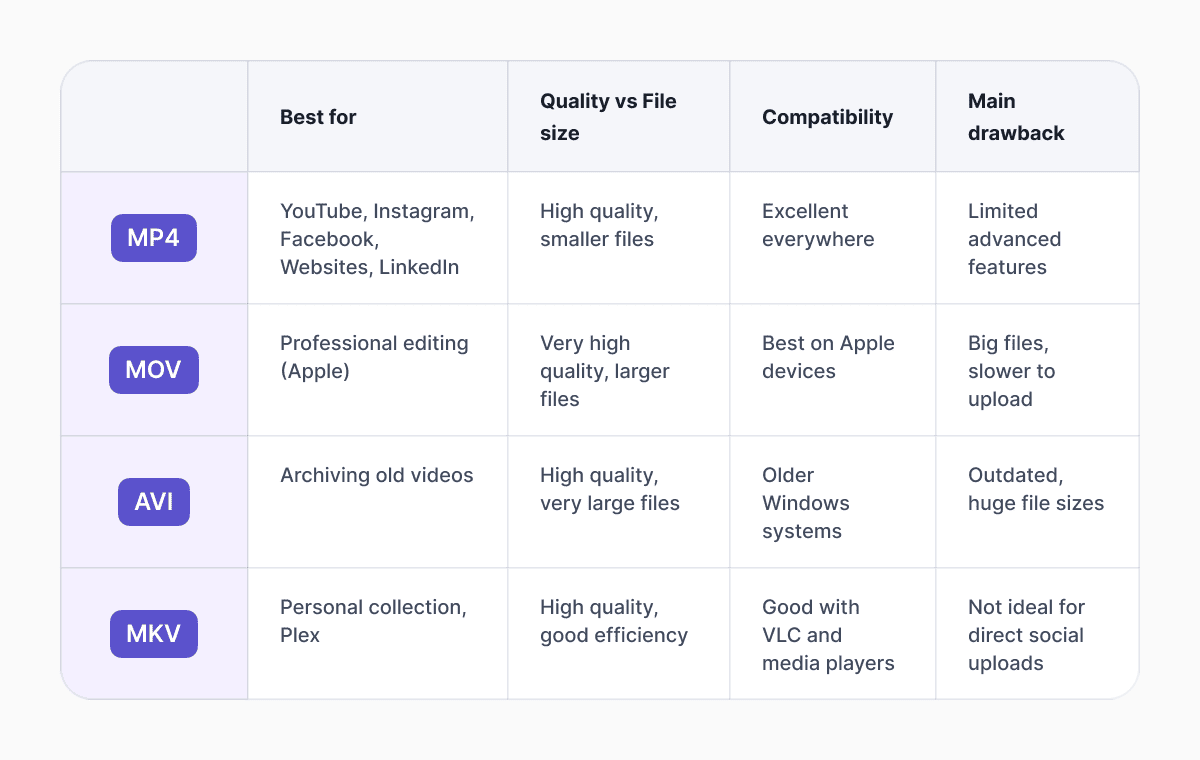
間違ったフォーマットを選ぶと、スマホで撮影した鮮明な動画がInstagramではぼやけて表示されたり、YouTubeへのアップロードに時間がかかったり、ブラウザで互換性がなかったり、テレビでまったく再生できなかったりします。
動画ファイルフォーマットは、2つの異なるものを指します:コンテナとコーデックです。 コンテナ(MP4、MKV、MOV、AVIなど)は、音声、映像、その他すべてをまとめて収める箱にすぎません。一方、コーデック(H.264やH.265など)は、その箱の中の動画をエンコードする圧縮方式です。
コーデックは動画の画質に影響しますが、コンテナは互換性、ファイルサイズ、対応プラットフォームに影響します。 だからこそ、同じ解像度で撮影された動画でも見え方が異なることがあり、適切なフォーマットを選ぶことが重要なのです。
人気の動画フォーマットの簡単な比較
MP4:ユニバーサルな標準規格
MP4は、依然としてすべてのプラットフォーム(YouTube、Instagram、LinkedIn、Facebookなど)で定番のフォーマットです。 H.264ビデオとAACオーディオを組み合わせれば、スマホ、スマートテレビ、タブレット、コンピューター、ブラウザなど、どこでも再生できるファイルが得られます。
H.264は、最も広くサポートされている動画圧縮規格で、画質とファイルサイズのバランスが優れています。 4K動画には、H.265(HEVC)が新しい圧縮規格で、同程度の画質を維持しながらファイルサイズを大幅に削減できます。
MP4ファイルは日常使いに便利ですが、複数の音声トラック(異なる言語など)や字幕の埋め込みが必要な場合は、最も柔軟とは言えません。
MOV:Appleのネイティブフォーマット
MOVは元々、AppleがQuickTime向けに作成したものです。 このフォーマットは、iPhoneで撮影した動画や、Final Cut Proなどのプログラムで編集した動画に、今でも非常に一般的です。 MP4と同様に、MOVもコンテナなので、H.264、ProRes、その他のコーデックを内包でき、高画質を維持できます。
Appleデバイスでは、MOVは完璧に動作します。 欠点はファイルサイズです。 MOVは通常、同程度の画質の同じ動画のMP4よりもはるかに大きくなります。
WindowsユーザーはMOVファイルを再生するために追加のコーデックが必要になることが多く、MOVを受け付ける多くのウェブサイトも、いずれにせよ裏側でMP4に変換します。 そのため、Macで編集していてもAppleユーザー以外と共有する必要がある場合は、アップロードする前にMOVをMP4に変換する必要があるかもしれません。
AVI:もう使わないほうがいいフォーマット
AVI(Audio Video Interleave)は、1991年のMicrosoftのフォーマットでした。 画質が良かったため、以前は人気がありましたが、大きな圧縮の問題を抱えていました。 AVIはかなり非効率的なため、ファイルは必要以上にはるかに大きくなってしまいます。 同じ動画でも、コーデックによってはAVIはMP4より簡単に5倍から10倍大きくなることがあります。
また、ストリーミングもまったくできず、再生を開始する前にファイル全体をダウンロードする必要があります。 それだけでも、今日のオンライン用途には使い物になりません。
古いAVIファイルが手元にある場合は、MP4に変換しましょう。 ファイルははるかに小さくなり、デバイス間の互換性が大幅に向上し、画質の目立った低下もありません。
MKV:アーカイブ担当者の選択
MKVは、Matroska Videoとも呼ばれるオープンソースのフォーマットで、あらゆる動画コーデック、異なる言語の複数の音声トラック、大量の字幕、チャプターマーカー、さらにはカバー画像まで詰め込むことができます。
同じ設定では、MKVファイルはMP4とほぼ同じサイズになります。 真の利点は、1つのファイルにどれだけ多くのものを詰め込めるかという点です。
互換性が欠点です。 サポートは向上しましたが、このファイルフォーマットは依然としてMP4ほど普遍的ではありません。 ほとんどのソーシャルメディアサイトはMKVファイルを拒否し、多くのスマホでは外部アプリなしでは再生できません。
どこかで公に共有したりアップロードしたりする場合は、MKVをMP4に変換するほうが安全な選択肢です。
最適な動画ファイルフォーマットの選び方
すべては、どこにアップロードするかによって決まります。 以下は実用的な解説です:
YouTubeに最適な動画フォーマット
YouTubeはフォーマットに関してかなり柔軟です。 MP4、MOV、AVI、MKVをうまく処理します。 ただし、H.264ビデオとAACオーディオのMP4は、アップロードが速いため最適です。 さらに、ほとんどの編集アプリはこれらのパラメーターをデフォルトでエクスポートします。
- 1080p(フルHD)の場合、約8 Mbpsを使用
- 4Kの場合、H.264で35~45 Mbps(H.265でも問題ありませんが、処理が遅くなることがあります)
1080pの30fpsは、ほとんどの動画に十分です。 本当にその追加の鮮明さが必要な場合にのみ、4Kを選びましょう。
Instagramに最適な動画フォーマット
InstagramはMP4とMOVで最もうまく機能します。 この2つのフォーマットは、最もスムーズにアップロードおよび圧縮されます。
- リール:縦向き(9:16)、3~6 Mbps。
- フィード投稿:1080x1350。
- ストーリーズ:1080x1920。
iPhoneを使用している場合、デフォルトのファイルフォーマットとしてMOVを選択できますが、通常は編集後にMP4のほうが小さく高品質です。 AVIとMKVは十分にサポートされておらず、失敗したり拒否されたりすることが多いので、まず変換してください。
LinkedInに最適な動画フォーマット
LinkedInはMP4とMOVファイルで最もうまく機能します。 この2つのフォーマットは、確実にアップロードでき、すばやく処理され、視聴者にスムーズに再生されます。
プラットフォームはAVIファイルを受け付けることもありますが、結果はうまくいくかどうか運次第です。 MKVは完全に避けるのが最善です。 LinkedInは通常、これらのファイルを拒否するか、アップロード中に大きな問題が発生します。
- 最大ファイルサイズ:5GB
- 最大長:10分
- 正方形(1:1)または縦向き(4:5)の動画は、通常モバイルでより多くの視聴を獲得します。
Facebookに最適な動画フォーマット
Facebookは最も柔軟なプラットフォームの1つです。 MP4、MOV、AVIをほとんど問題なくサポートします。 MKVは動作することもありますが、信頼性がないので、このファイルタイプは変換したほうがよいでしょう。
ウェブサイトに最適な動画フォーマット
ウェブサイトには、すべてのブラウザで最も互換性が高いH.264のMP4を選びましょう。
ファイルサイズを小さくし、読み込み時間を速くしたい場合はWebMも使用できますが、Safariなどすべてのブラウザでうまく機能するわけではありません。 メインのファイルとしてMP4を使用するのが最善です。
フォーマット間の変換
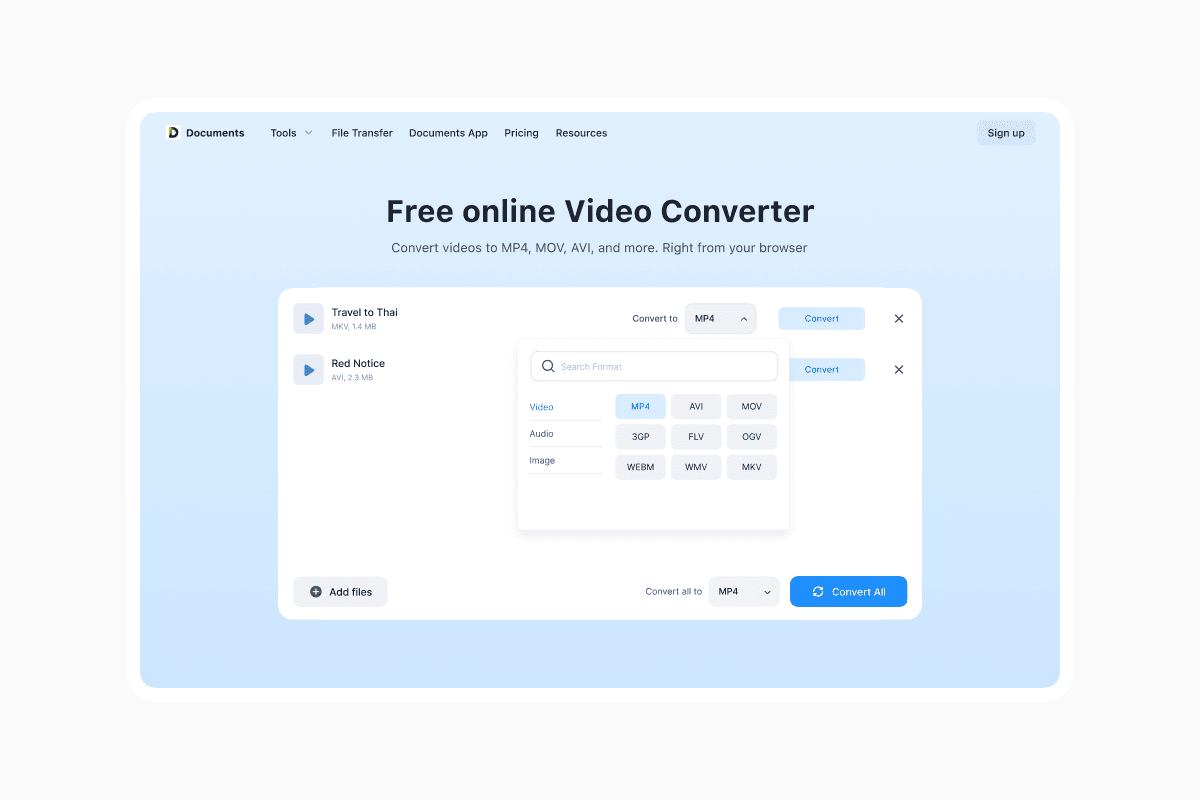 ニーズに応じて最適なフォーマットを選ぶのは1つのことです。 もう1つは、共有やアップロードが必要なときに、間違ったフォーマットで立ち往生することです。 例えば、iPhoneの.movが仕事のプラットフォームにアップロードできない、.mkvがテレビで再生できない、などです。
この場合、唯一の選択肢は、ファイルを適切なものに変換することです。 デスクトップでも外出先でも、Documents.io by Readdleはフォーマット変換に信頼できるツールです。 ファイルがどんなフォーマットで届いても、いつでもMP4に変換して、どこでも動作する動画を得ることができます。
Q&A
どのフォーマットが最も高画質ですか?
すべてのフォーマットは良く見えますが、それはファイルタイプよりも、内部のコーデックによって決まります。 最大限のディテールが欲しい場合は、ProResのMOVが最適な選択肢です。 しかし、H.264またはH.265のMP4は、巨大なファイルサイズなしで良好な結果が得られます。
ソーシャルメディアに最適な動画フォーマットは何ですか?
MP4は、YouTube、Instagram、Facebook、LinkedIn、その他のソーシャルメディアプラットフォームなど、どこでも機能するフォーマットです。
MKVやAVIをソーシャルメディアに直接アップロードできますか?
多くのプラットフォームはMKVをすぐに拒否し、AVIはうまくいくかどうか運次第です。 より良い結果、より小さなファイル、そして実質的な画質の低下なしのために、これらのファイルタイプはまずMP4に変換するのが最善です。
最適な動画コンバーターは何ですか?
スマホでもコンピューターでも、Documents by Readdleが最適な動画コンバーターで、MOV、MKV、AVI、その他のフォーマットをロスレス品質でMP4に変換します。
最新記事

製品ヘルプ
動画ファイル形式の解説:MP4、MKV、AVIなど
動画ファイル形式(MP4、MKV、AVI、MOV、WebM)とコーデック(H.264、H.265、AV1)の違いを学びましょう。2026年におけるSNS、プロフェッショナルな編集、そして汎用的な互換性に最適な形式を見つけましょう。

製品ヘルプ
初心者写真家のためのファイル変換ガイド(RAW、JPEG、TIFF、PNG)
RAW、JPEG、TIFF、PNG写真を変換するための初心者向けガイド。画質のトレードオフ、書き出し設定、Web用および印刷用の賢いアーカイブ習慣について学びましょう。

製品ヘルプ
GIFの作り方:オンラインでループを作成・共有する簡単な手順
GIFの作成は簡単です。動画から短い一場面をトリミングし、変換して、ループを保存するだけ。Documents.ioのようなブラウザベースのコンバーターを使う場合でも、アプリを使う場合でも、大切なのは短く、クリーンで、シームレスに仕上げて、どこでも簡単に共有できるようにすることです。