


この拡張子を目にしたことがあるでしょう。 映画をダウンロードしたり、Blu-rayをリッピングしたり、高品質の動画ファイルを使ったり – MKVファイルは高品質動画の世界のあらゆる場所で使われています。 しかし、テレビやスマートフォンで再生しようとした途端、話は複雑になります。
このフォーマットはマルチメディアを保存するための万能な形式で – 字幕、複数の音声トラック、メタデータ、チャプターを単一のファイルに収められます。 では、ほかの動画コンテンツと比べてどうなのでしょうか?
このガイドでは、MKVファイル形式とは何か、何を収められるのか、MKVファイルの開き方や変換方法、そしていつ使うべきかといった疑問にすべてお答えします。
MKVとは?
MKVはMatroska Videoの略です。 そしてMKVは、ある特定の考え方に基づいて作られました。それは、単一のファイルですべてを収められるべきだという考え方です。 マトリョーシカ人形と同じように、Matroska動画コンテナはいくつもの要素を収めており、それぞれが独立していて、それぞれにアクセスできます。 動画ストリームだけでなく、複数言語の音声、コメンタリートラック、十数言語の字幕、チャプターマーカー、メタデータ、添付ファイルまで収められます。
動画や音声データを圧縮・エンコードするコーデックとは異なり、コンテナ(ここではMKV)はそれらのエンコード済みストリームを変更せずにまとめて保持します。
Matroskaコンテナは4つのファイルタイプに対応しています。動画用の.mkv、音声用の.mka、字幕用の.mks、そして3D動画用の.mk3dです。
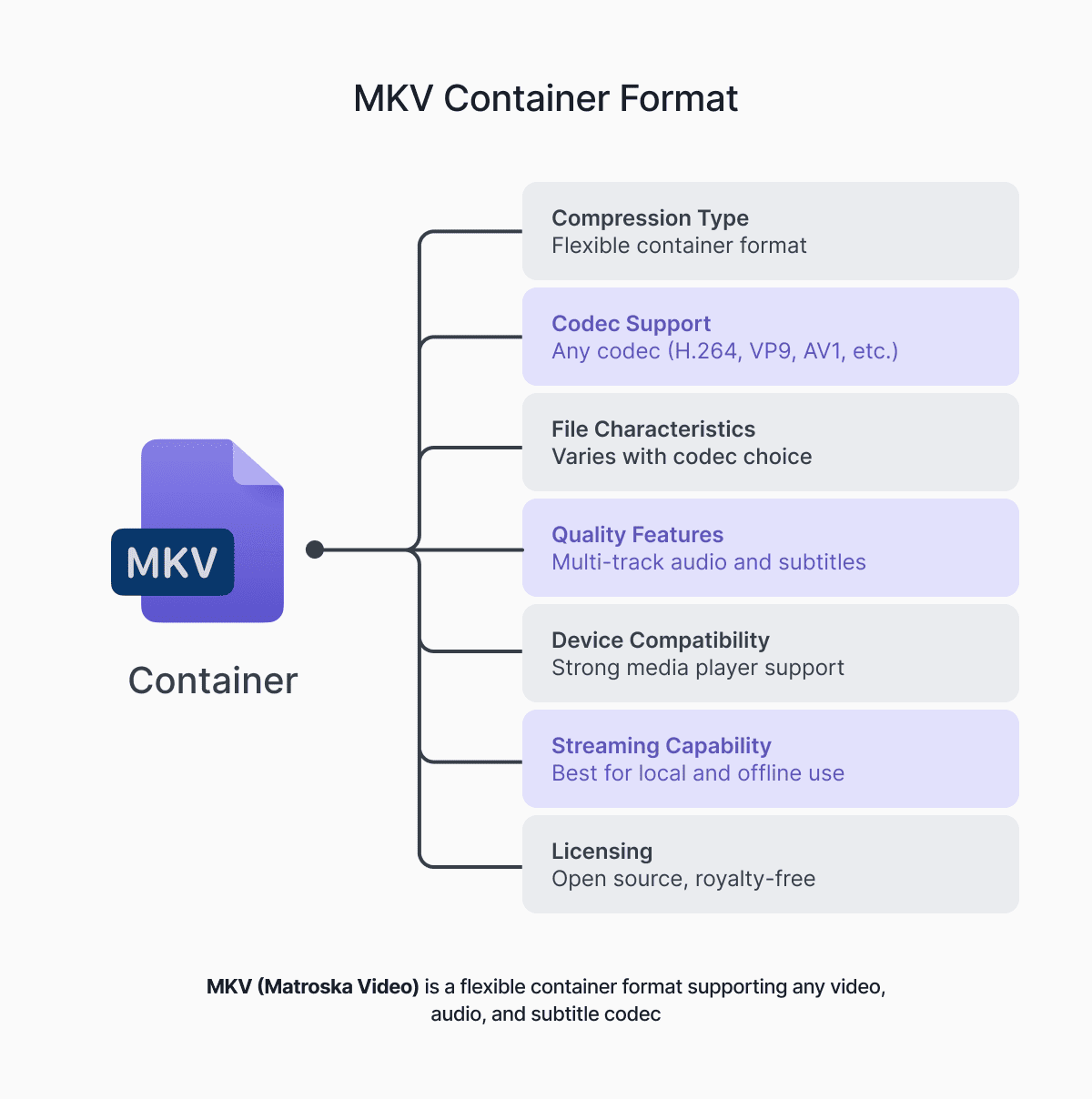
MKVファイルの要素
一般的なMKVファイルにはさまざまな要素を保存できます。 このフォーマットが対応しているものは次のとおりです:
- 動画トラック。 最新のあらゆるコーデックでエンコードされた単一または複数の動画トラック。 たとえば、4KやHDRコンテンツ向けのH.264、H.265/HEVC、効率的な高品質エンコード向けのAV1、あるいはウェブ由来の動画向けのVP9などです。
- 音声トラック。 オリジナル言語、吹き替え版、監督コメンタリー、そしてプレーヤーで切り替えられる音声解説トラック。
- 字幕トラック。 テキストベース(SRT、ASS、SSA)と画像ベース(Blu-rayのPGS、DVDのVobSub)の両方の形式を、再エンコードなしで切り替えられます。
- チャプター。 名前付きのナビゲーションポイントで、DVDメニューでシーンにジャンプできるのと同じ仕組みです。 チャプターに対応したプレーヤー(ほとんどのデスクトップ用プレーヤーは対応しています)では、これらがクリック可能なリストとして表示されます。
- 添付ファイル。 字幕スタイルに必要なフォント、カバーアート、さらには小さな付随ファイルまで。 すべてコンテナ内に保存できます。
- メタデータ。 タイトル、年、ジャンル、キャスト、言語ラベル、トラック名、コーデック情報。 ファイル単位またはトラックごとに適用されます。
すべての情報を詰め込んだMKVファイルは、ディスクに入っていたものをすべて収めることができます。 これは、ほとんどのコンテナ形式には言えないことです。
MKVファイルの長所と短所
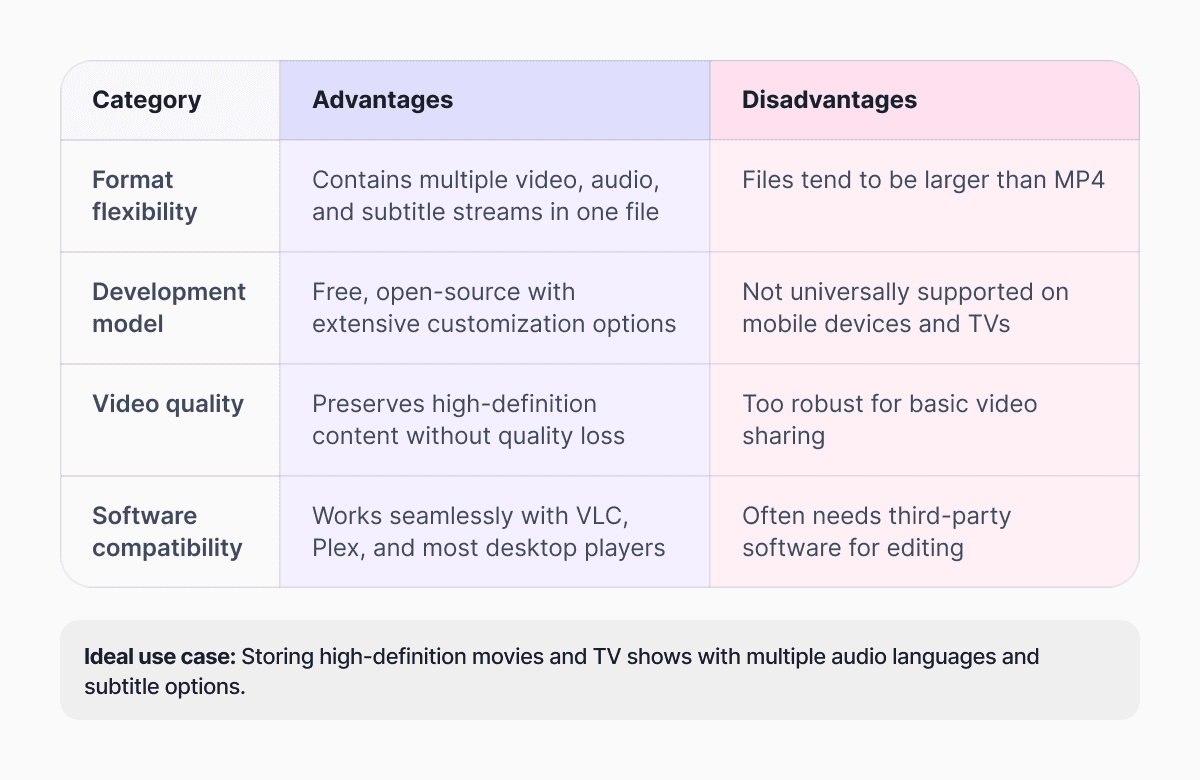
MKVとMP4の比較
MKVもMP4も、動画、音声、字幕を単一のファイルにまとめるコンテナ形式です。 では、MKVとMP4のどちらを選ぶべきでしょうか? これはよく出てくる疑問ですが、答えは完全にあなたのニーズ次第です。 これら2つのファイル形式を比べてみましょう。
-
互換性とコーデックのサポート
MP4は対応範囲がかなり限られていますが、その限定こそが、どこでも再生できる理由でもあります。 スマートテレビ、スマートフォン、ゲーム機、ストリーミングプラットフォーム – H.264動画とAAC音声を使ったMP4は、動画としてほぼ普遍的な互換性を持っています。
一方、MKVはオープンソースで、最新のものや実験的なものまで含め、事実上あらゆるコーデックに対応しています。 利点としては、より新しく効率的なコーデックをいつでも使える点があります。欠点としては、AV1動画にTrueHD音声とASS字幕を収めたファイルは、高性能なPCでは美しく再生できても、2019年製のスマートテレビでは再生に失敗するという点があります。
-
複数の音声トラックと字幕
マルチトラック機能と字幕は、人々がこのフォーマットを実際にどう使うかを変えます。
MP4は技術的には複数の音声トラックと字幕トラックに対応していますが、実際にはずっと限定的です。 多くのデバイスやプレーヤーは1つか2つの音声トラックしか確実に表示できず、字幕対応もかなり基本的です – ほとんどがプレーンテキストで、スタイル指定はごくわずかしかできません。
複雑な動画(複数シーズンの番組、アニメ、複数言語が必要なものなど)にはMKVを選びましょう。 MKVの字幕トラックは動画とは別に保存されるため、独立して編集することもできます。 動画そのものに手を加えずに、あるトラックを取り出したり、新しいトラックを追加したり、スタイルを入れ替えたりできます。
-
メタデータと編集
MP4とMKVのメタデータに関しては、後者に軍配が上がります。 高度なMKVのメタデータ対応と、チャプターやタグの機能により、このフォーマットは詳細なメディア管理に最適な選択肢です。
MP4も基本的なメタデータ対応を備えていますが、このフォーマットは短いクリップやシンプルな編集作業により適しています。
-
ストリーミング対応
MP4はストリーミングサービスの業界標準です。 幅広い対応とファイルサイズのおかげで、YouTubeやVimeoに動画を簡単にアップロードしたり、自分のサーバーからストリーミングしたりできます。
一方、MKVはストリーミング向けには作られていません。 優れた柔軟性を備えているものの、ほとんどのウェブブラウザーでネイティブに再生できず、ライブ配信やアダプティブストリーミングのパイプライン向けには最適化されていません。
-
オープンスタンダード
MKVは完全にオープンソースで、ロイヤリティフリーです。 つまり、誰でもコンテナ自体のライセンス料や特許問題を気にすることなく、使用したり改変したりできます。
MP4はMPEG/ISOの世界から生まれたもので、特にH.264やH.265のような一般的なコーデックと組み合わせる場合、独自の要素を含みます。
MKVファイルの開き方
MKV形式はそれほど普及していないため、すべてのプラットフォームがMKVファイルを簡単に開けるわけではありません。 しかし、どのOSでも最適な選択肢はVLC Media Playerです。 これはAndroid、iOS、Windows、Macでこのフォーマットに対応している無料のツールです。
あるいは、次の選択肢の中から選んでください:
- Windows – Windows 10/11のFilms & TVアプリ。
- Mac – IINA、HandBrake、またはMovavi Video Converter。
- Linux – MPVまたはTotem。
- iOS – Infuse。
- スマートテレビとストリーミングデバイス – PlexとKodi。
MKVファイルが再生できない理由
MKVファイルが再生できないとき、それはほぼ間違いなくファイルが壊れているわけではありません。 実際に起きていることは次のとおりです:
- コーデックが未対応。 お使いのデバイスに、コンテナ内のコンテンツ用のデコーダーがありません。 これは、古いハードウェアでのH.265(HEVC)やAV1、あるいはTrueHDやDTS-HD Master Audioのようなロスレス音声形式でよく起こります。
- 宣伝されているよりコーデック対応が狭い。 多くのスマートテレビはMKV対応を謳っていますが、H.264動画とAAC音声のMKVにしか対応していません。 それ以外のものは、時にはエラーメッセージも出ずに再生に失敗します。
- HDRまたは10ビット動画。 これらの動画には、対応するハードウェアデコードが必要です。 HDR10やDolby Visionに対応していないディスプレイでは、ファイルを再生できないか、色あせた状態で再生される場合があります。
- 音声トラックの不一致。 ロスレス音声形式には特定のデコーダーが必要です。 それがない場合、デバイスは適切にフォールバックせず、音声をまるごとスキップしてしまうことがあります。
これらの問題を解決するには、こうした多くのケースに対応できるVLCでMKVファイルを開くようにしてください。 あるいは、ファイルを別の形式に変換することもできます。
MKVをMP4に変換する方法
この変換は多くの場合、思っているより速く – そして多くのケースでロスレスです。
Documents.ioは、Readdleが提供する信頼性の高いオンラインファイルマネージャーで、追加のダウンロードやインストールなしで変換を処理できるMKVコンバーターを内蔵しています。 ファイルをアップロードし、MKVをMP4に変換して、結果をダウンロードするだけです。 無料で10回の変換ができ、MP4からMKVへの変換も同じように問題なく行えます。
MKV動画コンテナ:よくある質問
MKVとMP4の違いは何ですか?
MKVとMP4はどちらも動画コンテナです。 MKVは幅広いコーデック、音声トラック、字幕に対応しており、完全にオープンソースです。 MP4はより限定的ですが、ほぼあらゆるデバイスと互換性があります。
WindowsやMacでMKVを開くには?
MacまたはWindowsでVLC Media Playerを使いましょう。 このプレーヤーは無料で、ファイル内のあらゆるコーデックを処理できます。 Windows 10/11では、内蔵のFilms & TVアプリもMKVにネイティブ対応しています。 Macでは、IINAが優れた代替手段です。
品質を落とさずにMKVをMP4に変換できますか?
はい。 変換にはエンコードが伴わないため、このプロセスはロスレスです。 Documents.ioのような信頼できるコンバーターを使いましょう – 無料で、MKVからMP4へ、またその逆への高速な変換を提供します。
MKVは動画と音声以外に何を収められますか?
MKVには、複数の言語や形式の字幕トラック、チャプターマーカー、フォント、メタデータ、小さなファイル添付を収めることができます。