

Le guide du photographe débutant sur la conversion de fichiers (RAW, JPEG, TIFF, PNG)

À un moment donné, tout photographe débutant se heurte au même mur : vous prenez une photo que vous adorez, vous l'exportez, et soudain elle paraît plus floue, plus petite ou étrangement différente au niveau des couleurs. Ou vous l’envoyez à quelqu’un qui ne parvient pas à l’ouvrir.
Ce n’est pas parce que vous êtes “mauvais en retouche”. Ce sont les formats de fichiers. Comprendre quand utiliser RAW, JPEG, TIFF et PNG est le moyen le plus rapide de conserver vos photos telles que vous les vouliez.
Voici la bonne nouvelle : la conversion de fichiers n’est pas un art occulte mystérieux. C’est simplement la façon dont les photographes font passer leurs images à travers différentes étapes de leur vie. Un format est idéal pour capturer un maximum de détails, un autre pour éditer sans perte, un autre pour un partage rapide, et un autre pour des cas particuliers comme la transparence. L’astuce consiste à savoir quel “conteneur” convient à la tâche et ce que vous perdez (ou préservez) lors de la conversion.
Décomposons la manière dont les photographes utilisent réellement la conversion de fichiers pour gérer RAW, JPEG, TIFF et PNG, ce qui arrive à la qualité en cours de route, et les bonnes pratiques qui gardent vos images nettes maintenant et modifiables plus tard.
Considérez les formats comme des rôles, pas comme un classement
Les débutants demandent souvent : “Quel format de fichier est le meilleur ?” C’est comme se demander si un couteau de chef est meilleur qu’une poêle à frire. La réponse dépend de ce que vous faites.
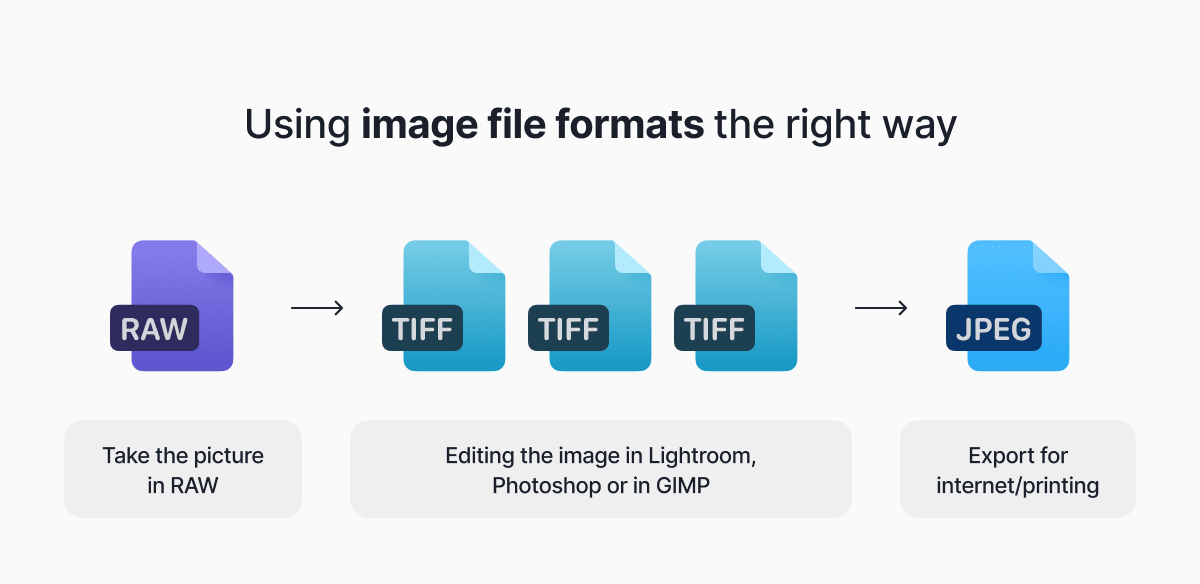
La plupart des flux de travail modernes utilisent plusieurs formats à dessein :
- Vous capturez en RAW (ou RAW+JPEG).
- Vous éditez à partir du RAW dans un logiciel qui lit les fichiers d'appareil photo, par exemple Photoshop ou Lightroom.
- Vous exportez en JPEG pour le partage, ou en TIFF pour des masters de haute qualité et des chaînes d'impression.
- Vous utilisez le PNG lorsque vous avez besoin de transparence ou de contours graphiques nets.
La conversion est le pont entre ces étapes.
Image : nous devrions créer un flux de travail comme celui-ci mais reflétant ce que nous voyons ci-dessus
RAW : votre “négatif numérique” (et pourquoi il n’est pas fait pour le partage)
“Dois-je photographier en RAW ou en JPEG ?” est le grand classique des débutants, et la réponse la plus pratique est : photographiez en RAW quand vous voulez de la flexibilité d’édition, photographiez en JPEG quand vous voulez de la rapidité et de la commodité, et envisagez le RAW+JPEG si vous apprenez encore et souhaitez des fichiers immédiatement partageables.
Les fichiers RAW contiennent le maximum d’informations capturées par votre appareil photo, ce qui explique pourquoi ils sont plus volumineux que les JPEG et pourquoi ils supportent mieux les retouches importantes. Adobe décrit le RAW comme étant essentiellement l’ensemble des données de capture du capteur, vous offrant plus de contrôle en post-traitement.
Un fichier RAW n’est pas non plus une “image” finie de la même manière qu’un JPEG. Votre appareil photo (ou votre logiciel de retouche) doit interpréter ces données pour en faire quelque chose de visible. Cette interprétation inclut des choix comme la balance des blancs, le contraste, l'accentuation et la réduction du bruit. Lorsque vous exportez depuis le RAW, vous intégrez ces choix dans un fichier image final.
Bonne pratique pour débutant : conservez les fichiers RAW. Même si vous exportez aujourd'hui des JPEG parfaits, vous pourriez vouloir réédier plus tard avec de meilleures compétences, des goûts différents ou des outils logiciels améliorés.
Autre question fréquente : “Dois-je supprimer le RAW après l’édition ?” Si le stockage le permet, ne le faites pas. Le RAW est votre filet de sécurité.
JPEG : le format de diffusion universel (avec un piège de qualité)
Le JPEG est partout parce qu’il est petit, compatible et rapide. C’est le format que la plupart des sites web attendent, que la plupart des clients peuvent ouvrir, et que la plupart des téléphones partagent par défaut.
Le piège, c'est que le JPEG utilise une compression avec perte, ce qui signifie qu'il réduit la taille du fichier en supprimant une partie des données de l'image. Les recommandations d’Adobe sur le JPEG sont claires sur le compromis central : le JPEG est conçu pour compresser efficacement, ce qui explique pourquoi il est si largement utilisé.
Alors, la conversion du RAW en JPEG va-t-elle “faire perdre en qualité” ? Dans un sens, oui : vous passez d’un format de capture riche en données à un format de diffusion compressé. Dans un autre sens, une exportation JPEG de haute qualité peut avoir un excellent rendu, et pour la plupart des usages en ligne vous ne remarquerez jamais la différence.
Là où les débutants se font piéger, c'est en réenregistrant les JPEG à répétition. Chaque enregistrement peut ajouter un peu plus de dégâts (artefacts, détails baveux, contours en escalier dans les dégradés). Si vous avez besoin de retoucher une photo plus tard, revenez au RAW (ou à un master TIFF), puis exportez de nouveau un JPEG frais.
Les paramètres d'exportation qui comptent le plus pour le JPEG
Si vous exportez depuis Lightroom ou un logiciel similaire, vos choix peuvent ressembler à un cockpit. Voici ceux qui affectent réellement les résultats concrets :
Curseur de qualité : une qualité plus élevée signifie généralement des fichiers plus volumineux. De nombreux photographes trouvent que “élevé mais pas maximum” est le compromis idéal pour le web et la diffusion générale, surtout lorsque vous exportez beaucoup d’images.
Espace colorimétrique : pour le web et le partage général, sRGB est l'option la plus sûre car il s'affiche de manière plus cohérente sur les navigateurs et les appareils. Certains outils d'exportation incluent explicitement la possibilité de convertir en sRGB pour la sortie web.
Redimensionnement : si vous réduisez la taille pour Instagram, un e-mail ou un site web, vous réduisez de façon permanente les données en pixels. C’est très bien, mais n’écrasez pas vos originaux.
Accentuation : de nombreuses boîtes de dialogue d'exportation incluent une “accentuation de sortie” pour l'écran ou l'impression. Ce n’est pas obligatoire, mais cela peut aider les images à paraître nettes dans leur destination finale.
Un petit démenti de mythe pendant que nous y sommes : les valeurs PPI/DPI n’améliorent pas comme par magie la qualité web. Pour les écrans, ce sont les dimensions en pixels qui comptent le plus. Pour l'impression, la taille physique et la résolution d'impression comptent.
TIFF : le cheval de trait de haute qualité pour l'impression et l'archivage
Si le JPEG est votre format “à envoyer partout”, le TIFF est votre format “à conserver impeccable”.
Le TIFF est couramment utilisé lorsque les photographes veulent un fichier master de haute qualité sans les pertes de compression de type JPEG. Il prend souvent en charge une profondeur de bits supérieure (comme le 16 bits), ce qui peut préserver des dégradés plus lisses et davantage de marge de manœuvre pour l'édition.
Les débutants demandent souvent : “Dois-je exporter en TIFF ou en JPEG ?” La réponse pratique est : utilisez le TIFF lorsque vous avez besoin d'un master (archivage, retouche intensive, impression haut de gamme, transfert à un designer), et utilisez le JPEG lorsque vous avez besoin d'un livrable (partage, sites web, galeries clients).
Cela se présente aussi sous la forme : “Le TIFF est-il meilleur que le JPEG pour l'impression ?” Techniquement, le TIFF peut préserver plus de données et éviter les artefacts de compression, mais de nombreux tirages issus de JPEG de haute qualité paraissent indiscernables. Le facteur décisif est souvent les préférences de votre laboratoire et la quantité d’édition/retouche que le fichier doit supporter.
Le plus gros inconvénient est la taille du fichier. Les TIFF peuvent être énormes. Si vous exportez un TIFF 16 bits en pleine résolution pour chaque photo que vous prenez, votre disque de stockage va commencer à faire des bruits tristes.
Bonne pratique pour débutant : archivez les TIFF de manière sélective. Conservez des masters TIFF pour vos meilleurs travaux, les finaux clients et les images que vous prévoyez de réutiliser ou de rééditer.
PNG : parfait pour la transparence et les graphiques, généralement pas pour les photos
Le PNG est sans perte et prend en charge la transparence, c’est pourquoi il est populaire pour les logos, les superpositions et les détourages. Mais pour les images photographiques classiques, le PNG crée généralement des fichiers bien plus volumineux que le JPEG sans apporter d'avantage visible en visionnage normal.
La différence essentielle est claire : la compression sans perte du PNG le rend souvent plus volumineux que le JPEG, et le PNG prend en charge la transparence contrairement au JPEG.
Alors, quand un photographe débutant devrait-il utiliser le PNG ?
- Lorsque vous avez besoin d'un arrière-plan transparent (filigranes, compositions, détourages de produits).
- Lorsque votre image comporte du texte ou des contours graphiques nets que la compression JPEG pourrait flouter.
- Lorsque vous créez des ressources web plutôt que de livrer des photographies.
Qualité de conversion : ce qui change réellement lorsque vous changez de format
Les débutants ont tendance à blâmer les formats pour des problèmes de qualité qui sont en réalité causés par les paramètres. Voici ce qui se passe réellement sous le capot :
Du RAW à n’importe quoi : vous transformez les données du capteur en une image finie. Vos retouches, votre profil d'appareil photo, votre accentuation et vos choix de réduction du bruit comptent beaucoup ici.
Compression JPEG : c'est là que vous pouvez créer des artefacts, en particulier dans les ciels, les dégradés, les motifs fins et lors d'une accentuation intense. Une bonne exportation ne pose pas de problème. Les réenregistrements multiples sont la zone dangereuse.
Changements de profondeur de bits : l'exportation en 8 bits (courante en JPEG) réduit la précision tonale par rapport aux formats 16 bits (courants dans les flux de travail TIFF). Vous le remarquerez surtout dans les retouches agressives et les dégradés lisses.
Redimensionnement : la réduction d'échelle est un aller simple. Excellent pour les performances web, moins bon si vous avez ensuite besoin d'un grand tirage.
Incohérence d'espace colorimétrique : exporter dans un espace colorimétrique à large gamut et le visionner dans une application qui suppose le sRGB peut donner de mauvaises couleurs. C’est pourquoi le sRGB est souvent recommandé pour la diffusion web, et pourquoi certains outils par lots proposent explicitement la conversion en sRGB.
Conversion par lots : comment les photographes évitent d'exporter un fichier à la fois pour l'éternité
Une fois que vous avez photographié une fête d’anniversaire, un week-end de voyage ou tout ce qui implique du soleil et du mouvement, vous aurez une nouvelle question : “Comment convertir un tas de photos rapidement ?”
Deux outils courants :
Préréglages d’exportation de Lightroom : parfaits pour répéter des paramètres cohérents comme “Web JPEG sRGB” ou “Impression TIFF”
Processeur d’images de Photoshop : la documentation d’Adobe montre comment convertir et redimensionner par lots, et même enregistrer plusieurs formats à la fois (JPEG, PSD, TIFF), avec des options pour les métadonnées et la conversion en sRGB.
Bonne pratique pour débutant : créez deux préréglages d'exportation auxquels vous pouvez faire confiance : un pour le partage web (JPEG, sRGB, redimensionné) et un pour conserver un master de haute qualité (TIFF ou JPEG de haute qualité en pleine résolution). Vous gagnerez du temps et éviterez la spirale du “attends, qu’est-ce que j’ai exporté la dernière fois ?”.
Une stratégie d’archivage adaptée aux débutants qui ne fera pas fondre votre stockage
L'archivage est le moment où la conversion de fichiers concerne moins l'esthétique que la santé mentale.
Une approche solide et simple :
- Conservez vos fichiers RAW comme source.
- Conservez vos retouches (catalogue/fichiers annexes) pour pouvoir réexporter plus tard.
- Exportez des JPEG pour le partage et la diffusion.
- Exportez des masters TIFF pour vos meilleurs travaux, les finaux d'impression, et tout ce que vous pourriez avoir besoin de rééditer en profondeur.
Si vous manquez de stockage, privilégiez d’abord le RAW et les retouches. Les masters TIFF sont facultatifs, et vous pouvez être sélectif.
Greg Benz, un photographe qui a beaucoup écrit sur les formats de fichiers photographiques, recommande généralement de conserver vos RAW d'appareil photo et de réfléchir soigneusement au moment où vous créez de plus grands fichiers intermédiaires.
L'enseignement pratique à retenir
Si vous êtes un photographe débutant, vous n’avez pas besoin de mémoriser chaque fiche technique. Vous avez besoin d'une habitude reproductible :
- Photographiez en RAW lorsque vous tenez à la latitude d'édition.
- Exportez en JPEG lorsque vous avez besoin de compatibilité et de rapidité.
- Utilisez le TIFF lorsque vous avez besoin d'un master de haute qualité ou d'un fichier pour une chaîne d'impression.
- Utilisez le PNG lorsque vous avez besoin de transparence ou de netteté graphique.
La conversion de fichiers ne consiste pas à courir après le “meilleur” format. Il s’agit de choisir le bon format au bon moment, afin que vos photos restent nettes, partageables et pérennes.
Derniers articles

Base de connaissances
Les formats de fichiers vidéo expliqués : MP4, MKV, AVI et plus encore
Découvrez la différence entre les formats de fichiers vidéo (MP4, MKV, AVI, MOV, WebM) et les codecs (H.264, H.265, AV1). Découvrez quel format convient le mieux aux réseaux sociaux, au montage professionnel et à la compatibilité universelle en 2026.

Base de connaissances
Comment créer un GIF : étapes simples pour créer et partager des boucles en ligne
Créer un GIF est simple : découpez un court moment d’une vidéo, convertissez-le et enregistrez la boucle. Que vous utilisiez un convertisseur basé sur navigateur comme Documents.io ou une application, l’essentiel est de le garder court, net et fluide pour un partage facile n’importe où.
Base de connaissances
FLAC vs WAV : la véritable histoire derrière l'audio « parfait »
FLAC et WAV offrent tous deux un audio sans perte, mais ils sont conçus pour des workflows très différents. Voici ce qui compte vraiment, au-delà des débats d'audiophiles.