

Comment créer un GIF : étapes simples pour créer et partager des boucles en ligne

Si vous avez déjà envoyé la réaction “NOOOO” de Michael Scott, le type blanc qui cligne des yeux, ou cet éternellement imperturbable Kermit sirotant son thé dans une conversation de groupe, vous avez déjà utilisé un GIF pour ce qu’il fait de mieux : transmettre une émotion plus vite que les mots.
Autrefois cœur battant des fils Tumblr et des timelines Twitter, l’humble GIF est l’un des plus anciens formats de fichier encore présents en ligne. Et pourtant, il perdure. Il tourne en boucle sans fin, indifférent aux changements d’algorithme ou à l’essor de la vidéo au format court.
Pourquoi ? Parce que les GIF sont instantanés. Ils n’attendent pas que vous appuyiez sur lecture, n’exigent pas de son et n’ont pas besoin d’un lecteur sophistiqué pour être décodés. Ils bougent, tout simplement — au même rythme que la conversation, au même tempo qu’une réponse. Ils s’intègrent parfaitement à notre langage numérique abrégé, quelque part entre un haussement d’épaules et un essai complet.
Alors, les GIF sont-ils toujours populaires ? Peut-être pas comme autrefois — ils ont été qualifiés de “cringe”, voire de “cheugy”, par les utilisateurs plus jeunes qui migrent vers les réactions TikTok et les emotes Discord. Cependant, chaque fois que quelqu’un lâche une boucle de réaction parfaite dans Slack ou ravive un mème oublié sur X, le GIF nous rappelle discrètement pourquoi il est toujours là. Il est simple, il est facile à partager, et il en dit juste assez - souvent mieux que nous ne le pourrions nous-mêmes.

Qu’est-ce qui distingue un GIF d’une vidéo ?
Un GIF est essentiellement la version fast-food d’un court extrait. Il privilégie le chargement instantané, la lecture en boucle et le partage facile. Les vidéos sont conçues pour la fidélité et le son, tandis que les GIF sont conçus pour l’immédiateté. Si vous voulez montrer un instant plutôt que raconter une histoire, un GIF est généralement le bon choix.
C’est aussi pourquoi beaucoup de gens convertissent des séquences existantes au lieu de “créer” un GIF de toutes pièces. Vous avez déjà l’instant en vidéo. Il vous suffit du bon découpage et de la bonne exportation.
Quand un GIF est le meilleur choix
Le meilleur moment pour utiliser un GIF, c’est lorsque l’essentiel de l’extrait peut être compris en quelques secondes : un geste, une chute, une brève démonstration, un rapide avant-après, une animation en boucle dans l’interface d’un produit, ou tout ce qui ne nécessite pas de narration. Comme les GIF se lancent automatiquement à la plupart des endroits, ils suppriment une couche de friction que la vidéo présente encore.
Si votre extrait repose sur le son, dure plus longtemps ou nécessite des détails dans les dégradés ou les ombres, c’est là qu’un court MP4 ou WebP est généralement plus performant. La vidéo est conçue pour préserver les nuances. Les GIF sont conçus pour communiquer rapidement.
Comment les GIF sont réellement créés
Chaque GIF commence sous la forme d’une séquence d’images. Un convertisseur extrait les images d’une vidéo, réduit leurs informations de couleur et les assemble en une boucle compacte. Plus il y a d’images, plus le fichier est volumineux. Plus le moment est long, plus l’animation est lourde.
C’est pourquoi il est essentiel de découper d’abord la vidéo. Une boucle propre de trois secondes paraît généralement plus nette qu’une boucle brouillonne de quinze secondes, même lorsque la source est identique. Lorsque vous voyez des GIF “crunchy” ou pixelisés en ligne, ce n’était pas dû au convertisseur, mais simplement au fait qu’il y avait trop de contenu à compresser dans un format aussi réduit.
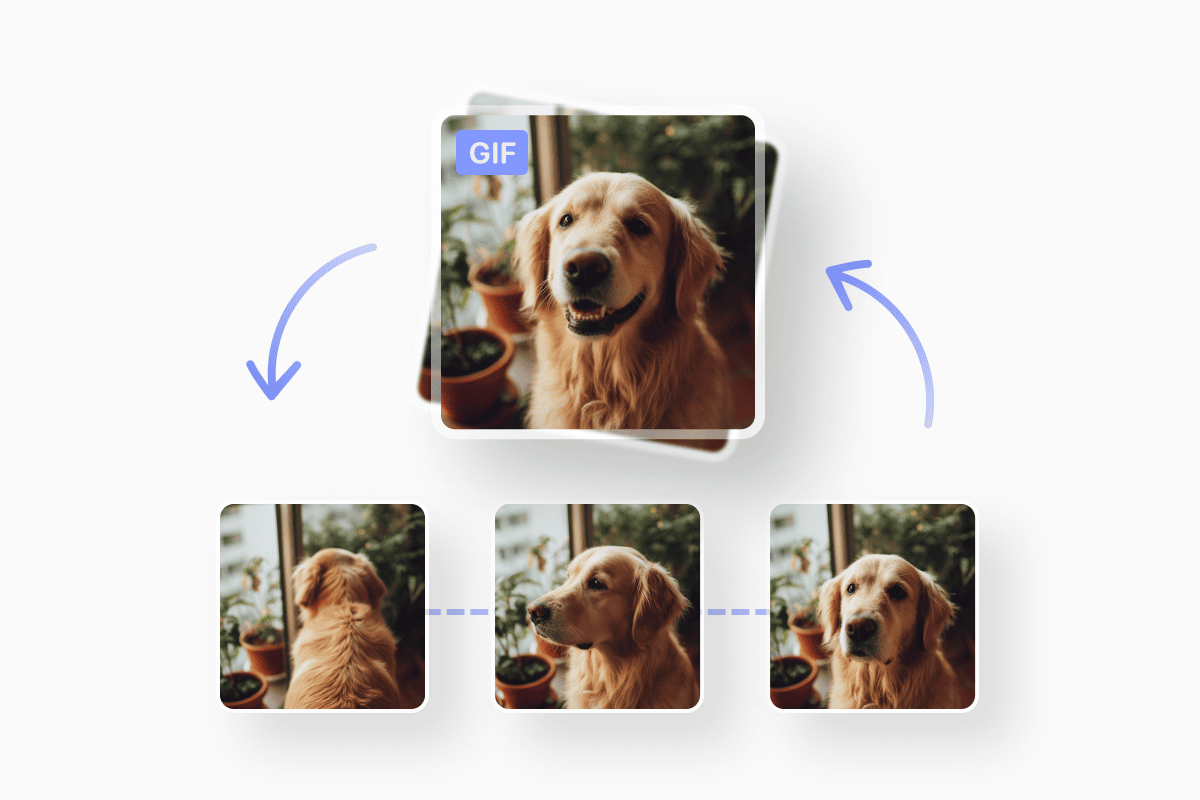
Comment créer un GIF à partir d’une vidéo ?
Le processus est toujours le même, quel que soit l’appareil que vous utilisez. Vous choisissez l’extrait, découpez ce dont vous n’avez pas besoin, le convertissez et enregistrez la boucle finale. Ce qui change vraiment d’un outil à l’autre, c’est la vitesse et la qualité.
Certains convertisseurs en ligne ajoutent automatiquement un filigrane, d’autres réduisent la résolution de manière si agressive que l’extrait perd en définition, et beaucoup placent la qualité derrière une inscription ou une mise à niveau. C’est la partie que les gens ne réalisent généralement qu’après avoir déjà téléversé leur fichier.
Pourquoi la plupart des gens utilisent un outil en ligne plutôt qu’une application
Même sur iPhone ou Android, utiliser un convertisseur basé sur navigateur est souvent plus simple, car vous n’avez pas à installer une autre application ni à transmettre vos données personnelles. Vous ouvrez l’outil, déposez l’extrait, exportez, et c’est fini.
Les applications offrent un contrôle plus poussé, mais pour la plupart des gens, la tâche se résume à “J’ai une vidéo, il me faut un GIF.” Rien de plus. Plus le flux de travail est léger, plus le résultat semble agréable.
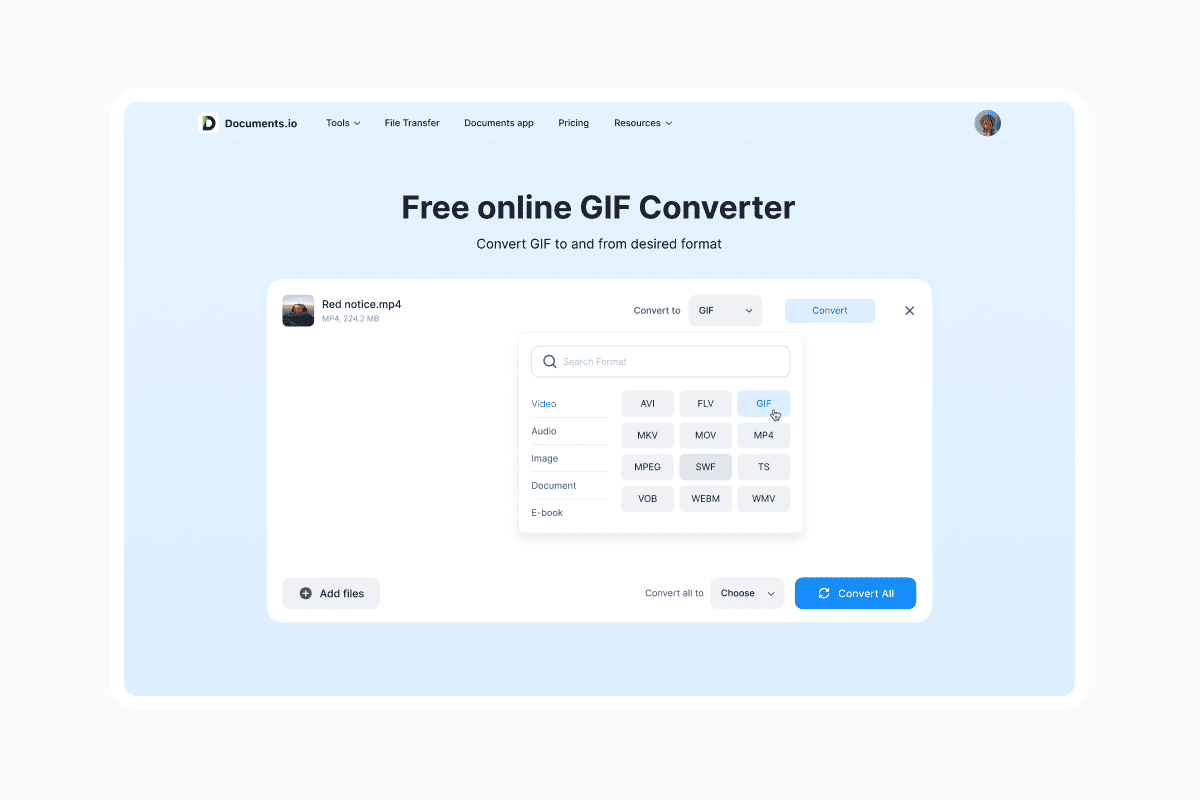
Convertir des vidéos en GIF avec Documents.io
Documents.io simplifie le processus : téléversez votre vidéo, inscrivez-vous et convertissez-la au format GIF directement dans votre navigateur. Le fichier est traité localement, il n’est donc pas stocké sur des serveurs externes — un atout important pour la confidentialité par rapport à de nombreux convertisseurs en ligne.
Bien que Documents.io ne comprenne pas de “créateur de GIF” dédié, vous pouvez utiliser le Video Converter pour transformer de courts extraits vidéo en GIF. Il fonctionne sur tous les appareils, maintient le processus léger et n’ajoute pas de filigranes ni ne cache les réglages de qualité derrière des paiements supplémentaires.
Comment convertir une vidéo en GIF avec la version web
Ouvrez Documents.io dans votre navigateur, téléversez votre vidéo, sélectionnez GIF comme format de sortie, inscrivez-vous pour lancer la conversion et téléchargez le fichier final. Le flux de travail est simple : téléverser, convertir, télécharger.
Et pour les extraits YouTube ?
Si vous voulez créer un GIF à partir d’une vidéo YouTube, récupérez d’abord la portion dont vous avez besoin, puis convertissez-la comme n’importe quel autre extrait.
Certains outils vous permettent de coller directement l’URL, d’autres vous demandent d’enregistrer d’abord l’extrait. Les deux méthodes fonctionnent. La règle principale reste la même qu’auparavant : raccourcir avant d’exporter. Une découpe propre se compresse toujours mieux.
Si la source est protégée par des droits d’auteur, la règle habituelle s’applique. En général, la réutilisation personnelle ou éducative est acceptable, mais la redistribution à grande échelle relève d’une autre catégorie. Pour la messagerie occasionnelle ou les GIF de réaction, découper un bref instant pour le réutiliser est normal et largement accepté.
Créer un GIF à partir d’une vidéo iPhone
Sur iPhone ou iPad, le découpage est intégré à l’app Photos, ce qui vous permet de raccourcir l’extrait avant la conversion. Si vous travaillez avec une Live Photo, c’est encore plus facile, car iOS capture déjà un moment en boucle en arrière-plan. Une fois découpée, il vous suffit de la faire passer par un convertisseur comme Documents.io pour exporter le GIF final.
Comme les iPhone prennent les photos au format HEIC par défaut, vous pourriez remarquer des différences de couleur lors de l’exportation d’une animation. C’est normal, car le HEIC utilise une compression haute efficacité optimisée pour les photos. Les GIF se compressent différemment.
Comment créer un GIF à partir de ma pellicule ?
Découpez d’abord dans Photos, puis convertissez. Les Live Photos font également d’excellentes boucles.
De petites astuces de qualité qui font une grande différence
Les GIF fluides résultent généralement d’un découpage réfléchi plutôt que d’un montage technique. Les boucles plus courtes préservent davantage la netteté. Couper à une pause naturelle du mouvement aide la boucle à paraître parfaitement fluide. Si l’arrière-plan est simple ou uni, la compression tend à mieux résister.
C’est similaire au comportement des images statiques : le PNG préserve les contours et les couleurs unies, tandis que le JPG gère les dégradés. Comprendre cette différence rend les exportations de GIF beaucoup moins mystérieuses.
Quand ne pas utiliser un GIF
Si l’extrait repose sur le son, dure plus de quelques secondes ou si la fidélité des couleurs vous importe, un MP4 léger est plus approprié. Les GIF sont volontairement simples. Cette simplicité explique pourquoi ils se diffusent rapidement, mais aussi pourquoi ils ne conviennent pas à chaque situation.
À retenir
Les GIF sont partout parce qu’ils sont rapides à consommer et faciles à partager. Vous prenez un court extrait d’une vidéo, vous le convertissez, et vous obtenez une boucle qui se lance instantanément sur presque toutes les plateformes. La clé d’un GIF propre est de découper le moment avant la conversion et de choisir un outil qui ne dégrade pas l’extrait ni n’impose d’inscriptions et de filigranes.
Documents.io vous offre un moyen simple de le faire : convertissez et enregistrez votre vidéo au format GIF sans perdre en clarté. Il vous suffira de vous inscrire avant la conversion — puis vous serez prêt à partager votre boucle partout.
FAQ
Comment transformer une vidéo en GIF ?
Découpez l’extrait pour n’en garder qu’un bref instant, puis convertissez-le au format GIF avec un outil comme Documents.io.
Comment créer un GIF à partir de YouTube ?
Extrayez la partie dont vous avez besoin, puis convertissez-la comme n’importe quelle vidéo.
Comment créer un GIF sur mon téléphone ?
Découpez d’abord dans Photos, puis téléversez-le vers un convertisseur comme Documents.io.
Comment créer un GIF à partir de ma pellicule ?
Découpez d’abord dans Photos, puis convertissez. Les Live Photos font également d’excellentes boucles.
Derniers articles

Base de connaissances
Les formats de fichiers vidéo expliqués : MP4, MKV, AVI et plus encore
Découvrez la différence entre les formats de fichiers vidéo (MP4, MKV, AVI, MOV, WebM) et les codecs (H.264, H.265, AV1). Découvrez quel format convient le mieux aux réseaux sociaux, au montage professionnel et à la compatibilité universelle en 2026.

Base de connaissances
Le guide du photographe débutant sur la conversion de fichiers (RAW, JPEG, TIFF, PNG)
Un guide accessible aux débutants pour convertir des photos RAW, JPEG, TIFF et PNG. Découvrez les compromis de qualité, les réglages d’exportation et les bonnes habitudes d’archivage pour le web et l’impression.
Base de connaissances
FLAC vs WAV : la véritable histoire derrière l'audio « parfait »
FLAC et WAV offrent tous deux un audio sans perte, mais ils sont conçus pour des workflows très différents. Voici ce qui compte vraiment, au-delà des débats d'audiophiles.