


Cómo transferir archivos del iPhone al iPad
Transferir archivos entre tu iPhone y tu iPad puede ser sencillo y rápido. Con nuestra app Documents de Readdle, puedes transferir y mover fotos, enviar vídeos, copiar carpetas o descargar archivos entre dispositivos sin usar iTunes, AirDrop ni servicios en la nube.
En esta guía, solo te mostraremos cómo enviar archivos, fotos, carpetas o cualquier otra cosa entre tu iPhone y tu iPad con solo unos toques.
Cómo transferir archivos entre iPhone y iPad con la función WebDAV de Documents
WebDAV te permite convertir uno de tus dispositivos en un servidor local. El otro dispositivo se conecta a él y descarga o sube archivos directamente. Este método es perfecto para explorar toda la estructura de archivos de tu iPhone o iPad y gestionar archivos grandes o múltiples.
Paso 1: Inicia un servidor WebDAV
- Asegúrate de que ambos dispositivos están conectados a la misma red Wi-Fi.
- Abre la app Documents en ambos dispositivos.
- En un dispositivo, ve a:
- Centro de Control > Iniciar servidor WebDAV
- Elige un nombre de usuario y una contraseña, luego pulsa Iniciar servidor WebDAV.
Este dispositivo actúa ahora como servidor de archivos para tu otro dispositivo.
Paso 2: Conéctate al servidor desde el otro dispositivo
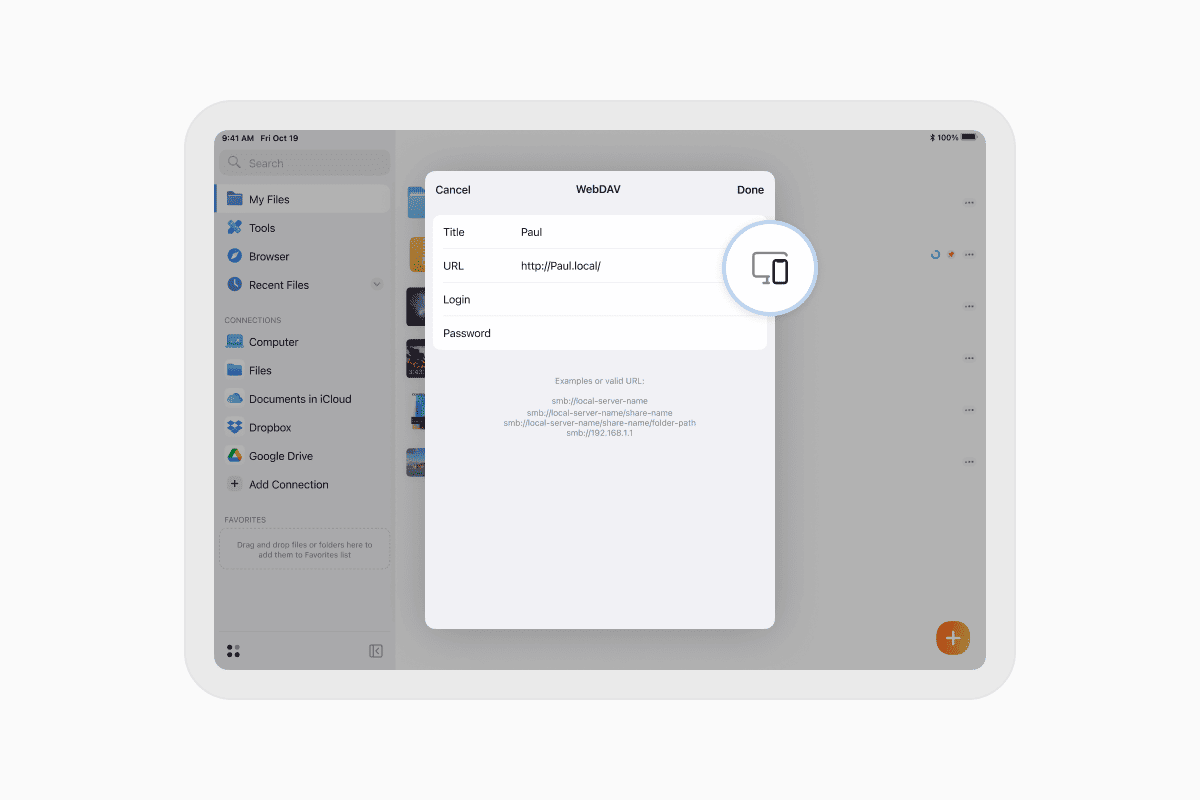
- En el segundo dispositivo, pulsa el botón + en Documents.
- Selecciona Añadir conexión > WebDAV.
- Pulsa el icono Dispositivos disponibles de la derecha.
- Elige el dispositivo que aloja el servidor WebDAV.
- Introduce el nombre de usuario y la contraseña que estableciste antes.
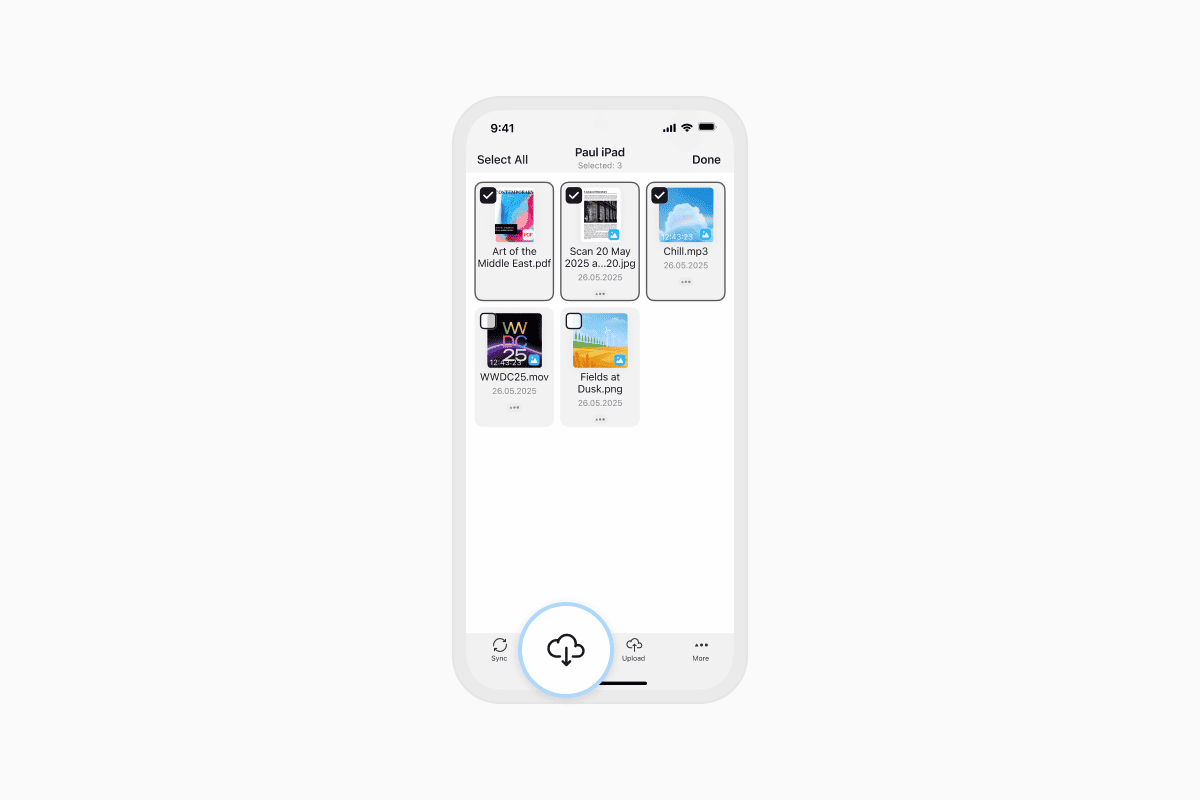
Una vez conectado, verás todo el sistema de archivos del otro dispositivo dentro de la app Documents. Puedes:
- Pulsar … Más > Descargar para guardar archivos individuales.
- Pulsar Seleccionar, elegir varios elementos y pulsar Descargar para transferir en bloque.
WebDAV crea una conexión directa y segura entre tu iPhone y tu iPad. Puedes explorar, descargar y subir archivos en cualquier dirección sin necesidad de apps externas ni acceso a Internet.
Cuáles son las otras formas de transferir archivos entre iPhone y iPad (y sus límites)
Hay algunos métodos integrados y de terceros para transferir archivos entre iPhone y iPad. Aunque pueden ser útiles en ciertos casos, la mayoría tienen límites frustrantes—especialmente al trabajar con archivos grandes, carpetas o cuando estás sin conexión.
AirDrop es la herramienta nativa de Apple para compartir rápidamente entre dispositivos. Es cómodo cuando funciona, pero muchos usuarios saben lo poco fiable que puede ser. A veces los dispositivos no aparecen o las transferencias de archivos grandes fallan a mitad de camino. Tampoco admite enviar carpetas ni mantener la estructura de carpetas.
-
Pros: Bueno para enviar archivos individuales
-
Contras:
- Poco fiable con archivos grandes
- No admite carpetas
- Solo funciona en dispositivos Apple
iCloud Drive sincroniza los archivos automáticamente en todos tus dispositivos Apple usando almacenamiento en la nube. Es útil si siempre estás conectado y trabajas con documentos pequeños. Pero requiere una conexión a Internet y solo ofrece 5 GB de almacenamiento gratuito (¡y se agota rápido!). Las subidas pueden ser lentas, y es posible que necesites reorganizar los archivos una vez que aparecen en el segundo dispositivo.
-
Pros: Sincronización automática entre dispositivos
-
Contras:
- Almacenamiento gratuito limitado (5 GB)
- Requiere Internet para las transferencias
- No es ideal para mover archivos rápidos o grandes
Otra opción es usar iTunes o Finder con un ordenador. Esto te permite transferir archivos por USB, lo cual es estable pero anticuado. Necesitas conectar ambos dispositivos a un tercero (tu Mac o PC), instalar software adicional y arrastrar los archivos manualmente. No es cómodo para el uso diario ni para transferencias directas entre dispositivos.
-
Pros: Funciona por USB
-
Contras:
- Requiere un ordenador
- Interfaz torpe y anticuada
- No es una solución directa entre iPhone y iPad
Apps como Google Drive o Dropbox también pueden ayudar, especialmente si ya las usas. Pero están basadas en la nube, lo que significa tiempos de subida/descarga lentos para archivos grandes. También te encontrarás con límites de almacenamiento a menos que pagues, y tendrás que ordenar todo manualmente una vez sincronizado.
-
Pros: Acceso multiplataforma
-
Contras:
- Dependiente de Internet
- Espacio gratuito limitado
- Más lento para transferencias de archivos grandes
Documents de Readdle resuelve todos estos problemas. Te permite transferir cualquier archivo o carpeta al instante y sin conexión. No necesitas cables y no hay límites de almacenamiento.
-
Ventajas:
- Rápido y sin conexión
- Admite cualquier tipo o tamaño de archivo
- Admite carpetas completas
- Gratuito y fiable
Toma el control total de tus archivos
Documents de Readdle es más que un gestor de archivos. Es un centro neurálgico para todo tu contenido, que te permite mover, ver y organizar cualquier archivo o carpeta directamente en tu iPhone o iPad.
Puedes abrir PDF, escuchar archivos de audio, ver vídeos, gestionar descargas y ahora transferir datos fácilmente entre dispositivos iOS usando WebDAV.
Descarga Documents gratis y simplifica tus transferencias de archivos hoy mismo.
Últimas entradas

Instrucciones
Cómo descargar y reproducir música MP3 en el iPhone gratis
Aprende a descargar tu música MP3 favorita desde internet o desde tu ordenador a tu iPhone y reprodúcela gratis con la app Documents.

Instrucciones
Cómo sincronizar el iPhone y el iPad
Si te preguntas «¿Cómo sincronizar el iPhone y el iPad sin iCloud?», ¡no te preocupes! Esta guía explica cómo configurar la sincronización bidireccional entre dispositivos iOS.

Instrucciones
Cómo guardar archivos de audio en el iPhone: guía completa
Descarga archivos de audio en tu iPhone con solo unos toques. Aprende cómo guardar música, podcasts y otros audios con Documents, dónde encontrar tus descargas y cómo organizarlas para escucharlas sin conexión.