

Cómo guardar archivos de video en el iPhone y el iPad

¿Quieres descargar un vídeo a tu iPhone o iPad y verlo más tarde? Con la app adecuada, puedes guardar vídeos de la web, organizarlos en carpetas y reproducir distintos formatos de vídeo en un solo lugar.
Documents by Readdle combina un gestor de archivos, un navegador integrado y un reproductor de vídeo. Puedes usarlo para descargar vídeos que tengas permiso para guardar, mantenerlos organizados, transferirlos a otro dispositivo o extraer su audio.
Aquí te explicamos cómo descargar y guardar vídeos en tu iPhone o iPad.
Cómo descargar vídeos en iPhone o iPad
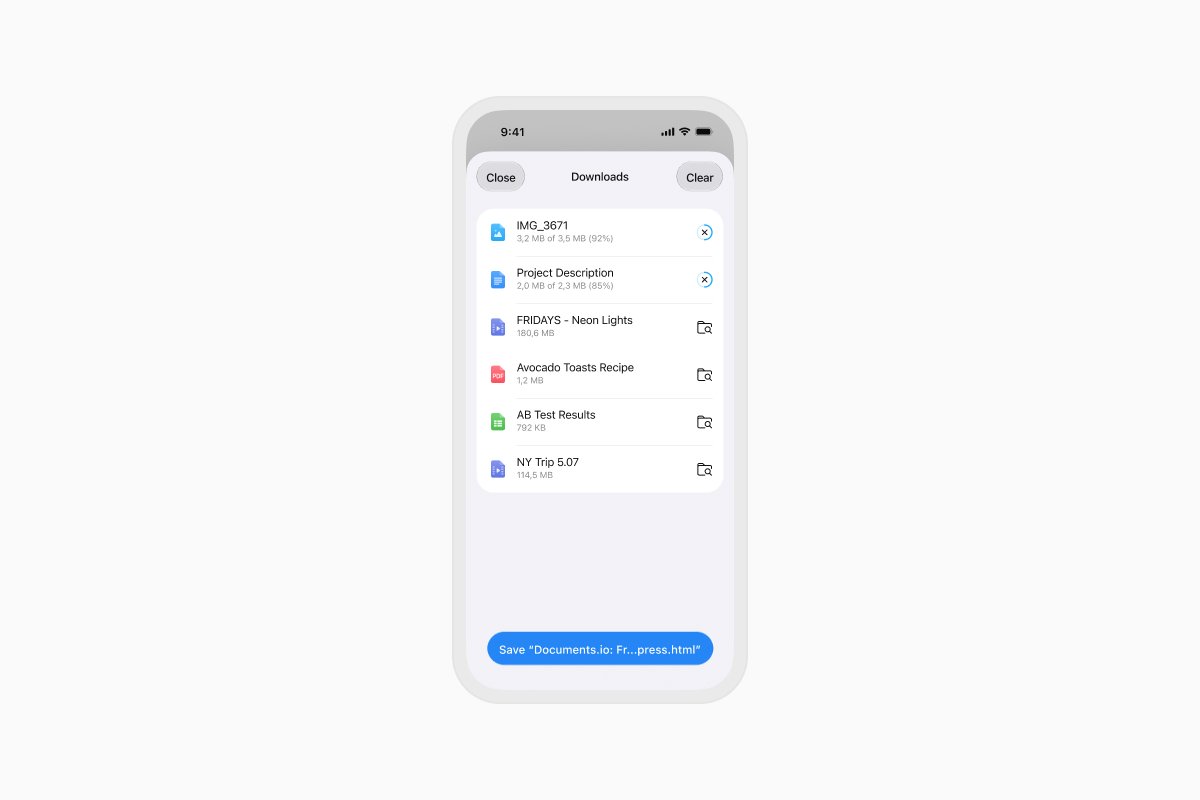
Safari te permite descargar vídeos cuando un sitio web ofrece una opción de descarga. Sin embargo, los archivos descargados se guardan por separado en la app Files. Con Documents, puedes navegar, descargar, organizar y reproducir vídeos sin cambiar entre distintas apps.
- Descarga Documents: Consigue Documents en el App Store y abre la app.
- Abre el navegador: Pulsa Browser en la esquina inferior derecha para iniciar el navegador integrado.
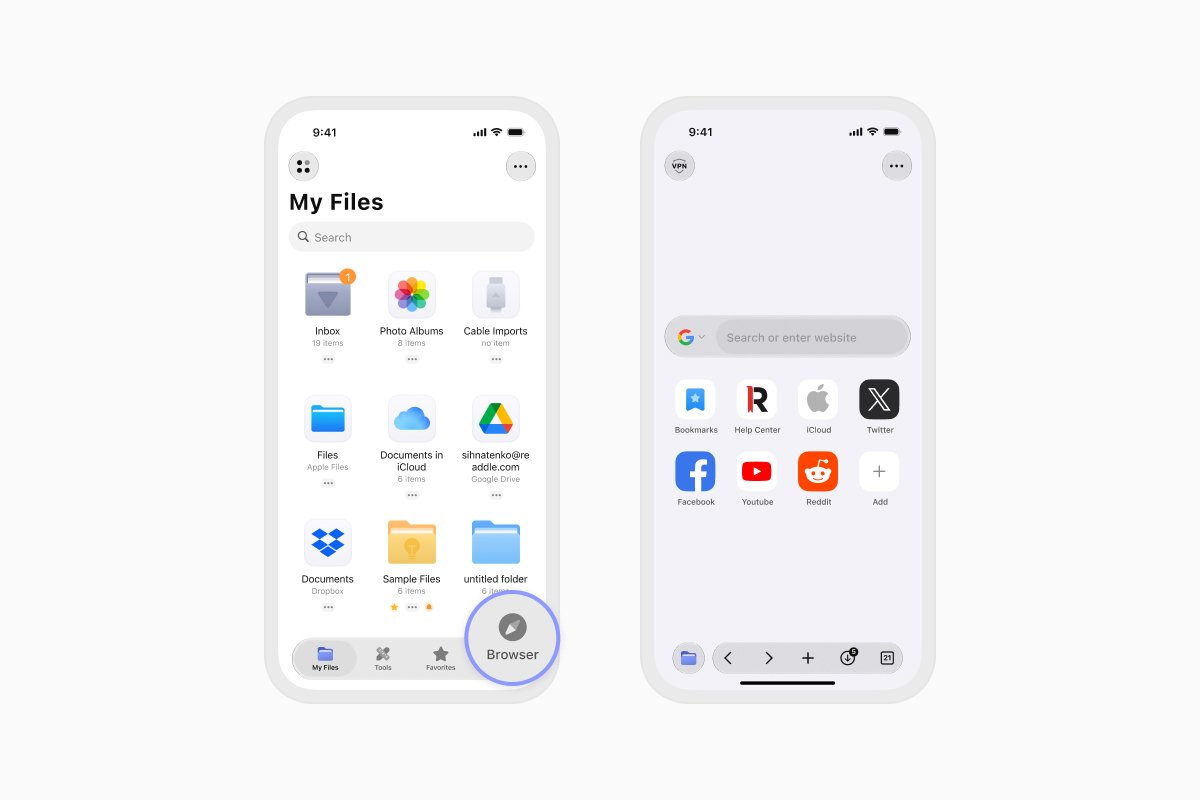
- Encuentra el vídeo: Ve al sitio web que contiene el vídeo que quieres descargar.
- Inicia la descarga: Pulsa el botón de descarga o el enlace directo al archivo proporcionado por el sitio web. Documents te pedirá que nombres el archivo y elijas dónde guardarlo.
- Abre u organiza el vídeo: Una vez completada la descarga, pulsa el vídeo para reproducirlo. También puedes renombrarlo, moverlo a una carpeta o subirlo al almacenamiento en la nube.
Descarga solo vídeos que sean tuyos o que tengas permiso para guardar. Algunos sitios web y servicios de streaming restringen las descargas o requieren que uses una opción oficial de visualización sin conexión.
Cómo guardar un vídeo en Photos en el iPhone
Para guardar un vídeo compatible desde Documents u otra app en tu biblioteca de Photos:
- Abre el vídeo o localízalo en tus archivos.
- Pulsa el botón Compartir.
- Selecciona Guardar vídeo.
El vídeo aparecerá en la app Photos. Si Guardar vídeo no está disponible, es posible que Photos no admita el formato del vídeo. Aun así, puedes almacenar y reproducir el archivo en Documents.
Cómo guardar vídeos en el almacenamiento en la nube
Documents te permite conectar servicios de almacenamiento en la nube como iCloud Drive, Google Drive, Dropbox y OneDrive.
Para subir un vídeo al almacenamiento en la nube:
- Abre Documents y encuentra el vídeo.
- Pulsa el botón de opciones del archivo.
- Selecciona Move o Upload.
- Elige tu servicio en la nube conectado y la carpeta de destino.
Puedes seleccionar varios vídeos si quieres subir varios archivos a la vez.
Cómo extraer el audio de un vídeo en el iPhone
Documents puede extraer la pista de audio de un vídeo y guardarla como un archivo MP3 independiente:
- Abre el vídeo en Documents.
- Pulsa el botón de opciones en la esquina superior derecha.
- Selecciona Extract Audio.
- Pulsa Extract MP3 File.
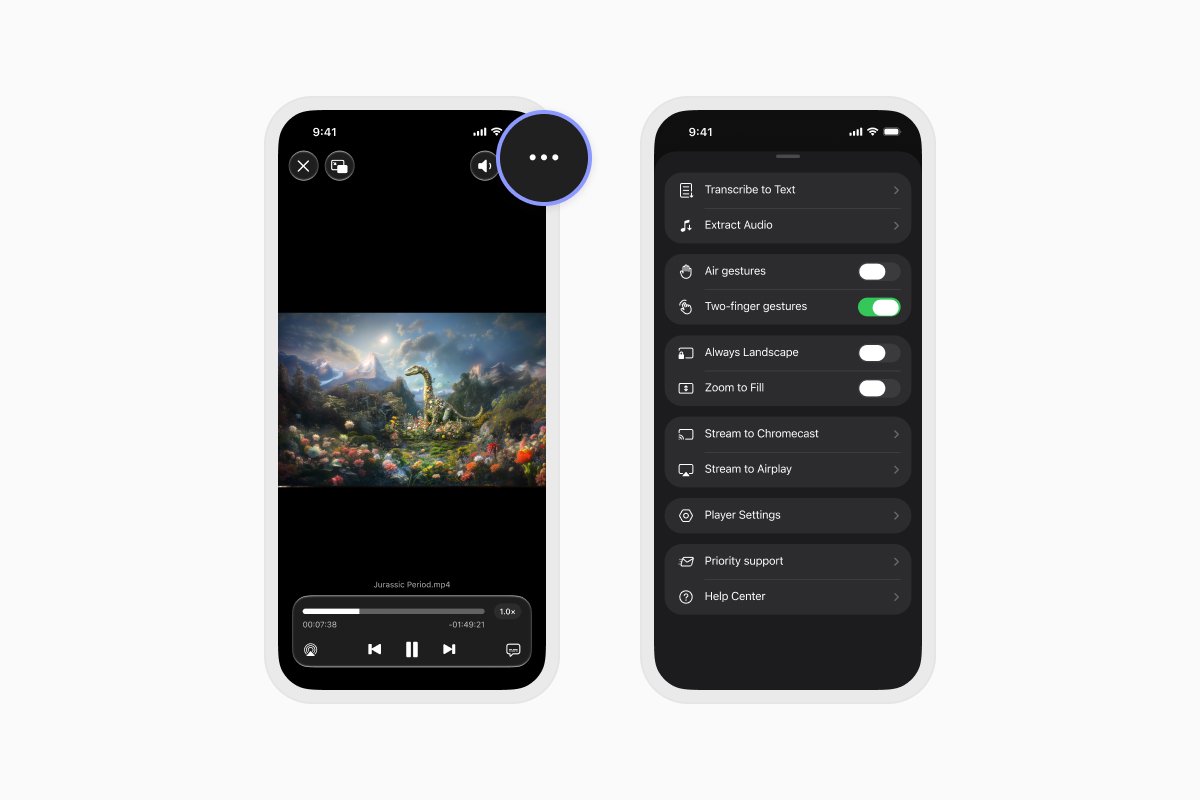
Documents guardará el audio extraído como un archivo independiente. El vídeo original permanece sin cambios.
Cómo transferir vídeos del iPhone al Mac o PC
Puedes usar Wi-Fi Transfer en Documents para mover vídeos entre tu iPhone o iPad y un Mac o Windows PC. Ambos dispositivos deben estar conectados a la misma red Wi-Fi.
Sigue la guía de Wi-Fi Transfer para conectar tus dispositivos y transferir tus vídeos.
Descarga Documents gratis para guardar, organizar, reproducir y transferir vídeos en tu iPhone o iPad.
Últimas entradas

Instrucciones
Cómo automatizar tareas de archivos con Documents, Atajos y Siri
Automatiza las tareas cotidianas de archivos con Documents, Atajos y Siri. Crea flujos de trabajo para convertir, guardar, archivar y gestionar archivos más rápido.

Instrucciones
Cómo guardar una página web como PDF en el iPhone y el iPad
Guarda cualquier página web como PDF en tu iPhone o iPad y luego léela sin conexión, añade anotaciones, compártela o guárdala en la nube.

Instrucciones
Cómo editar audio en iPhone y iPad
Aquí te explicamos cómo recortar archivos de audio al instante o eliminar partes innecesarias de un archivo de audio en tu dispositivo iOS con la app Documents de Readdle.