

Cómo guardar una página web como PDF en el iPhone y el iPad

¿Quieres guardar una página web para más tarde, leerla sin conexión o compartirla con alguien? Guardarla como PDF te ofrece una copia que puedes organizar, anotar y consultar fácilmente cuando la necesites.
Con la app gratuita Documents, puedes guardar una página web como PDF directamente desde el navegador integrado en tu iPhone o iPad.
Cómo guardar una página web como PDF en iPhone o iPad
- Descarga Documents gratuitamente y abre la app.
- En el iPhone, pulsa Browser en la esquina inferior derecha. En el iPad, selecciona Browser en la barra lateral.
- Ve a la página web que deseas guardar.
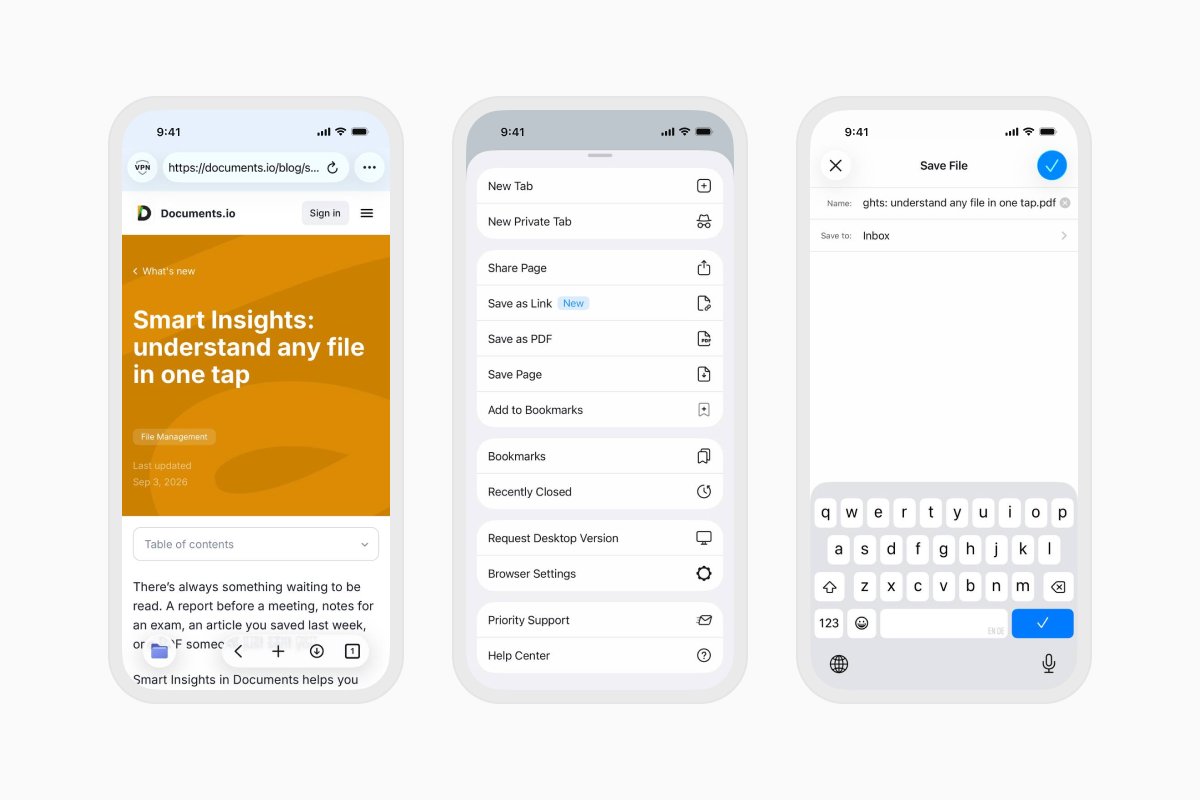
- Pulsa el botón Downloads en el menú del navegador.
- Pulsa Save Page.
- Introduce un nombre y elige dónde quieres guardar el archivo.
- Selecciona PDF como formato de archivo.
- Pulsa Done.
Cómo guardar una página web en otro formato
Documents también puede guardar páginas web como archivos HTML o Web Archives. Sigue los mismos pasos y luego selecciona HTML o Web Archive en lugar de PDF.
Un PDF es útil cuando quieres un documento uniforme que sea fácil de leer, anotar o compartir. Los formatos HTML y Web Archive pueden ser más adecuados cuando quieres conservar la página web para verla más tarde.
¿Qué puedes hacer con una página web guardada?
Una vez que la página web esté guardada en Documents, puedes:
- Leerla sin conexión a internet.
- Resaltar y anotar el PDF.
- Cambiarle el nombre u organizarla en una carpeta.
- Comprimir el PDF para reducir su tamaño de archivo.
- Sincronizarla con el almacenamiento en la nube.
- Transferirla a tu ordenador.
- Compartirla con otra persona.
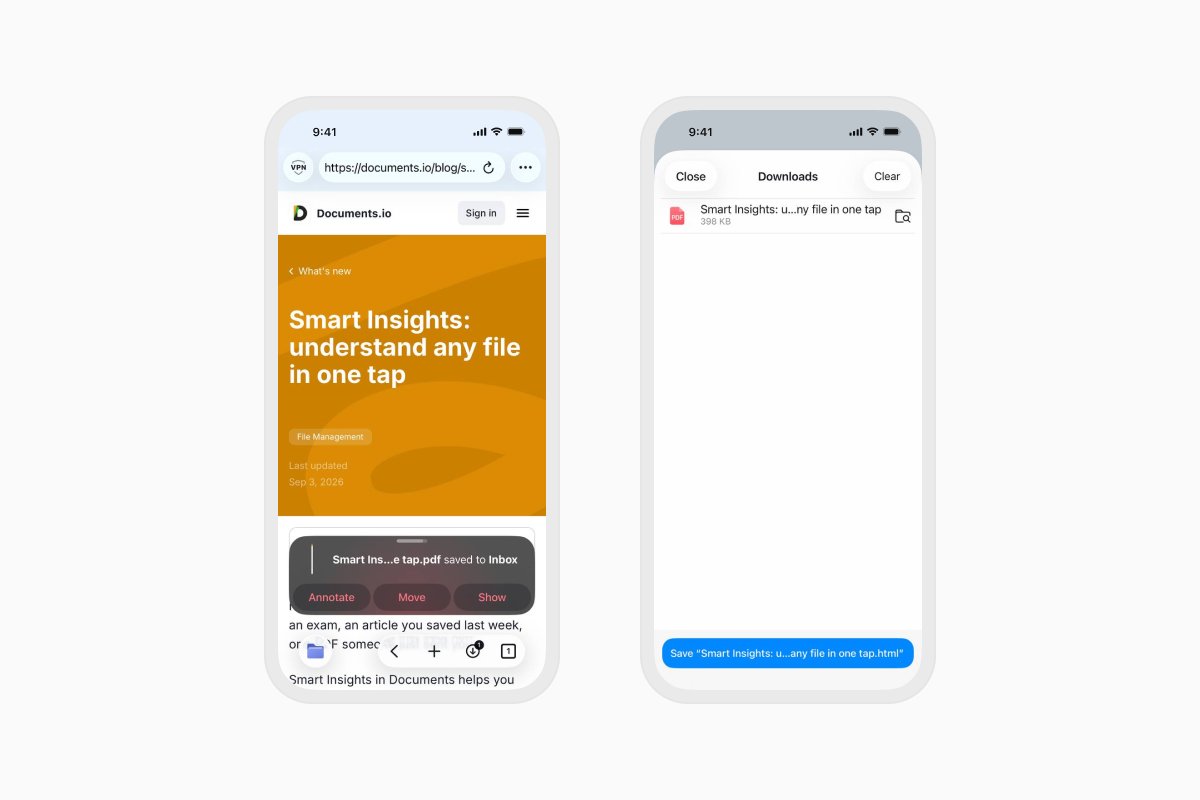
Descarga Documents gratuitamente y guarda las páginas web útiles junto con el resto de tus archivos.
Últimas entradas

Instrucciones
Cómo automatizar tareas de archivos con Documents, Atajos y Siri
Automatiza las tareas cotidianas de archivos con Documents, Atajos y Siri. Crea flujos de trabajo para convertir, guardar, archivar y gestionar archivos más rápido.

Instrucciones
Cómo guardar archivos de video en el iPhone y el iPad
Descarga y organiza videos en tu iPhone o iPad, guárdalos en Photos o en el almacenamiento en la nube, extrae su audio y transfiérelos a tu computadora.

Instrucciones
Cómo editar audio en iPhone y iPad
Aquí te explicamos cómo recortar archivos de audio al instante o eliminar partes innecesarias de un archivo de audio en tu dispositivo iOS con la app Documents de Readdle.