

Cómo automatizar tareas de archivos con Documents, Atajos y Siri

Convertir un archivo a PDF, guardarlo y enviarlo a alguien puede llevar varios pasos. Si es algo que haces con regularidad, puedes ahorrar tiempo convirtiendo esos pasos en un atajo.
Documents funciona con Atajos de Apple para permitirte obtener, guardar y convertir archivos como parte de tus propios flujos de trabajo. Con iOS 27, también puedes usar Siri para acciones sencillas con archivos en Documents.
Aquí te explicamos cómo configurarlo.
¿Qué puede hacer Documents en Atajos?
Documents funciona con Atajos de Apple para ayudarte a automatizar tareas en tu iPhone y iPad. Un atajo es una secuencia de acciones que se ejecuta automáticamente en el orden que elijas. Cada acción se encarga de una parte de la tarea.
Con iOS 27, la integración se amplía con más acciones para trabajar con archivos:
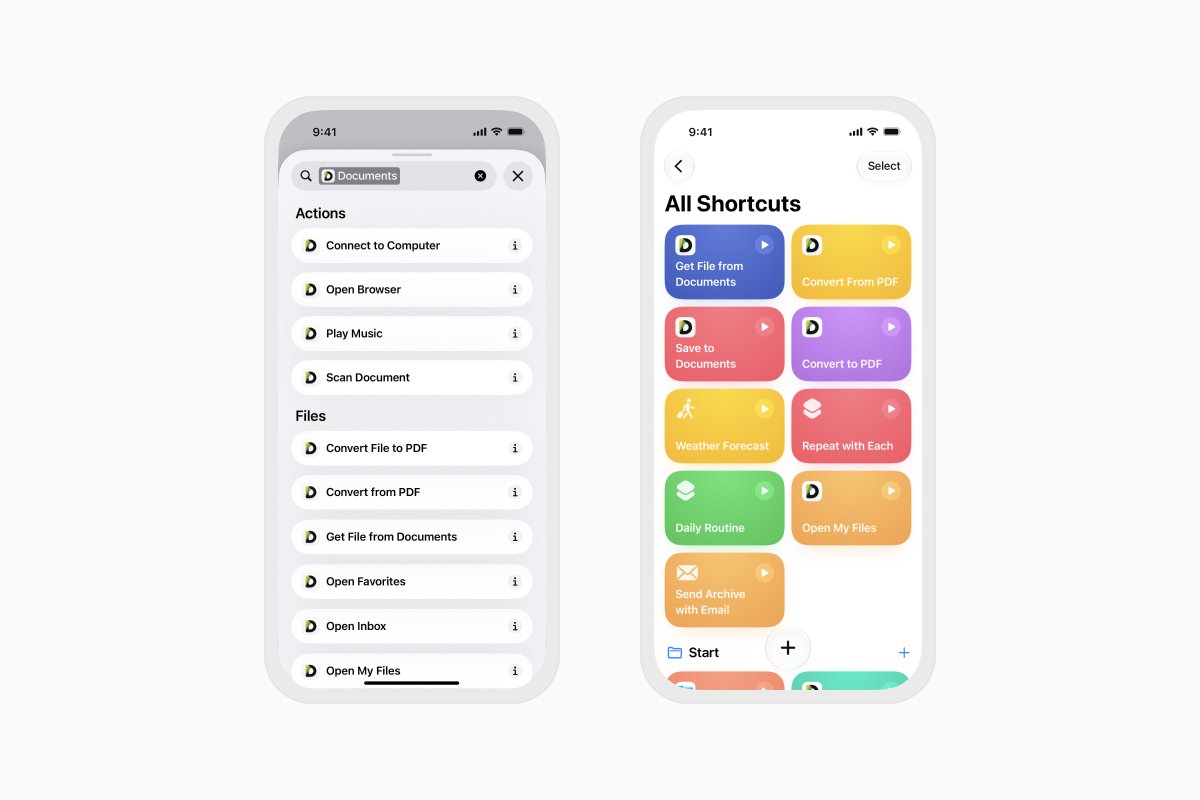
- Obtener archivo de Documents: Recupera un archivo almacenado en Documents.
- Guardar archivo en Documents: Guarda un archivo en Documents.
- Convertir a PDF: Convierte un archivo compatible en un PDF.
- Convertir desde PDF: Convierte un PDF a otro formato compatible.
Puedes usar estas acciones por sí solas o combinarlas con acciones de Mail, almacenamiento en la nube y otras herramientas.
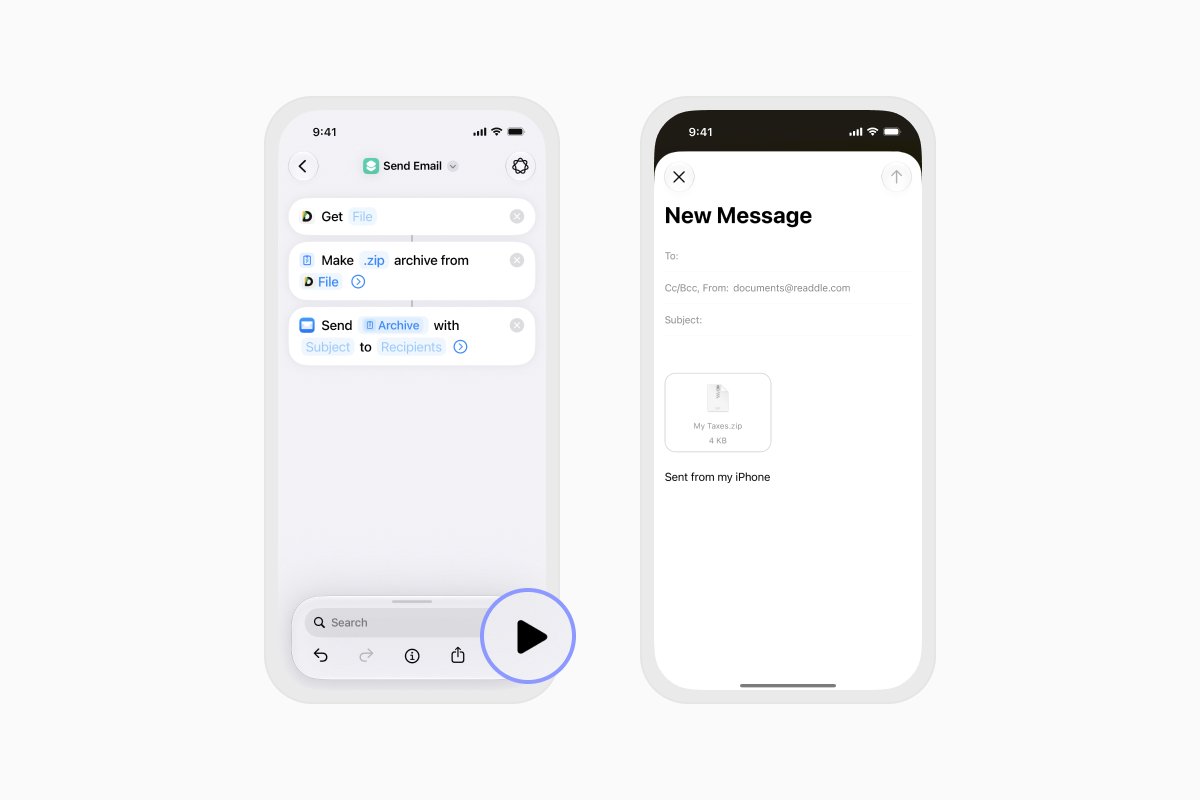
Por ejemplo, un atajo podría recuperar varios archivos de Documents, colocarlos en un archivo comprimido y preparar dicho archivo como adjunto de un correo electrónico. Otro podría convertir un documento a PDF y guardar el resultado en Documents.
Estas nuevas acciones de archivo te ofrecen más maneras de crear flujos de trabajo en torno a tus documentos sin abrir Documents para cada paso individual.
Cómo crear un atajo de archivos con Documents
Para crear tu propio atajo:
- Abre Atajos en tu iPhone o iPad.
- Pulsa el botón + para crear un nuevo atajo.
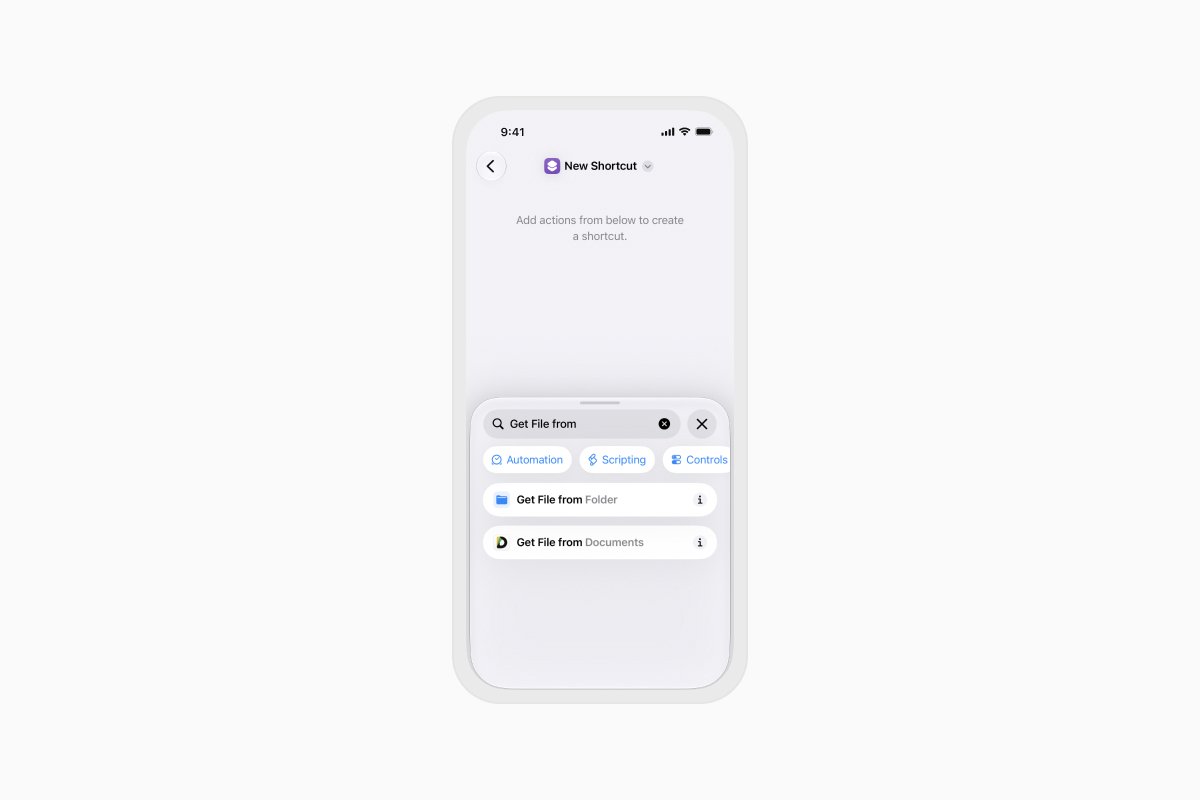
- Pulsa Añadir acción.
- Busca Documents.
- Elige la acción de Documents que quieras usar, como Obtener archivo de Documents o Convertir a PDF.
- Configura la acción eligiendo su entrada o destino.
- Añade cualquier otra acción necesaria para completar tu flujo de trabajo.
- Pulsa el botón Reproducir para probarlo.
- Dale a tu atajo un nombre claro para que sea fácil de encontrar y ejecutar más adelante.
La primera vez que ejecutes un atajo, es posible que tu dispositivo solicite permiso para acceder a Documents u otro servicio utilizado en el flujo de trabajo. Revisa cada solicitud y pulsa Permitir si quieres que el atajo continúe.
Puedes obtener más información sobre cómo crear y ejecutar flujos de trabajo en la Guía del usuario de Atajos de Apple.
Convertir un archivo a PDF y guardarlo
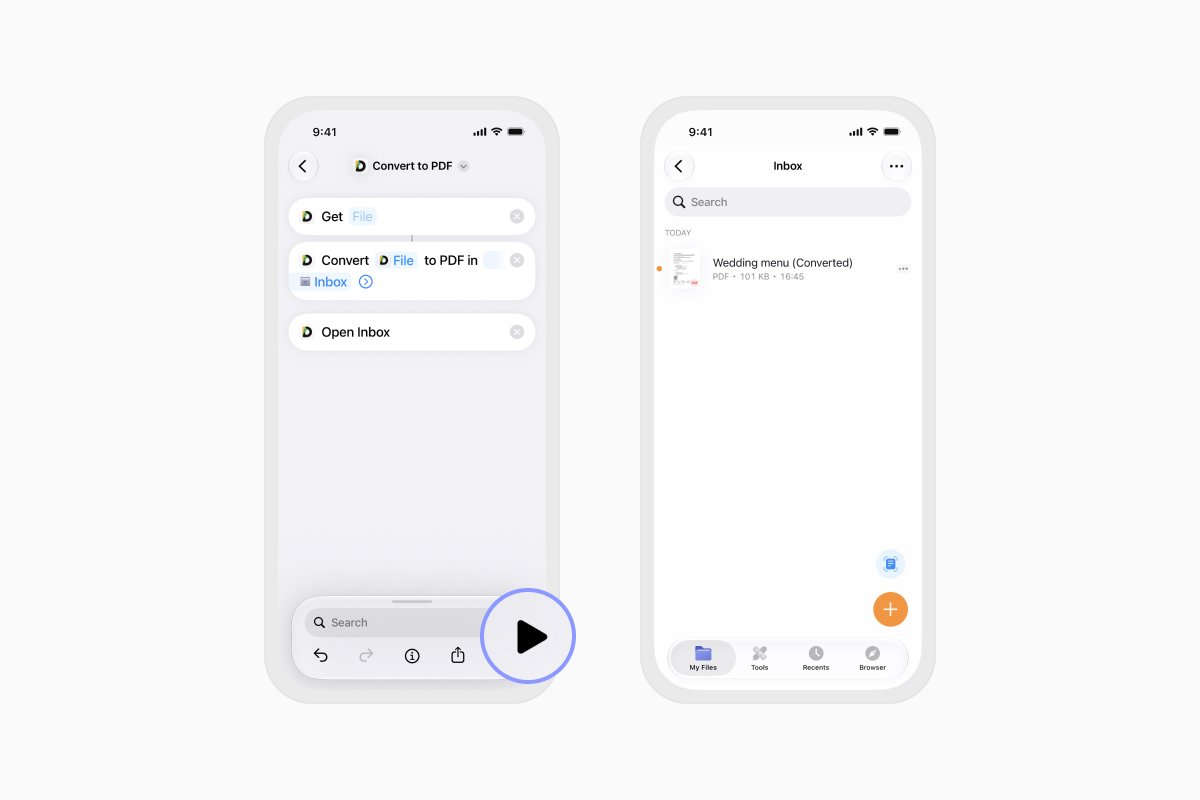
Aquí tienes un atajo sencillo para convertir un archivo a PDF:
- Crea un nuevo atajo.
- Añade una acción que te permita elegir el archivo original.
- Añade Convertir a PDF de Documents.
- Añade Guardar archivo en Documents.
- Elige dónde debe guardarse el PDF terminado.
- Ponle un nombre al atajo, como Convertir y guardar como PDF.
- Ejecútalo y selecciona tu archivo.
Eso es todo. El archivo seleccionado se envía a Documents, se convierte a PDF y se guarda en la ubicación que elegiste
Ejemplo: Comprimir archivos y adjuntarlos a un correo electrónico
También puedes combinar Documents con acciones de otras herramientas.
Por ejemplo:
- Añade Obtener archivo de Documents.
- Elige los archivos que quieres que el atajo recupere.
- Añade la acción Crear archivo comprimido.
- Añade una acción de Mail para crear un nuevo correo electrónico.
- Usa el archivo comprimido producido por la acción anterior como adjunto.
- Elige un destinatario o deja este campo en blanco para completarlo cuando ejecutes el atajo.
- Ponle nombre a tu flujo de trabajo y pruébalo.
La próxima vez que necesites enviar el mismo grupo de archivos, ejecuta el atajo y deja que prepare el archivo comprimido y el correo electrónico por ti.
Antes de enviar, comprueba que se hayan seleccionado los archivos y el destinatario correctos.
Cómo ejecutar un atajo de Documents
Una vez que hayas creado o descargado un atajo, hay varias maneras de ejecutarlo:
- Abre Shortcuts y pulsa su recuadro.
- Añádelo a tu pantalla de inicio.
- Colócalo en un widget de Atajos.
- Añádelo al Centro de control o asígnalo al botón de acción en un iPhone compatible.
Solo tienes que pulsar el atajo cuando lo necesites, y ejecutará las acciones que hayas configurado.
Cómo funciona Siri con Documents
En dispositivos compatibles, Siri también puede ayudarte con acciones básicas de archivos sin necesidad de crear primero un atajo completo.
Puedes pedirle a Siri que:
- Abra un archivo en Documents.
- Añada un archivo a un correo electrónico.
- Trabaje con un archivo que se muestra actualmente en tu bandeja de entrada de Documents
Con la percepción del contenido en pantalla, Siri puede entender qué archivos están visibles en tu bandeja de entrada y a qué te refieres. Esto es útil cuando ya tienes Documents abierto y quieres continuar sin navegar por menús adicionales.
Por ejemplo, podrías decir:
- “Abre este PDF”
- “Añade este archivo a un correo electrónico”
- “Abre el último PDF de mi bandeja de entrada de Documents”
Cuando hay varios archivos similares disponibles, mencionar el nombre o el formato del archivo puede ayudar a Siri a identificar el correcto. Comprueba que se haya seleccionado el archivo correcto antes de enviar o compartir cualquier cosa.
Cómo hacer que Documents esté disponible para Siri
Antes de usar Siri con Documents:
- Actualiza tu dispositivo a iOS 27 o iPadOS 27.
- Instala la última versión de Documents.
- Asegúrate de que Siri y Apple Intelligence estén habilitados en los ajustes de tu dispositivo.
- Asegúrate de que Documents esté habilitado para usarse con Siri.
- Abre Documents y muestra tu buzón cuando quieras que Siri entienda los archivos que están actualmente en pantalla.
La disponibilidad de Siri y Apple Intelligence está controlada por Apple y puede variar según el dispositivo, la región y el idioma.*
¿Shortcuts o Siri: cuál deberías usar?
Usa Atajos cuando una tarea implique varios pasos repetibles. Es la mejor opción para flujos de trabajo como recuperar, convertir, guardar, comprimir y compartir archivos.
Usa Siri cuando quieras realizar una acción sencilla por voz o referirte a un archivo visible actualmente en Documents.
También puedes combinarlos. Crea un flujo de trabajo de archivos personalizado en Atajos, dale un nombre memorable y luego pídele a Siri que lo ejecute.
Crea tus propios flujos de trabajo de archivos
Los mejores atajos suelen ser los que se crean en torno a tareas que ya repites.
Empieza con algo sencillo, como convertir un archivo a PDF o guardar un archivo en una carpeta específica. A partir de ahí, puedes añadir más acciones y conectar Documents con las demás herramientas que usas.
Crea el flujo de trabajo una vez y luego ejecútalo cuando lo necesites.
*Las acciones de Documents en Atajos requieren iOS 18 o posterior. La compatibilidad de Siri con Documents requiere iOS 27 en un iPhone 16 o posterior, o iPadOS 27 en un iPad con procesador M4, con la región del dispositivo configurada en EE. UU. y una App Store que no sea de la UE. Documents también debe estar habilitado para Siri. Usar un atajo a través de Siri requiere los mismos requisitos de Siri. La disponibilidad puede variar según el dispositivo, la región y el idioma.
Últimas entradas

Instrucciones
Cómo guardar archivos de video en el iPhone y el iPad
Descarga y organiza videos en tu iPhone o iPad, guárdalos en Photos o en el almacenamiento en la nube, extrae su audio y transfiérelos a tu computadora.

Instrucciones
Cómo guardar una página web como PDF en el iPhone y el iPad
Guarda cualquier página web como PDF en tu iPhone o iPad y luego léela sin conexión, añade anotaciones, compártela o guárdala en la nube.

Instrucciones
Cómo editar audio en iPhone y iPad
Aquí te explicamos cómo recortar archivos de audio al instante o eliminar partes innecesarias de un archivo de audio en tu dispositivo iOS con la app Documents de Readdle.