每个摄影新手都会遇到同样的困境:你拍了一张自己很喜欢的照片,导出后它突然变得更柔和、更小,或者颜色显得有些奇怪。 或者你把它发给别人,而他们打不开。
这并不是因为你“不擅长修图”,而是文件格式的问题。 了解何时使用 RAW、JPEG、TIFF 和 PNG,是让你的照片保持你所期望效果的最快方法。
好消息是:文件转换并不是什么神秘的玄学。 它只是摄影师让图像在不同阶段流转的方式。 一种格式最适合捕捉最大细节,另一种适合无损编辑,还有一种适合快速分享,而另一种则用于诸如透明背景之类的特殊情况。 关键在于知道哪个“容器”适合当前任务,以及在转换时你会放弃(或保留)什么。
让我们来分析一下摄影师究竟是如何利用文件转换来管理 RAW、JPEG、TIFF 和 PNG 的,转换过程中画质会发生什么变化,以及哪些最佳实践能让你的图像既保持锐利可分享,又能在日后继续编辑。
把格式看作角色,而非排名
新手常常会问:“哪种文件格式最好?”这就像在问厨师刀是不是比煎锅更好。 答案取决于你要做什么。
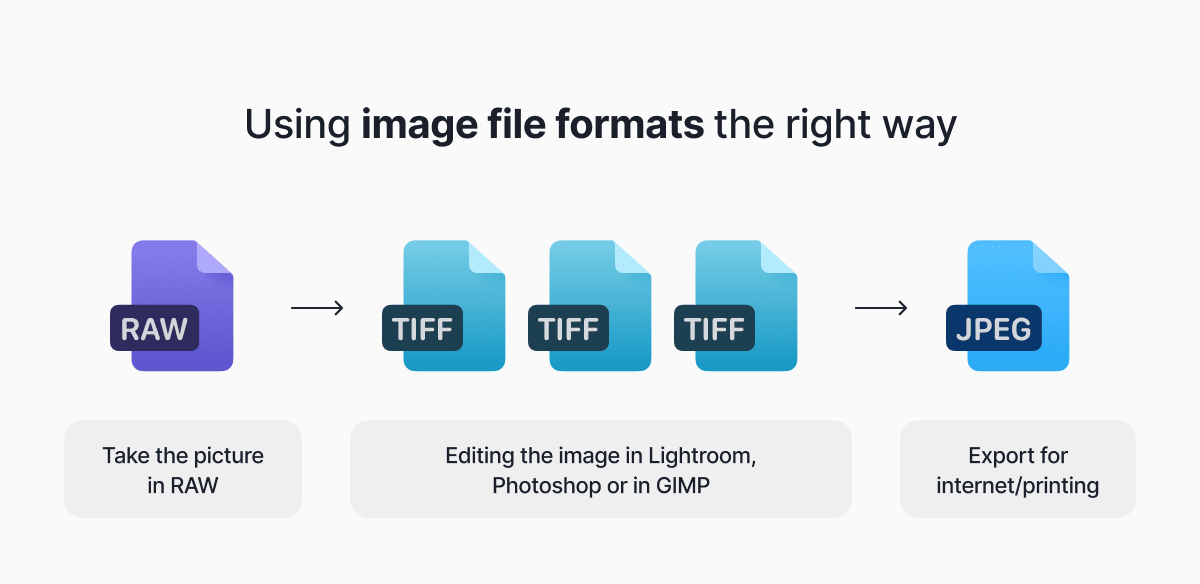
大多数现代工作流程会有目的地使用多种格式:
- 你以 RAW(或 RAW+JPEG)进行拍摄。
- 你在能读取相机文件的软件(如 Photoshop 或 Lightroom)中从 RAW 进行编辑。
- 你导出为 JPEG 用于分享,或导出为 TIFF 用于高质量母版和打印流程。
- 当你需要透明背景或清晰的图形边缘时,你会使用 PNG。
转换就是连接这些阶段的桥梁。
Image: we should create a workflow something like this but reflecting what we see above
RAW:你的“数字底片”(以及为什么它不适合用于分享)
“我该拍 RAW 还是 JPEG?”是新手的经典问题,最实用的答案是:当你想要编辑灵活性时拍 RAW,当你想要速度和便利时拍 JPEG;如果你还在学习阶段且想要立即可分享的文件,可以考虑 RAW+JPEG。
RAW 文件包含了相机所捕捉的最多信息,这就是为什么它们比 JPEG 更大,也为什么它们能更好地承受大幅度的编辑。 Adobe 将 RAW 描述为本质上是传感器的完整捕捉数据,能在后期处理中给你更多的控制。
RAW 文件也不像 JPEG 那样是一张完成的“图片”。 你的相机(或编辑软件)必须将这些数据解读为可查看的图像。 这种解读包括诸如白平衡、对比度、锐化和降噪之类的选择。 当你从 RAW 导出时,你就把这些选择固化到了最终的图像文件中。
新手最佳实践:保留 RAW 文件。 即使你今天导出了完美的 JPEG,你日后也可能想凭借更好的技术、不同的品味或更强大的软件工具重新编辑。
另一个常见问题:“编辑后我要删除 RAW 吗?”如果存储空间允许,就别删。 RAW 是你的安全网。
JPEG:通用的交付格式(附带画质上的小陷阱)
JPEG 无处不在,因为它体积小、兼容性好、速度快。 它是大多数网站所期望的格式,大多数客户都能打开,大多数手机也默认以此格式分享。
陷阱在于 JPEG 使用有损压缩,也就是说它通过丢弃部分图像数据来减小文件体积。 Adobe 自己的 JPEG 指南清楚地说明了核心的权衡:JPEG 旨在高效压缩,这正是它被如此广泛使用的原因。
那么,将 RAW 转换为 JPEG 会“损失画质”吗? 从某种意义上说,是的:你正在从高数据量的捕捉格式转向压缩的交付格式。 从另一种意义上说,一个高质量的 JPEG 导出可以看起来非常出色,对于大多数在线用途,你根本注意不到差别。
新手吃亏的地方在于反复重新保存 JPEG。 每次保存都可能增加一点损伤(伪影、细节模糊、渐变中出现块状边缘)。 如果你日后需要调整照片,请回到 RAW(或 TIFF 母版),然后重新导出一份全新的 JPEG。
对 JPEG 最重要的导出设置
如果你从 Lightroom 或类似软件导出,你面对的选项可能像驾驶舱一样繁多。 以下是真正影响实际效果的那些:
质量滑块:质量越高通常意味着文件越大。 许多摄影师发现“高但不是最高”是网络和常规交付的最佳平衡点,尤其是在你要导出大量图像时。
色彩空间:对于网络和常规分享,sRGB 是最保险的选择,因为它在浏览器和设备之间显示得更一致。 一些导出工具明确提供了转换为 sRGB 以用于网络输出的功能。
调整尺寸:如果你为 Instagram、电子邮件或网站将图像缩小,你就永久地减少了像素数据。 这没问题,但不要覆盖你的原始文件。
锐化:许多导出对话框都包含用于屏幕或打印的“输出锐化”。 这不是必须的,但它能帮助图像在最终目的地看起来更清晰。
顺便快速破除一个误区:PPI/DPI 数值并不能神奇地提升网络画质。 对于屏幕,像素尺寸最重要。 对于打印,物理尺寸和打印分辨率才重要。
TIFF:用于打印和存档的高质量主力格式
如果 JPEG 是你的“随处发送”格式,那么 TIFF 就是你的“保持原始品质”格式。
当摄影师想要一个不带 JPEG 式压缩损失的高质量母版文件时,通常会使用 TIFF。 它通常支持更高的位深度(如 16 位),能保留更平滑的渐变和更多的编辑余量。
新手常常会问:“我该导出为 TIFF 还是 JPEG?”实用的答案是:当你需要母版时(存档、大量修饰、高端打印、移交给设计师),使用 TIFF ;当你需要交付成品时(分享、网站、客户图库),使用 JPEG。
这也表现为:“TIFF 打印比 JPEG 更好吗?”从技术上讲,TIFF 能保留更多数据并避免压缩伪影,但许多用高质量 JPEG 打印出的成品看起来难以区分。 决定因素往往是你所用冲印店的偏好,以及文件需要承受多少编辑/修饰。
最大的缺点是文件体积。 TIFF 文件可以非常巨大。 如果你为拍的每一张照片都导出全分辨率的 16 位 TIFF,你的存储盘会开始发出悲伤的哀鸣。
新手最佳实践:有选择地存档 TIFF。 为你的最佳作品、客户最终成品,以及你预期要重复使用或重新编辑的图像保留 TIFF 母版。
PNG:非常适合透明背景和图形,通常不适合照片
PNG 是无损的并支持透明背景,这就是它在标志、叠加层和抠图方面受欢迎的原因。 但对于典型的摄影图像,PNG 通常会生成比 JPEG 大得多的文件,而在正常查看中却没有可见的好处。
核心区别很清楚:PNG 的无损压缩通常使其比 JPEG 更大,而且 PNG 支持透明背景,JPEG 则不支持。
那么,摄影新手什么时候应该使用 PNG 呢?
- 当你需要透明背景时(水印、合成图、产品抠图)。
- 当你的图像包含文字或锐利的图形边缘,而 JPEG 压缩可能会使其模糊时。
- 当你在创建网络素材而不是交付照片时。
转换画质:切换格式时实际会发生什么变化
新手往往把实际由设置引起的画质问题归咎于格式。 以下是底层实际发生的情况:
从 RAW 到任何格式:你正在将传感器数据渲染成一张成品图像。 你的编辑、相机配置文件、锐化和降噪选择在这里非常重要。
JPEG 压缩:这是你可能产生伪影的地方,尤其是在天空、渐变、细密图案和大幅锐化中。 一次良好的导出没问题。 多次重新保存才是危险区。
位深度变化:导出为 8 位(JPEG 中常见)会比 16 位格式(TIFF 工作流程中常见)降低色调精度。 你在大幅度编辑和平滑渐变中最能注意到这一点。
调整尺寸:缩小是一趟单程旅行。 对网络性能很好,但如果你日后需要大幅面打印就不太理想。
色彩空间不匹配:以宽色域色彩空间导出,却在假定为 sRGB 的应用中查看,会使颜色看起来不对劲。 这就是为什么网络交付通常推荐使用 sRGB,也是为什么一些批处理工具明确提供转换为 sRGB 的功能。
批量转换:摄影师如何避免永远一次只导出一个文件
一旦你拍摄了一场生日派对、一次周末旅行,或任何涉及阳光和动态的场景,你就会有一个新问题:“我该如何快速转换一大批照片?”
两种常见工具:
Lightroom 导出预设:非常适合重复应用一致的设置,比如“网络 JPEG sRGB”或“打印 TIFF”
Photoshop 图像处理器:Adobe 的文档演示了如何批量转换和调整尺寸,甚至一次性保存多种格式(JPEG、PSD、TIFF),并提供元数据和转换为 sRGB 的选项。
新手最佳实践:创建两个你可以信赖的导出预设:一个用于网络分享(JPEG、sRGB、已调整尺寸),另一个用于保留高质量母版(全分辨率的 TIFF 或高质量 JPEG)。 你会节省时间,并避免陷入“等等,我上次导出的是什么来着?”的循环困境。
一个不会撑爆你存储空间的新手友好型存档策略
存档是文件转换中不再那么关乎美学、而更关乎理智的环节。
一个可靠而简单的方法:
- 保留你的 RAW 文件作为源文件。
- 保留你的编辑(目录/附属文件),以便日后可以重新导出。
- 导出 JPEG 用于分享和交付。
- 为你的最佳作品、打印成品,以及任何你可能需要大幅重新编辑的图像导出 TIFF 母版。
如果你的存储空间紧张,请优先考虑 RAW 和编辑。 TIFF 母版是可选的,你可以有所取舍。
Greg Benz 是一位就摄影文件格式撰写过大量文章的摄影师,他通常建议保留相机的 RAW 文件,并谨慎考虑何时创建更大的中间文件。
实用要点
如果你是摄影新手,你不需要记住每一份规格表。 你需要的是一个可重复的习惯:
- 当你在意编辑余地时拍 RAW。
- 当你需要兼容性和速度时导出 JPEG。
- 当你需要高质量母版或打印流程文件时使用 TIFF。
- 当你需要透明背景或图形清晰度时使用 PNG。
文件转换并不是要追逐“最好”的格式。 它是要在恰当的时刻选择恰当的格式,让你的照片保持锐利、易于分享,并经得起未来的考验。
最新文章

知识库
视频文件格式详解:MP4、MKV、AVI 等
了解视频文件格式(MP4、MKV、AVI、MOV、WebM)和编解码器(H.264、H.265、AV1)之间的区别。了解 2026 年哪种格式最适合社交媒体、专业编辑和通用兼容性。

知识库
如何制作 GIF:在线创建和分享循环动画的简单步骤
制作 GIF 很简单:从视频中剪辑一小段精彩片段,将其转换,然后保存为循环动画。无论你使用的是 Documents.io 这样基于浏览器的转换工具,还是某个应用程序,关键都是保持简短、干净、无缝衔接,以便随处轻松分享。