


Як передавати файли з iPhone на iPad
Передавання файлів між iPhone та iPad може бути простим і швидким. За допомогою нашої програми Documents від Readdle ви можете передавати й переміщувати фотографії, надсилати відео, копіювати папки або завантажувати файли між пристроями без використання iTunes, AirDrop чи хмарних сервісів.
У цьому посібнику ми покажемо вам, як надсилати файли, фотографії, папки чи будь-що інше між iPhone та iPad лише кількома дотиками.
Як передавати файли між iPhone та iPad за допомогою функції WebDAV у Documents
WebDAV дає змогу перетворити один із ваших пристроїв на локальний сервер. Інший пристрій підключається до нього та завантажує або вивантажує файли безпосередньо. Цей метод ідеально підходить для перегляду всієї файлової структури вашого iPhone чи iPad та керування великими або численними файлами.
Крок 1: Запустіть WebDAV-сервер
- Переконайтеся, що обидва пристрої підключені до однієї мережі Wi-Fi.
- Відкрийте програму Documents на обох пристроях.
- На одному пристрої перейдіть до:
- Центр керування > Запустити WebDAV-сервер
- Виберіть ім'я користувача та пароль, а потім натисніть «Запустити WebDAV-сервер».
Тепер цей пристрій діє як файловий сервер для вашого іншого пристрою.
Крок 2: Підключіться до сервера з іншого пристрою
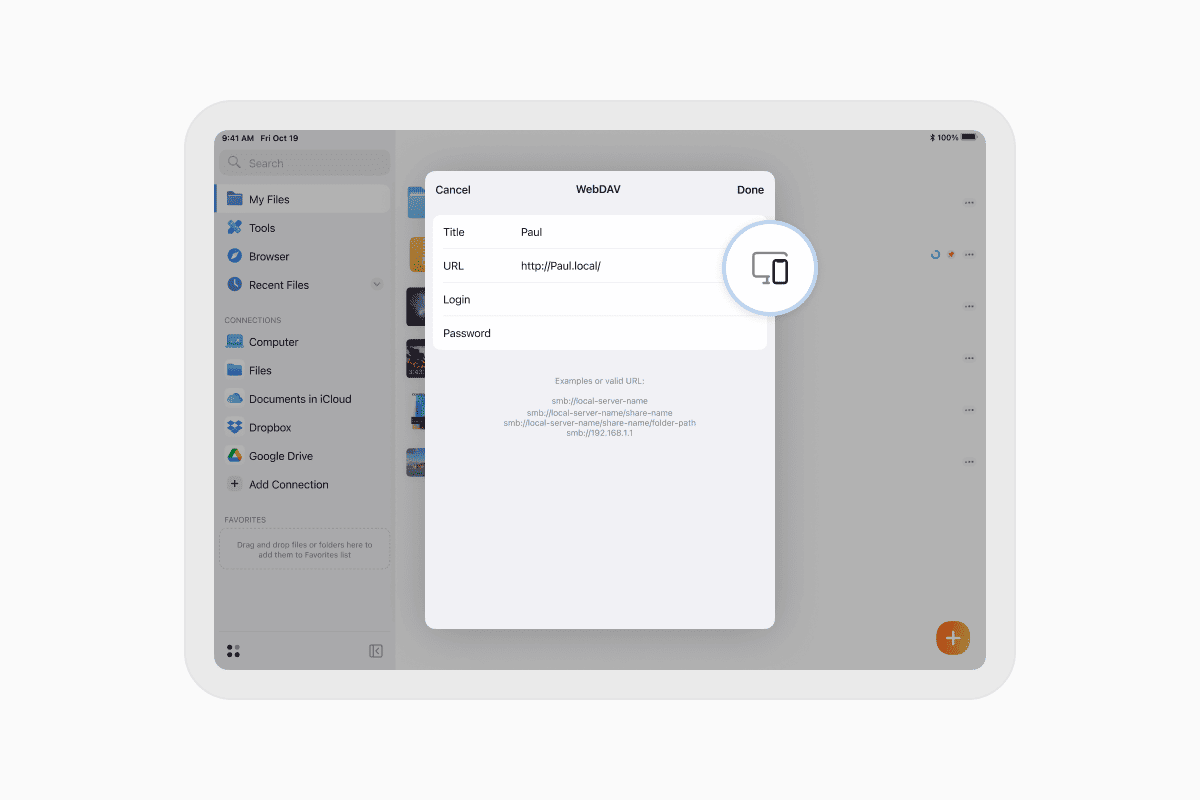
- На другому пристрої натисніть кнопку + у Documents.
- Виберіть «Додати з'єднання» > WebDAV.
- Натисніть піктограму «Доступні пристрої» праворуч.
- Виберіть пристрій, на якому розміщено WebDAV-сервер.
- Введіть ім'я користувача та пароль, які ви встановили раніше.
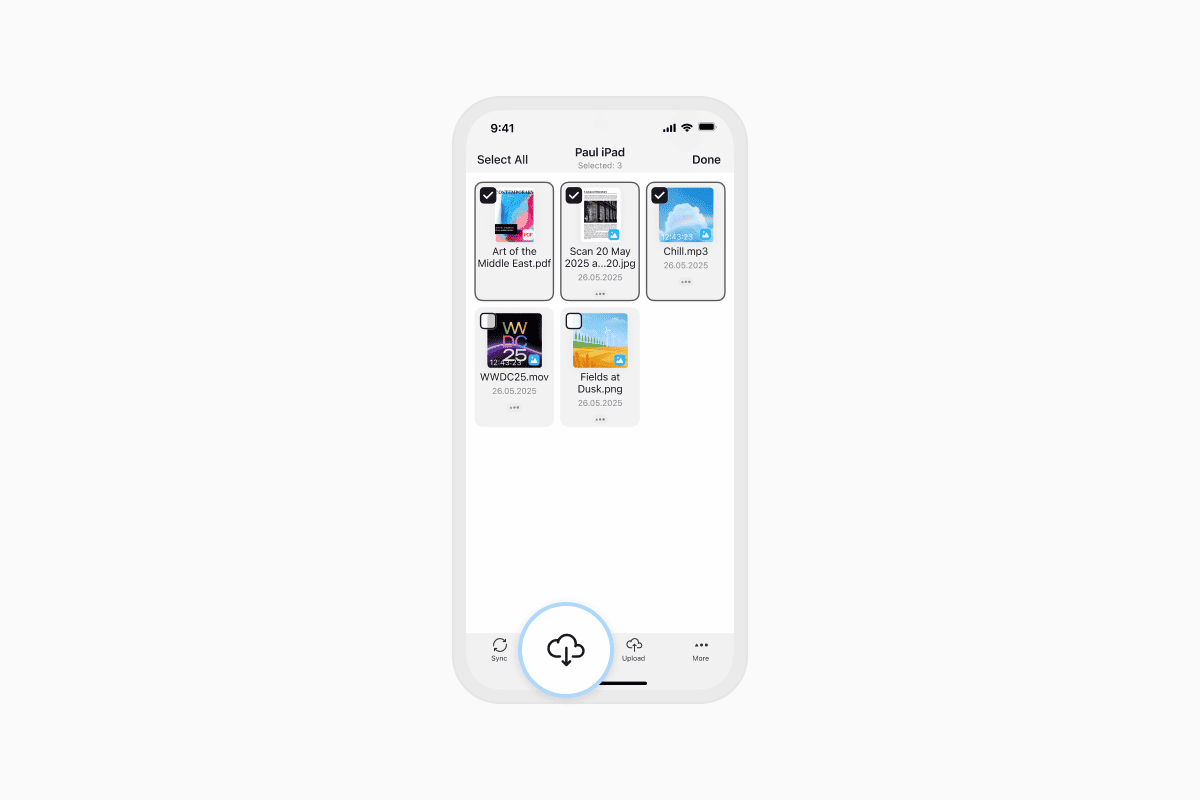
Після підключення ви побачите всю файлову систему іншого пристрою в програмі Documents. Ви можете:
- Натиснути … «Ще» > «Завантажити», щоб зберегти окремі файли.
- Натиснути «Вибрати», обрати кілька елементів і натиснути «Завантажити» для масового передавання.
WebDAV створює пряме, безпечне з'єднання між вашим iPhone та iPad. Ви можете переглядати, завантажувати та вивантажувати файли в будь-якому напрямку без сторонніх програм чи доступу до інтернету.
Які інші способи передавання файлів між iPhone та iPad (та їхні обмеження)
Існує кілька вбудованих і сторонніх методів передавання файлів між iPhone та iPad. Хоча вони можуть бути корисними в певних випадках, більшість із них мають прикрі обмеження—особливо коли йдеться про великі файли, папки або коли ви працюєте офлайн.
AirDrop — це вбудований інструмент Apple для швидкого обміну між пристроями. Він зручний, коли працює, але багато користувачів знають, наскільки ненадійним він може бути. Іноді пристрої не відображаються, або передавання великих файлів переривається на півдорозі. Він також не підтримує надсилання папок або збереження структури папок.
-
Плюси: Добре підходить для надсилання окремих файлів
-
Мінуси:
- Ненадійний із великими файлами
- Не підтримує папки
- Працює лише на пристроях Apple
iCloud Drive автоматично синхронізує файли між усіма вашими пристроями Apple за допомогою хмарного сховища. Це корисно, якщо ви завжди онлайн і працюєте з невеликими документами. Але для цього потрібне інтернет-з'єднання, і надається лише 5 ГБ безкоштовного сховища (яке швидко закінчується!). Вивантаження можуть бути повільними, і вам, можливо, доведеться реорганізувати файли, коли вони з'являться на другому пристрої.
-
Плюси: Автоматична синхронізація між пристроями
-
Мінуси:
- Обмежене безкоштовне сховище (5 ГБ)
- Для передавання потрібен інтернет
- Не ідеально для швидкого або великого переміщення файлів
Ще один варіант — використання iTunes або Finder із комп'ютером. Це дає змогу передавати файли через USB, що стабільно, але застаріло. Вам потрібно підключити обидва пристрої до третього (вашого Mac чи PC), встановити додаткове програмне забезпечення та вручну перетягувати файли. Це незручно для щоденного використання або прямого передавання між пристроями.
-
Плюси: Працює через USB
-
Мінуси:
- Потрібен комп'ютер
- Незграбний і застарілий інтерфейс
- Не є прямим рішенням між iPhone та iPad
Програми на кшталт Google Drive або Dropbox також можуть допомогти, особливо якщо ви вже ними користуєтеся. Але вони працюють у хмарі, що означає повільне вивантаження/завантаження великих файлів. Ви також натрапите на обмеження сховища, якщо не платитимете, і вам доведеться вручну сортувати все після синхронізації.
-
Плюси: Кросплатформний доступ
-
Мінуси:
- Залежить від інтернету
- Обмежений безкоштовний простір
- Повільніше для передавання великих файлів
Documents від Readdle вирішує всі ці проблеми. Вона дає змогу миттєво й офлайн передавати будь-який файл чи папку. Вам не потрібні кабелі, і немає обмежень сховища.
-
Плюси:
- Швидко й офлайн
- Обробляє будь-який тип або розмір файлу
- Підтримує цілі папки
- Безкоштовно й надійно
Візьміть повний контроль над своїми файлами
Documents від Readdle — це більше, ніж файловий менеджер. Це центральний хаб для всього вашого контенту, який дає змогу переміщувати, переглядати й упорядковувати будь-який файл чи папку безпосередньо на вашому iPhone або iPad.
Ви можете відкривати PDF, слухати аудіофайли, дивитися відео, керувати завантаженнями, а тепер і легко передавати дані між пристроями iOS за допомогою WebDAV.
Завантажте Documents безкоштовно і спростіть передавання файлів уже сьогодні.
Найновіші дописи

Посібники
Як завантажувати та відтворювати MP3-музику на iPhone безкоштовно
Дізнайтеся, як завантажити улюблену mp3-музику з інтернету або з комп'ютера на iPhone та відтворювати її безкоштовно за допомогою застосунку Documents.

Посібники
Як синхронізувати iPhone та iPad
Якщо вам цікаво, «Як синхронізувати iPhone та iPad без iCloud?», не хвилюйтеся! Цей посібник пояснює, як налаштувати двосторонню синхронізацію між пристроями iOS.

Посібники
Як зберігати аудіофайли на iPhone: повний посібник
Завантажуйте аудіофайли на свій iPhone лише за кілька дотиків. Дізнайтеся, як зберігати музику, подкасти та інше аудіо за допомогою Documents, де знайти свої завантаження та як упорядкувати їх для прослуховування офлайн.