


Хочете зберегти вебсторінку на потім, читати її офлайн чи поділитися нею з кимось? Зберігши її у форматі PDF, ви отримаєте копію, яку легко впорядкувати, анотувати й переглядати щоразу, коли вона потрібна.
За допомогою безкоштовної програми Documents ви можете зберегти вебсторінку у форматі PDF безпосередньо з вбудованого браузера на iPhone чи iPad.
Як зберегти вебсторінку у форматі PDF на iPhone чи iPad
- Завантажте Documents безкоштовно й відкрийте програму.
- На iPhone торкніться Browser у нижньому правому куті. На iPad виберіть Browser на бічній панелі.
- Перейдіть на вебсторінку, яку хочете зберегти.
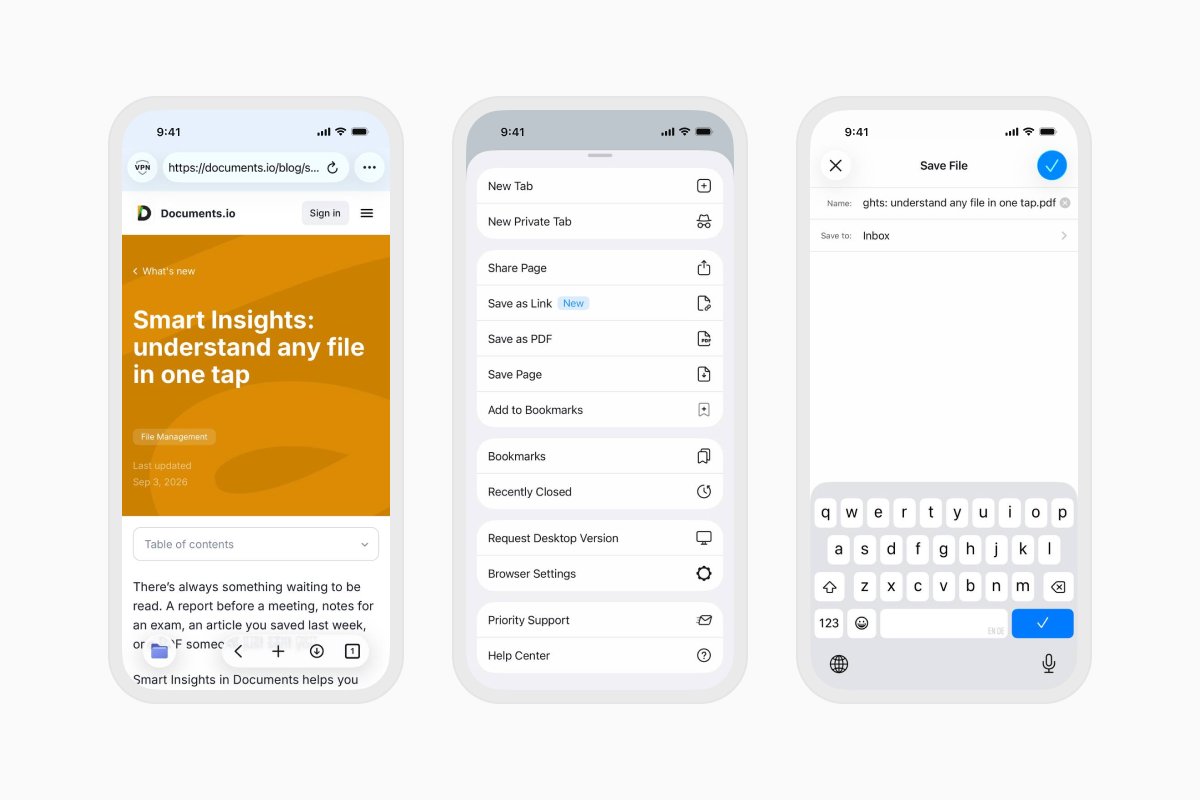
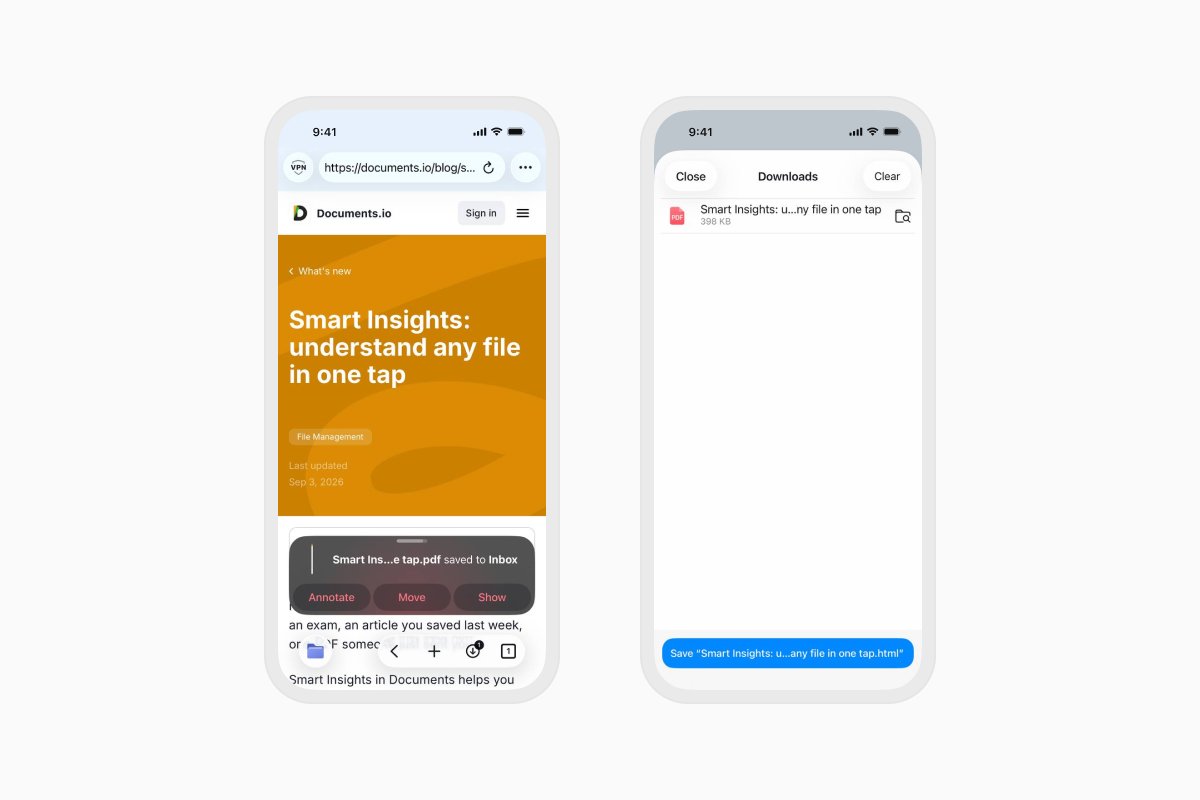
- Торкніться кнопки Downloads у меню браузера.
- Торкніться Save Page.
- Введіть назву й виберіть, де зберегти файл.
- Виберіть PDF як формат файлу.
- Торкніться Done.
Як зберегти вебсторінку в іншому форматі
Documents також може зберігати вебсторінки як файли HTML або Web Archive. Виконайте ті самі кроки, а потім виберіть HTML або Web Archive замість PDF.
PDF корисний, коли вам потрібен цілісний документ, який легко читати, анотувати чи ділитися ним. Формати HTML і Web Archive можуть бути доречнішими, коли ви хочете зберегти вебсторінку для перегляду згодом.
Що можна зробити зі збереженою вебсторінкою?
Щойно вебсторінка збережена в Documents, ви можете:
- Читати її без підключення до інтернету.
- Виділяти й анотувати PDF.
- Перейменувати її чи впорядкувати в папку.
- Стиснути PDF, щоб зменшити розмір файлу.
- Синхронізувати її з хмарним сховищем.
- Перенести її на комп’ютер.
- Поділитися нею з кимось іншим.
Завантажте Documents безкоштовно і зберігайте корисні вебсторінки разом з рештою файлів.
Найновіші дописи

Посібники
Як автоматизувати роботу з файлами за допомогою Documents, Команд і Siri
Автоматизуйте щоденну роботу з файлами за допомогою Documents, Команд і Siri. Створюйте робочі процеси, щоб швидше конвертувати, зберігати, архівувати файли та керувати ними.

Посібники
Як зберігати відеофайли на iPhone та iPad
Завантажуйте та впорядковуйте відео на iPhone або iPad, зберігайте їх у Photos чи хмарному сховищі, витягуйте аудіо та передавайте їх на комп'ютер.

Посібники
Як редагувати аудіо на iPhone та iPad
Ось як можна миттєво обрізати аудіофайли або видалити зайві частини з аудіофайлу на вашому пристрої iOS за допомогою застосунку Documents від Readdle.