


Хочете завантажити відео на iPhone чи iPad, щоб переглянути його пізніше? За допомогою правильної програми ви можете зберігати відео з інтернету, впорядковувати їх у папки та відтворювати різні відеоформати в одному місці.
Documents by Readdle поєднує в собі файловий менеджер, вбудований браузер і відеоплеєр. Ви можете використовувати його для завантаження відео, які маєте право зберігати, впорядковувати їх, переносити на інший пристрій або витягувати з них аудіо.
Ось як завантажувати та зберігати відео на вашому iPhone чи iPad.
Як завантажити відео на iPhone чи iPad
Safari дозволяє завантажувати відео, коли вебсайт надає таку можливість. Проте завантажені файли зберігаються окремо в програмі Files. З Documents ви можете переглядати, завантажувати, впорядковувати та відтворювати відео, не переходячи між різними програмами.
- Завантажте Documents: завантажте Documents з App Store і відкрийте програму.
- Відкрийте браузер: натисніть Browser у нижньому правому куті, щоб запустити вбудований браузер.
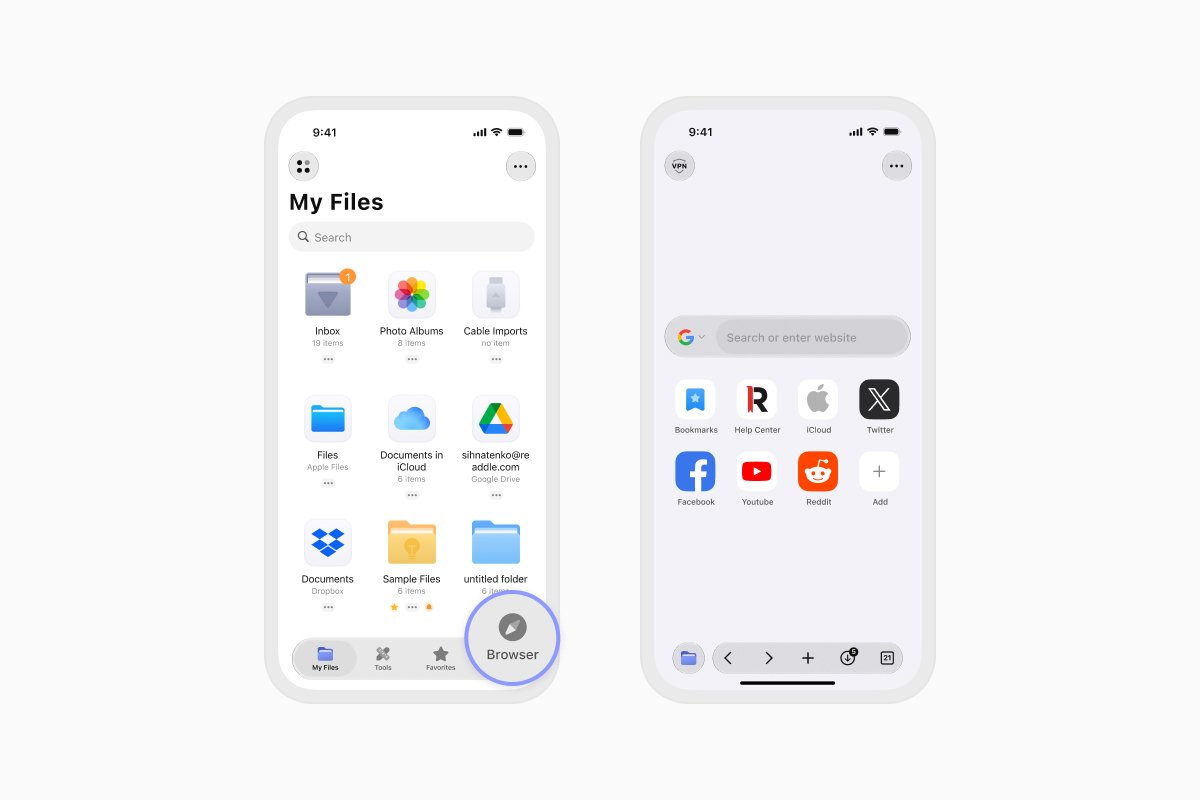
- Знайдіть відео: перейдіть на вебсайт, що містить відео, яке ви хочете завантажити.
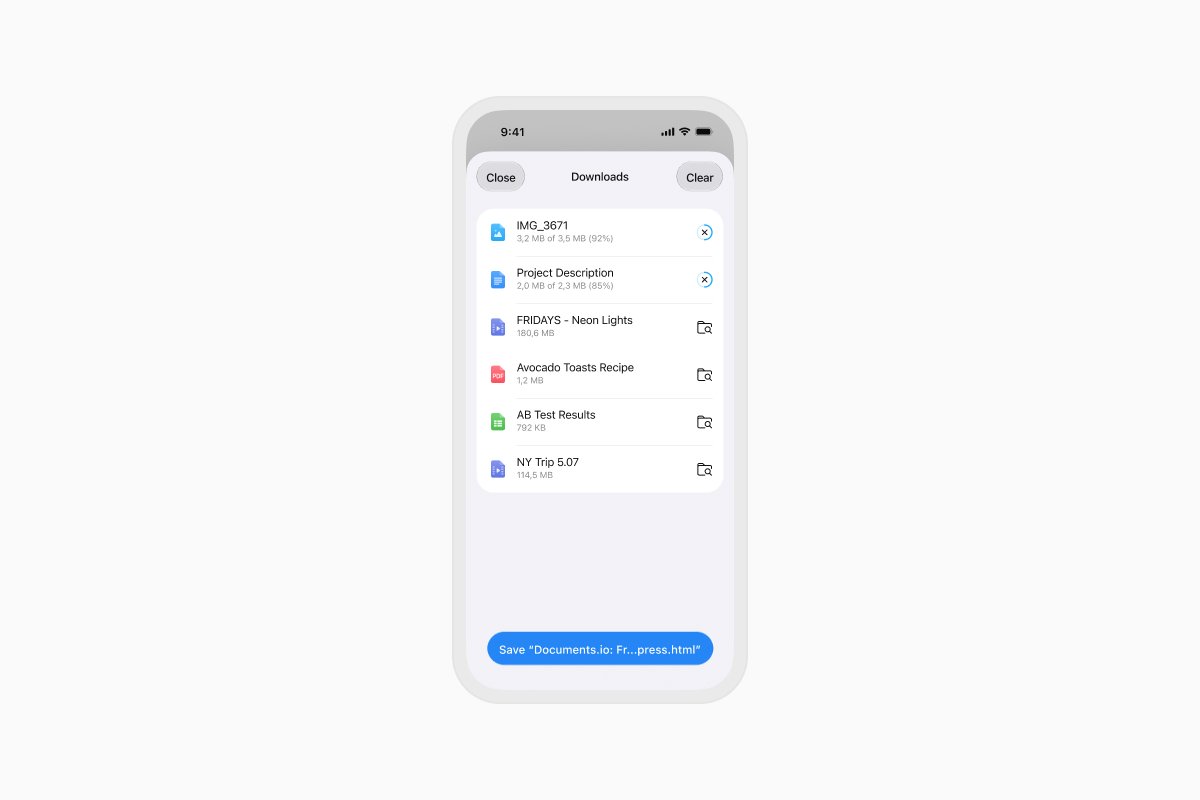
- Розпочніть завантаження: натисніть кнопку завантаження або пряме посилання на файл, надане вебсайтом. Documents попросить вас назвати файл і вибрати, куди його зберегти.
- Відкрийте або впорядкуйте відео: після завершення завантаження натисніть відео, щоб відтворити його. Ви також можете перейменувати його, перемістити в папку або вивантажити в хмарне сховище.
Завантажуйте лише ті відео, якими ви володієте або маєте право зберігати. Деякі вебсайти та потокові сервіси обмежують завантаження або вимагають використання офіційної функції перегляду офлайн.
Як зберегти відео в Photos на iPhone
Щоб зберегти сумісне відео з Documents або іншої програми у вашу бібліотеку Photos:
- Відкрийте відео або знайдіть його у своїх файлах.
- Натисніть кнопку Share.
- Виберіть Save Video.
Відео з'явиться в програмі Photos. Якщо параметр Save Video недоступний, формат відео може не підтримуватися Photos. Ви все одно можете зберігати та відтворювати файл у Documents.
Як зберігати відео в хмарне сховище
Documents дозволяє підключати хмарні сховища, як-от iCloud Drive, Google Drive, Dropbox і OneDrive.
Щоб вивантажити відео в хмарне сховище:
- Відкрийте Documents і знайдіть відео.
- Натисніть кнопку параметрів файлу.
- Виберіть Move або Upload.
- Виберіть підключений хмарний сервіс і папку призначення.
Ви можете вибрати кілька відео, якщо хочете вивантажити кілька файлів одночасно.
Як витягти аудіо з відео на iPhone
Documents може витягти аудіодоріжку з відео та зберегти її як окремий файл MP3:
- Відкрийте відео в Documents.
- Натисніть кнопку параметрів у верхньому правому куті.
- Виберіть Extract Audio.
- Натисніть Extract MP3 File.
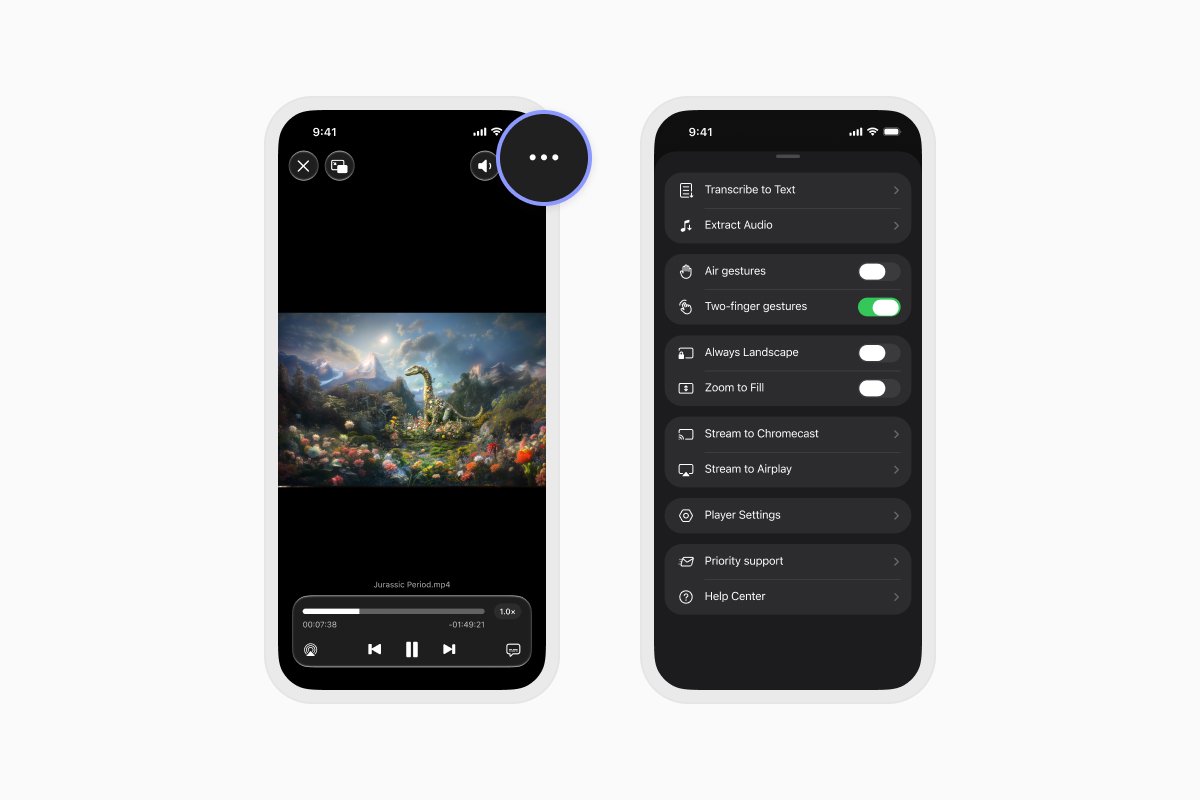
Documents збереже витягнуте аудіо як окремий файл. Оригінальне відео залишиться без змін.
Як передати відео з iPhone на Mac чи компʼютер
Ви можете використовувати Wi-Fi Transfer у Documents, щоб переносити відео між вашим iPhone чи iPad та Mac або Windows PC. Обидва пристрої мають бути підключені до однієї Wi-Fi мережі.
Дотримуйтесь інструкції Wi-Fi Transfer, щоб підключити пристрої та передати відео.
Завантажте Documents безкоштовно, щоб зберігати, впорядковувати, відтворювати та передавати відео на вашому iPhone чи iPad.
Найновіші дописи

Посібники
Як автоматизувати роботу з файлами за допомогою Documents, Команд і Siri
Автоматизуйте щоденну роботу з файлами за допомогою Documents, Команд і Siri. Створюйте робочі процеси, щоб швидше конвертувати, зберігати, архівувати файли та керувати ними.

Посібники
Як зберегти вебсторінку у форматі PDF на iPhone та iPad
Зберігайте будь-яку вебсторінку у форматі PDF на iPhone або iPad, а потім читайте її офлайн, додавайте анотації, діліться нею або зберігайте в хмарі.

Посібники
Як редагувати аудіо на iPhone та iPad
Ось як можна миттєво обрізати аудіофайли або видалити зайві частини з аудіофайлу на вашому пристрої iOS за допомогою застосунку Documents від Readdle.