

Як автоматизувати роботу з файлами за допомогою Documents, Команд і Siri

Конвертування файлу в PDF, його збереження та надсилання комусь можуть займати кілька кроків. Якщо ви робите це регулярно, ви можете заощадити час, перетворивши ці кроки на Команду.
Documents працює з системним застосунком Apple «Команди», дозволяючи вам отримувати, зберігати та конвертувати файли як частину ваших власних робочих процесів. У iOS 27 ви також можете використовувати Siri для простих дій із файлами в Documents.
Ось як це налаштувати.
Що може робити Documents в Командах?
Documents працює з Командами від Apple, щоб допомогти вам автоматизувати завдання на iPhone та iPad. Команди – це послідовність дій, яка виконується автоматично в обраному вами порядку. Кожна дія відповідає за одну частину завдання.
У iOS 27 інтеграція розширюється завдяки додатковим діям для роботи з файлами:
- Отримати файл із Documents: отримання файлу, збереженого в Documents.
- Зберегти файл в Documents: збереження файлу в Documents.
- Конвертувати в PDF: перетворення підтримуваного файлу на PDF.
- Конвертувати з PDF: конвертує PDF в інший підтримуваний формат.
Ви можете використовувати ці дії самостійно або поєднувати їх із діями з Mail, хмарних сховищ та інших інструментів.
Наприклад, Команди може отримати кілька файлів із Documents, помістити їх в архів та підготувати його як вкладення до електронного листа. Інший може конвертувати документ у PDF та зберегти результат у Documents.
Ці нові дії з файлами дають вам більше способів створювати робочі процеси навколо ваших документів, не відкриваючи Documents для кожного окремого кроку.
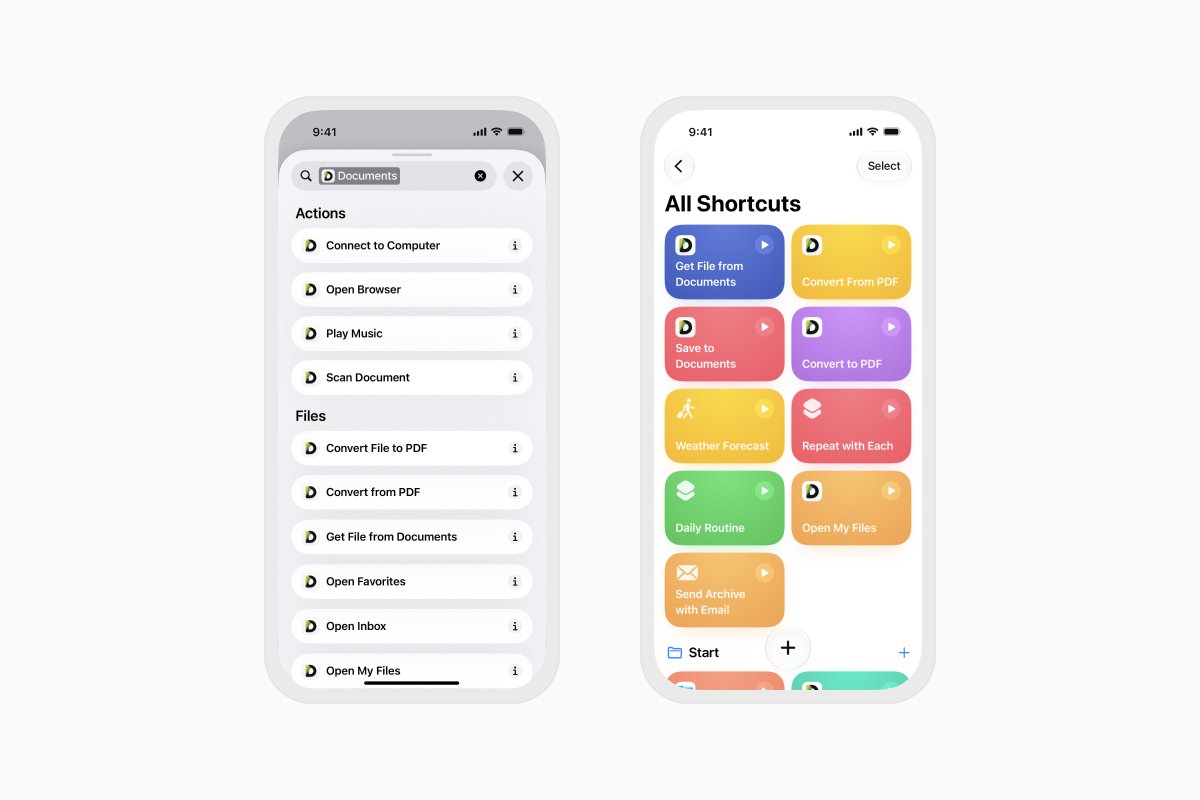
Як створити файлову команду з Documents
Щоб створити власну команду:
- Відкрийте Команди на своєму iPhone чи iPad.
- Натисніть кнопку +, щоб створити нову.
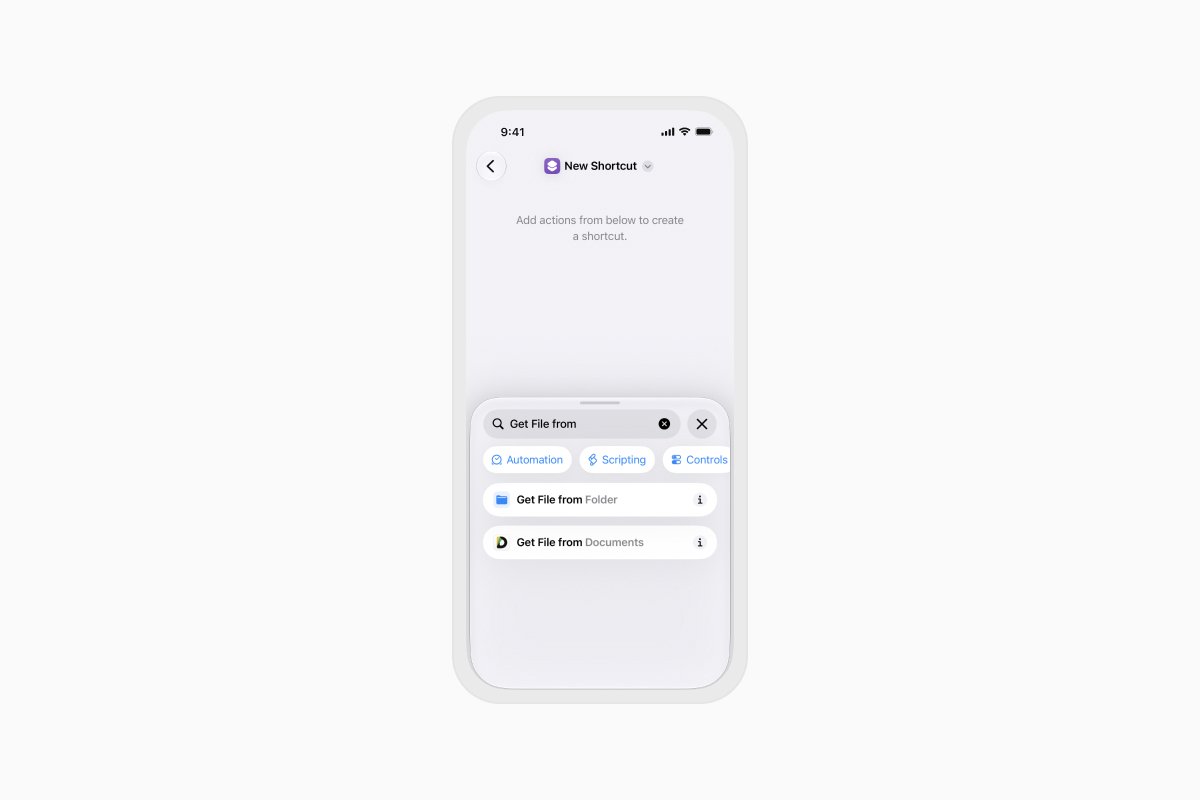
- Натисніть Додати дію.
- Знайдіть Documents.
- Виберіть дію Documents, яку хочете використати, наприклад Отримати файл із Documents або Конвертувати в PDF.
- Налаштуйте дію, обравши її вхідні дані чи місце призначення.
- Додайте будь-які інші дії, потрібні для завершення вашого робочого процесу.
- Натисніть кнопку Відтворити, щоб перевірити її.
- Дайте своїй команді зрозумілу назву, щоб її було легко знайти та запустити пізніше.
Під час першого запуску команд ваш пристрій може запросити дозвіл на доступ до Documents або іншого сервісу, що використовується в робочому процесі. Перегляньте кожен запит і натисніть «Дозволити», якщо хочете, щоб команда продовжила виконання.
Дізнатися більше про створення та запуск робочих процесів можна в Посібнику користувача Команди від Apple.
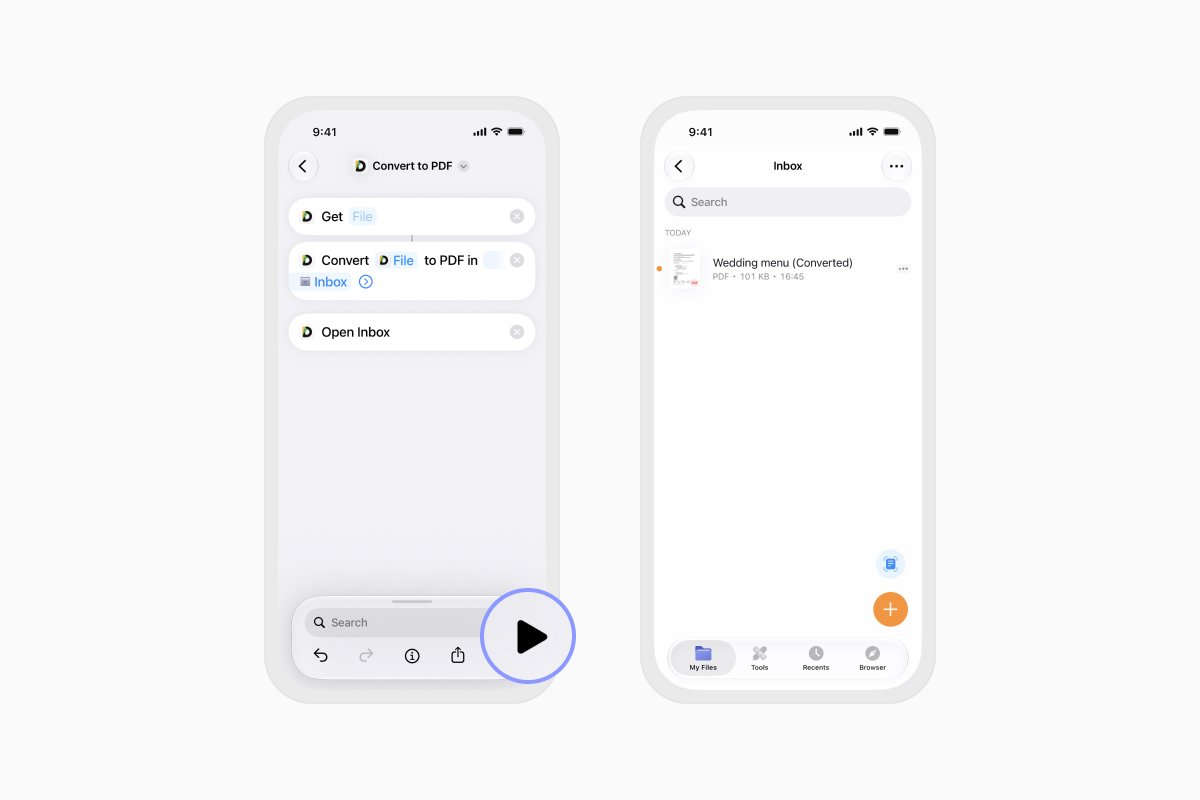
Приклад: конвертувати файл у PDF та зберегти його
Ось проста команда для конвертування файлу в PDF:
- Створіть нову команду.
- Додайте дію, яка дозволяє вам обрати оригінальний файл.
- Додайте Конвертувати в PDF з Documents.
- Додайте Зберегти файл в Documents.
- Оберіть, де має бути збережено готовий PDF.
- Дайте команді назву, наприклад «Конвертувати та зберегти як PDF».
- Запустіть її та оберіть свій файл.
Ось і все. Обраний файл передається в Documents, конвертується у PDF та зберігається в обраному вами місці
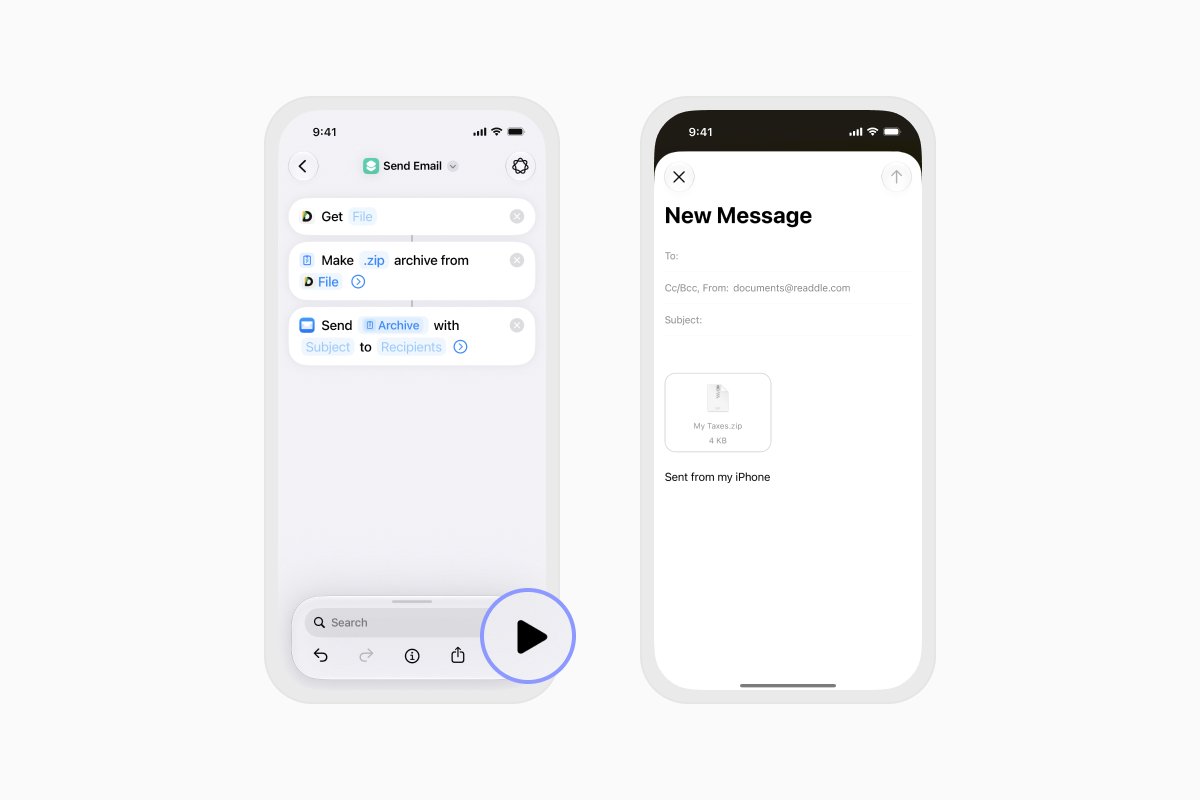
Приклад: архівування файлів та прикріплення їх до електронного листа
Ви також можете поєднувати Documents з діями з інших інструментів.
Наприклад:
- Додайте Отримати файл з Documents.
- Оберіть файли, які має отримати команда.
- Додайте дію Створити архів.
- Додайте дію Mail для створення нового електронного листа.
- Використайте архів, створений попередньою дією, як вкладення.
- Оберіть отримувача або залиште це поле відкритим, щоб заповнити його під час запуску команди.
- Назвіть і протестуйте свій робочий процес.
Наступного разу, коли вам знадобиться надіслати ту саму групу файлів, запустіть Команди, і вона підготує архів та електронний лист за вас.
Перед надсиланням переконайтеся, що обрано правильні файли та отримувача.
Як запустити команду Documents
Після того як ви створили або завантажили команду, існує кілька способів її запустити:
- Відкрийте Команди і натисніть відповідну плитку.
- Додайте її на головний екран.
- Розмістіть її у віджеті «Команди».
- Додайте її до «Центру керування» або призначте її кнопці «Дія» на сумісному iPhone.
Просто торкніться команди, коли вона вам потрібна, і вона виконає налаштовані вами дії.
Як Siri працює з Documents
На підтримуваних пристроях Siri також може допомогти з базовими файловими діями, не вимагаючи, щоб ви спочатку створювали повноцінну команду.
Ви можете попросити Siri:
- Відкрити файл у Documents.
- Додати файл до електронного листа.
- Попрацювати з файлом, який зараз знаходиться у ваших вхідних Documents
Завдяки розпізнаванню вмісту екрана Siri може розуміти, які файли знаходяться у ваших вхідних і що ви маєте на увазі. Це зручно, коли Documents уже відкрито і ви хочете продовжити роботу без переходу через додаткові меню.
Наприклад, ви можете сказати:
- «Відкрий цей PDF.»
- «Додай цей файл до електронного листа.»
- «Відкрий останній PDF у моїх вхідних Documents.»
Коли доступно кілька схожих файлів, згадка назви або формату файлу може допомогти Siri визначити потрібний. Перевірте, що обрано правильний файл, перш ніж будь-що надсилати чи поширювати.
Як зробити Documents доступним для Siri
Перед використанням Siri з Documents:
- Оновіть свій пристрій до iOS 27 чи iPadOS 27.
- Встановіть останню версію Documents.
- Переконайтеся, що Siri та Apple Intelligence увімкнено в налаштуваннях вашого пристрою.
- Переконайтеся, що Documents увімкнено для використання із Siri.
- Відкрийте Documents і покажіть вхідні, коли хочете, щоб Siri розуміла файли, які зараз на екрані.
Доступність Siri та Apple Intelligence контролюється Apple і може відрізнятися залежно від пристрою, регіону та мови.*
Команди чи Siri: що краще використовувати?
Використовуйте Команди, коли завдання складається з кількох повторюваних кроків. Це кращий варіант для робочих процесів, таких як отримання, конвертування, збереження, архівування та поширення файлів.
Використовуйте Siri, коли потрібно виконати просту дію голосом або звернутися до файлу, який наразі відкрито в Documents.
Ви також можете їх поєднувати. Створіть власний робочий процес для файлів в Командах, дайте йому запам’ятовувану назву, а потім попросіть Siri його запустити.
Створюйте власні файлові робочі процеси
Найкращі команди зазвичай ті, що побудовані навколо завдань, які ви вже регулярно повторюєте.
Почніть із чогось простого, наприклад конвертування файлу в PDF чи збереження файлу в певну папку. Далі ви можете додавати більше дій і з’єднувати Documents з іншими інструментами, які ви використовуєте.
Створіть робочий процес один раз, а потім запускайте його щоразу, коли він вам потрібен.
*Дії Documents у Командах потребують iOS 18 або новішої версії. Для роботи Siri із застосунком Documents потрібна iOS 27 на iPhone 16 або новішій моделі чи iPadOS 27 на iPad із процесором M4, при цьому регіон пристрою має бути встановлено на США, а обліковий запис App Store не має належати до ЄС. У Documents також має бути увімкнено підтримку Siri. Використання Команд через Siri потребує тих самих вимог, що й Siri. Доступність може відрізнятися залежно від пристрою, регіону та мови.
Найновіші дописи

Посібники
Як зберігати відеофайли на iPhone та iPad
Завантажуйте та впорядковуйте відео на iPhone або iPad, зберігайте їх у Photos чи хмарному сховищі, витягуйте аудіо та передавайте їх на комп'ютер.

Посібники
Як зберегти вебсторінку у форматі PDF на iPhone та iPad
Зберігайте будь-яку вебсторінку у форматі PDF на iPhone або iPad, а потім читайте її офлайн, додавайте анотації, діліться нею або зберігайте в хмарі.

Посібники
Як редагувати аудіо на iPhone та iPad
Ось як можна миттєво обрізати аудіофайли або видалити зайві частини з аудіофайлу на вашому пристрої iOS за допомогою застосунку Documents від Readdle.