

O guia do fotógrafo iniciante para conversão de arquivos (RAW, JPEG, TIFF, PNG)

Em algum momento, todo fotógrafo iniciante esbarra na mesma parede: você tira uma foto que ama, exporta e, de repente, ela fica mais suave, menor ou com uma cor estranhamente diferente. Ou você a envia para alguém e essa pessoa não consegue abri-la.
Isso não significa que você seja “ruim em edição”. É uma questão de formatos de arquivo. Entender quando usar RAW, JPEG, TIFF e PNG é a maneira mais rápida de manter suas fotos com a aparência que você pretendia.
Aqui vai uma boa notícia: a conversão de arquivos não é uma arte obscura e misteriosa. É simplesmente como os fotógrafos movem imagens pelas diferentes fases da vida delas. Um formato é o melhor para capturar o máximo de detalhes, outro para editar sem perdas, outro para o compartilhamento rápido e outro para casos especiais, como a transparência. O truque é saber qual “recipiente” serve para cada tarefa e o que você está abrindo mão (ou preservando) ao converter.
Vamos detalhar como os fotógrafos realmente usam a conversão de arquivos para gerenciar RAW, JPEG, TIFF e PNG, o que acontece com a qualidade ao longo do caminho e as práticas recomendadas que mantêm suas imagens nítidas agora e editáveis depois.
Pense nos formatos como funções, não como classificações
Os iniciantes costumam perguntar: “Qual é o melhor formato de arquivo?” Isso é como perguntar se a faca de chef é melhor do que a frigideira. A resposta depende do que você está fazendo.
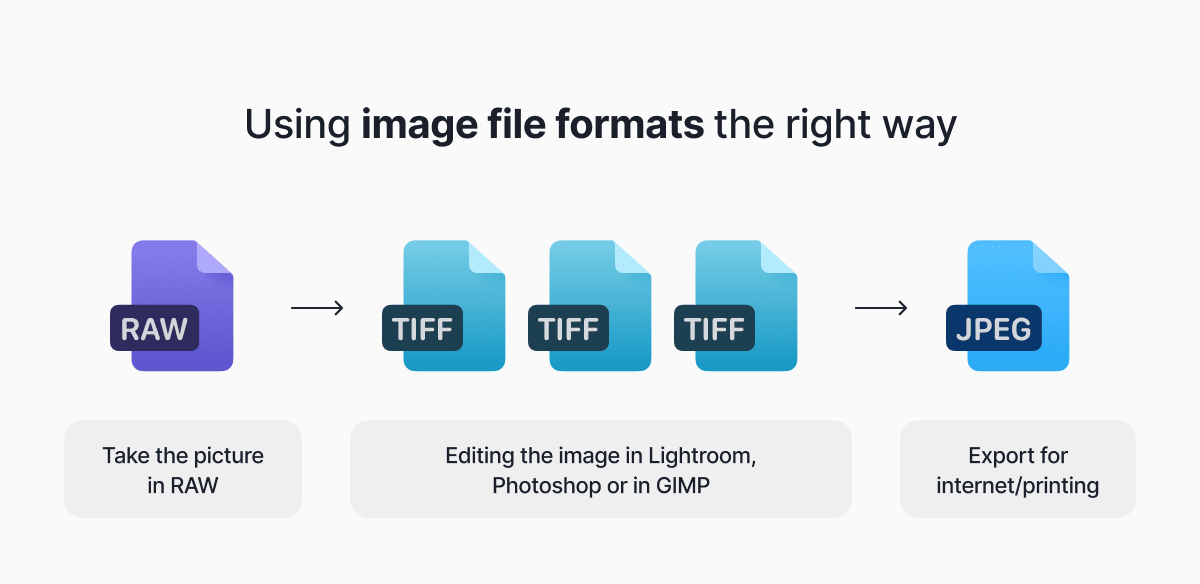
A maioria dos fluxos de trabalho modernos usa vários formatos de propósito:
- Você captura em RAW (ou RAW+JPEG).
- Você edita a partir do RAW em um software que lê arquivos de câmera, como o Photoshop ou o Lightroom.
- Você exporta para JPEG para compartilhar ou para TIFF para masters de alta qualidade e fluxos de impressão.
- Você usa PNG quando precisa de transparência ou de bordas gráficas nítidas.
A conversão é a ponte entre essas fases.
Image: we should create a workflow something like this but reflecting what we see above
RAW: seu “negativo digital” (e por que ele não é feito para compartilhamento)
“Devo fotografar em RAW ou JPEG?” é a pergunta clássica dos iniciantes, e a resposta mais prática é: fotografe em RAW quando quiser flexibilidade de edição, fotografe em JPEG quando quiser velocidade e conveniência, e considere o RAW+JPEG se você ainda está aprendendo e quer arquivos imediatamente compartilháveis.
Os arquivos RAW contêm o máximo de informações que sua câmera capturou, e é por isso que eles são maiores do que os JPEGs e toleram melhor grandes edições. A Adobe descreve o RAW essencialmente como os dados completos de captura do sensor, dando a você mais controle no pós-processamento.
Um arquivo RAW também não é uma “imagem” finalizada da mesma forma que um JPEG. Sua câmera (ou o software de edição) precisa interpretar esses dados e transformá-los em algo visualizável. Essa interpretação inclui escolhas como balanço de branco, contraste, nitidez e redução de ruído. Ao exportar a partir do RAW, você está incorporando essas escolhas em um arquivo de imagem final.
Prática recomendada para iniciantes: mantenha os arquivos RAW. Mesmo que você exporte JPEGs perfeitos hoje, talvez queira reeditá-los mais tarde com mais habilidade, gostos diferentes ou ferramentas de software aprimoradas.
Outra pergunta comum: “Devo excluir o RAW depois de editar?” Se o armazenamento permitir, não exclua. O RAW é sua rede de segurança.
JPEG: o formato universal de entrega (com uma ressalva de qualidade)
O JPEG está em toda parte porque é pequeno, compatível e rápido. É o formato que a maioria dos sites espera, que a maioria dos clientes consegue abrir e que a maioria dos celulares compartilha por padrão.
A ressalva é que o JPEG usa compressão com perdas, o que significa que ele reduz o tamanho do arquivo descartando alguns dados da imagem. As próprias orientações da Adobe sobre o JPEG são claras quanto à principal compensação: o JPEG foi projetado para comprimir de forma eficiente, e é por isso que ele é tão amplamente usado.
Então, converter RAW em JPEG vai “perder qualidade”? Em certo sentido, sim: você está passando de um formato de captura com muitos dados para um formato de entrega comprimido. Em outro sentido, uma exportação de JPEG de alta qualidade pode ficar excelente e, na maioria dos usos online, você nunca notará a diferença.
Onde os iniciantes se dão mal é ao salvar JPEGs repetidamente. Cada gravação pode adicionar um pouco mais de dano (artefatos, detalhes borrados, bordas quadriculadas em gradientes). Se você precisar ajustar uma foto mais tarde, volte ao RAW (ou a um master TIFF) e exporte um novo JPEG novamente.
As configurações de exportação que mais importam para o JPEG
Se você estiver exportando do Lightroom ou de um software semelhante, suas opções podem parecer um cockpit. Aqui estão as que realmente afetam os resultados no mundo real:
Controle deslizante de qualidade: em geral, uma qualidade maior significa arquivos maiores. Muitos fotógrafos consideram que “alta, mas não máxima” é o ponto ideal para a web e a entrega geral, especialmente ao exportar muitas imagens.
Espaço de cores: para a web e o compartilhamento geral, o sRGB é a opção mais segura, porque é exibido de forma mais consistente entre navegadores e dispositivos. Algumas ferramentas de exportação incluem explicitamente a capacidade de converter para sRGB para saída web.
Redimensionamento: se você reduzir o tamanho para o Instagram, e-mail ou um site, estará reduzindo permanentemente os dados de pixel. Isso não tem problema, mas não sobrescreva seus originais.
Nitidez: muitas caixas de diálogo de exportação incluem a “nitidez de saída” para tela ou impressão. Não é obrigatória, mas pode ajudar as imagens a parecerem nítidas em seu destino final.
Um rápido esclarecimento de mito enquanto estamos aqui: números de PPI/DPI não melhoram magicamente a qualidade da web. Para telas, as dimensões em pixels são o que mais importa. Para impressão, o tamanho físico e a resolução de impressão são o que importa.
TIFF: o formato robusto de alta qualidade para impressão e arquivamento
Se o JPEG é o seu formato de “enviar para qualquer lugar”, o TIFF é o seu formato de “manter impecável”.
O TIFF é comumente usado quando os fotógrafos querem um arquivo master de alta qualidade sem as perdas de compressão do estilo JPEG. Ele costuma oferecer suporte a uma profundidade de bits maior (como 16 bits), que pode preservar gradientes mais suaves e mais margem de edição.
Os iniciantes costumam perguntar: “Devo exportar como TIFF ou JPEG?” A resposta prática é: use TIFF quando precisar de um master (arquivamento, retoque pesado, impressão de alta qualidade, entrega para um designer) e use JPEG quando precisar de um entregável (compartilhamento, sites, galerias de clientes).
Isso também aparece como: “O TIFF é melhor do que o JPEG para impressão?” Tecnicamente, o TIFF pode preservar mais dados e evitar artefatos de compressão, mas muitas impressões de JPEGs de alta qualidade ficam indistinguíveis. O fator decisivo costuma ser as preferências do seu laboratório e a quantidade de edição/retoque que o arquivo precisa suportar.
A maior desvantagem é o tamanho do arquivo. Os TIFFs podem ser enormes. Se você exportar um TIFF de 16 bits em resolução total para cada foto que tirar, seu disco de armazenamento vai começar a emitir sons de tristeza.
Prática recomendada para iniciantes: arquive TIFFs de forma seletiva. Mantenha masters TIFF dos seus melhores trabalhos, das entregas finais para clientes e das imagens que você espera reutilizar ou reeditar.
PNG: ótimo para transparência e gráficos, normalmente não para fotos
O PNG é sem perdas e oferece suporte à transparência, e é por isso que ele é popular para logotipos, sobreposições e recortes. Mas, para imagens fotográficas típicas, o PNG costuma criar arquivos muito maiores do que o JPEG, sem oferecer um benefício visível na visualização normal.
A diferença principal é clara: a compressão sem perdas do PNG costuma torná-lo maior do que o JPEG, e o PNG oferece suporte à transparência, enquanto o JPEG não.
Então, quando um fotógrafo iniciante deve usar o PNG?
- Quando você precisa de um fundo transparente (marcas d'água, composições, recortes de produtos).
- Quando sua imagem inclui texto ou bordas gráficas nítidas que a compressão JPEG poderia borrar.
- Quando você está criando recursos para a web em vez de entregar fotografias.
Qualidade da conversão: o que realmente muda quando você troca de formato
Os iniciantes tendem a culpar os formatos por problemas de qualidade que, na verdade, são causados pelas configurações. Veja o que realmente acontece por trás dos bastidores:
De RAW para qualquer coisa: você está transformando os dados do sensor em uma imagem finalizada. Suas edições, perfil de câmera, nitidez e escolhas de redução de ruído importam muito aqui.
Compressão JPEG: é aqui que você pode criar artefatos, especialmente em céus, gradientes, padrões finos e nitidez pesada. Uma boa exportação está ótima. Salvamentos repetidos são a zona de perigo.
Mudanças na profundidade de bits: exportar para 8 bits (comum no JPEG) reduz a precisão tonal em comparação com formatos de 16 bits (comuns em fluxos de trabalho com TIFF). Você notará isso mais em edições agressivas e gradientes suaves.
Redimensionamento: a redução de escala é um caminho sem volta. Ótimo para o desempenho na web, mas não tão bom se você precisar de uma impressão grande depois.
Incompatibilidade de espaço de cores: exportar em um espaço de cores de gama ampla e visualizá-lo em um aplicativo que assume sRGB pode fazer as cores parecerem erradas. É por isso que o sRGB costuma ser recomendado para entrega na web, e por que algumas ferramentas em lote oferecem explicitamente a conversão para sRGB.
Conversão em lote: como os fotógrafos evitam exportar um arquivo de cada vez para sempre
Assim que você fotografar uma festa de aniversário, uma viagem de fim de semana ou qualquer coisa que envolva luz solar e movimento, você terá uma nova pergunta: “Como converto um monte de fotos rapidamente?”
Duas ferramentas comuns:
Predefinições de exportação do Lightroom: ótimas para repetir configurações consistentes, como “JPEG Web sRGB” ou “TIFF para Impressão”.
Processador de Imagens do Photoshop: a documentação da Adobe mostra como converter e redimensionar em lote e até salvar vários formatos de uma vez (JPEG, PSD, TIFF), com opções para metadados e conversão para sRGB.
Prática recomendada para iniciantes: crie duas predefinições de exportação em que você possa confiar: uma para compartilhamento na web (JPEG, sRGB, redimensionada) e outra para manter um master de alta qualidade (TIFF ou JPEG de alta qualidade em resolução total). Você vai economizar tempo e evitar a espiral do “espera, o que eu exportei da última vez?”.
Uma estratégia de arquivamento fácil para iniciantes que não vai derreter seu armazenamento
O arquivamento é onde a conversão de arquivos deixa de ser sobre estética e passa a ser sobre sanidade.
Uma abordagem sólida e simples:
- Mantenha seus arquivos RAW como a fonte.
- Mantenha suas edições (catálogo/arquivos sidecar) para poder reexportar mais tarde.
- Exporte JPEGs para compartilhamento e entrega.
- Exporte masters TIFF para seus melhores trabalhos, entregas finais de impressão e qualquer coisa que você possa precisar reeditar pesadamente.
Se você estiver com pouco armazenamento, priorize primeiro os arquivos RAW e as edições. Os masters TIFF são opcionais, e você pode ser seletivo.
Greg Benz, um fotógrafo que escreveu bastante sobre formatos de arquivo para fotógrafos, geralmente recomenda manter os arquivos RAW da câmera e ser criterioso sobre quando criar arquivos intermediários maiores.
A lição prática
Se você é um fotógrafo iniciante, não precisa memorizar todas as fichas técnicas. Você precisa de um hábito repetível:
- Fotografe em RAW quando você se importa com a latitude de edição.
- Exporte JPEG quando você precisa de compatibilidade e velocidade.
- Use TIFF quando você precisa de um master de alta qualidade ou de um arquivo para o fluxo de impressão.
- Use PNG quando você precisa de transparência ou de nitidez gráfica.
A conversão de arquivos não é sobre buscar o “melhor” formato. É sobre escolher o formato certo no momento certo, para que suas fotos permaneçam nítidas, compartilháveis e preparadas para o futuro.
Últimas postagens

Base de conhecimento
Formatos de arquivo de vídeo explicados: MP4, MKV, AVI e mais
Aprenda a diferença entre os formatos de arquivo de vídeo (MP4, MKV, AVI, MOV, WebM) e codecs (H.264, H.265, AV1). Descubra qual formato é o melhor para redes sociais, edição profissional e compatibilidade universal em 2026.

Base de conhecimento
Como fazer um GIF: passos simples para criar e compartilhar loops online
Fazer um GIF é simples: corte um momento curto de um vídeo, converta-o e salve o loop. Seja usando um conversor baseado em navegador como o Documents.io ou um aplicativo, o segredo é mantê-lo curto, limpo e contínuo para facilitar o compartilhamento em qualquer lugar.
Base de conhecimento
FLAC vs WAV: A verdade por trás do áudio “perfeito”
FLAC e WAV oferecem áudio sem perdas, mas foram criados para fluxos de trabalho muito diferentes. Veja o que realmente importa além dos debates entre audiófilos.