

Como fazer um GIF: passos simples para criar e compartilhar loops online

Se você já enviou a reação do Michael Scott “NOOOO”, o cara branco piscando ou aquele Kermit eternamente indiferente tomando chá em um grupo de conversa, você já usou um GIF para o que ele faz de melhor: transmitir um sentimento mais rápido do que palavras.
Já foi o coração pulsante das threads do Tumblr e das timelines do Twitter, mas o humilde GIF é um dos formatos de arquivo mais antigos que ainda circulam pela internet. E, mesmo assim, de alguma forma, ele resiste. Ele repete infinitamente, indiferente às mudanças de algoritmos ou à ascensão dos vídeos de formato curto.
Por quê? Porque os GIFs são instantâneos. Eles não esperam que você aperte play, não exigem som e não precisam de um player sofisticado para decodificá-los. Eles simplesmente se movem — no mesmo ritmo da conversa, na mesma batida de uma resposta. Eles se encaixam perfeitamente na nossa linguagem digital abreviada, ficando em algum ponto entre um dar de ombros e um texto completo.
Então, os GIFs ainda são populares? Talvez não da forma que já foram um dia — eles foram chamados de “cringe”, e até de “bregas”, por usuários mais jovens migrando para as reações do TikTok e os emotes do Discord. No entanto, toda vez que alguém envia um loop de reação perfeito no Slack ou revive um meme esquecido no X, o GIF nos lembra discretamente por que ainda está por aqui. É simples, é fácil de compartilhar e diz apenas o suficiente - muitas vezes melhor do que nós mesmos conseguiríamos.

O que torna um GIF diferente de um vídeo?
Um GIF é essencialmente a versão fast-food de um clipe curto. Ele prioriza o carregamento instantâneo, a repetição em loop e o compartilhamento fácil. Os vídeos são feitos para fidelidade e som, enquanto os GIFs são feitos para imediatismo. Se você quer mostrar um momento em vez de contar uma história, um GIF geralmente é a escolha certa.
É também por isso que muitas pessoas convertem imagens existentes em vez de “criar” um GIF do zero. Você já tem o momento em vídeo. Tudo o que você precisa é do corte e da exportação certos.
Quando um GIF é a melhor escolha
O melhor momento para usar um GIF é quando o ponto do clipe pode ser entendido em poucos segundos: um gesto, uma piada, uma demonstração breve, um rápido antes-e-depois, uma animação em loop na interface de um produto ou qualquer coisa que não precise de narração. Como os GIFs reproduzem automaticamente na maioria dos lugares, eles removem uma camada de atrito que o vídeo ainda tem.
Se o seu clipe depende de som, dura mais tempo ou precisa de detalhes em gradientes ou sombreamentos, é aí que um MP4 ou WebP curto geralmente tem melhor desempenho. O vídeo é feito para preservar nuances. Os GIFs são feitos para comunicar rapidamente.
Como os GIFs são realmente criados
Todo GIF começa como uma sequência de quadros. Um conversor extrai os quadros de um vídeo, reduz as informações de cor deles e os une em um loop compacto. Quanto mais quadros, maior o arquivo. Quanto mais longo o momento, mais pesada a animação.
É por isso que cortar o vídeo primeiro é fundamental. Um loop limpo de três segundos geralmente parece mais nítido do que um bagunçado de quinze segundos, mesmo quando a fonte é idêntica. Quando você vê GIFs “granulados” ou pixelados na internet, eles não ficaram ruins por causa do conversor, mas porque havia simplesmente conteúdo demais para comprimir em um formato tão pequeno.
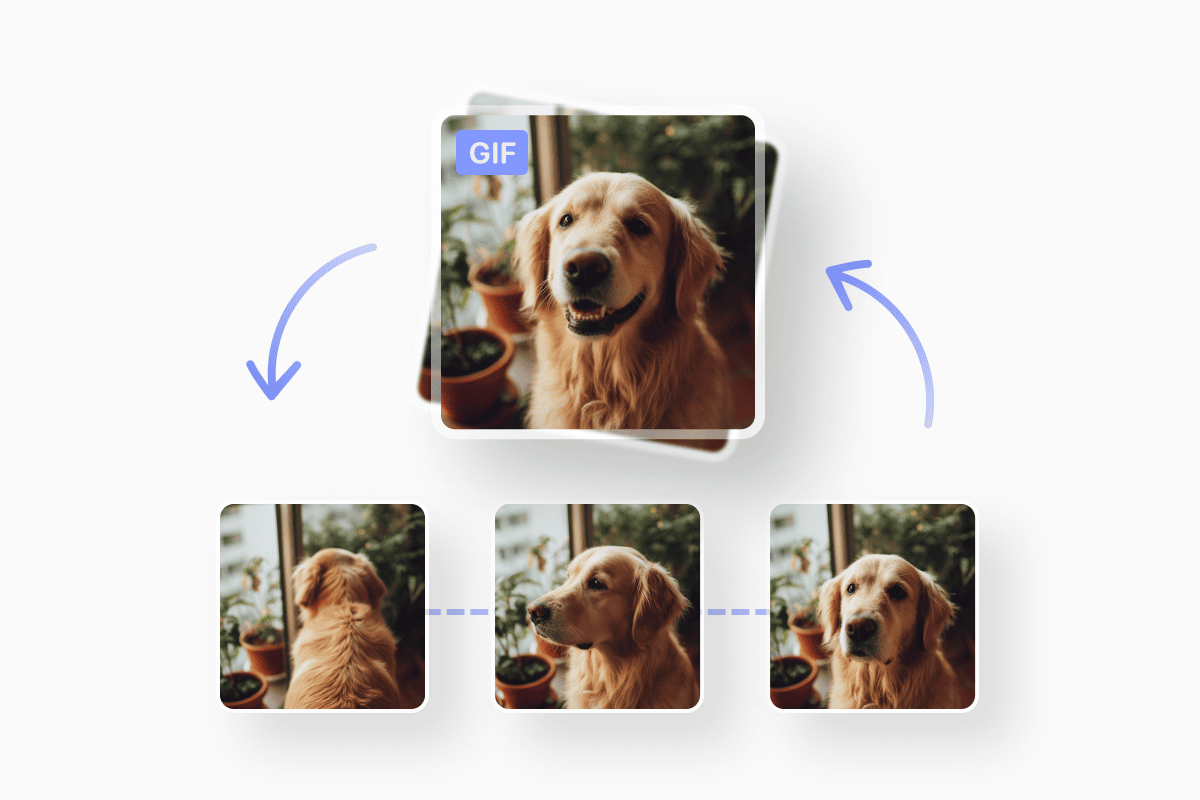
Como criar um GIF a partir de um vídeo?
O processo é sempre o mesmo, não importa qual dispositivo você esteja usando. Você escolhe o clipe, corta o que não precisa, converte e salva o loop final. O que realmente muda entre as ferramentas é a velocidade e a qualidade.
Alguns conversores online carimbam automaticamente uma marca d'água, outros reduzem a resolução de forma tão agressiva que o clipe perde definição, e muitos deixam a qualidade atrás de um cadastro ou barreira de upgrade. Essa é a parte que as pessoas geralmente não percebem até já terem enviado o arquivo.
Por que a maioria das pessoas usa uma ferramenta online em vez de um aplicativo
Mesmo no iPhone ou Android, usar um conversor baseado em navegador costuma ser mais fácil, porque você não precisa instalar outro aplicativo nem entregar dados pessoais. Você abre a ferramenta, insere o clipe, exporta e pronto.
Os aplicativos podem dar um controle mais aprofundado, mas para a maioria das pessoas a tarefa é “tenho um vídeo, preciso de um GIF”. Nada mais. Quanto mais leve o fluxo de trabalho, melhor o resultado parece.
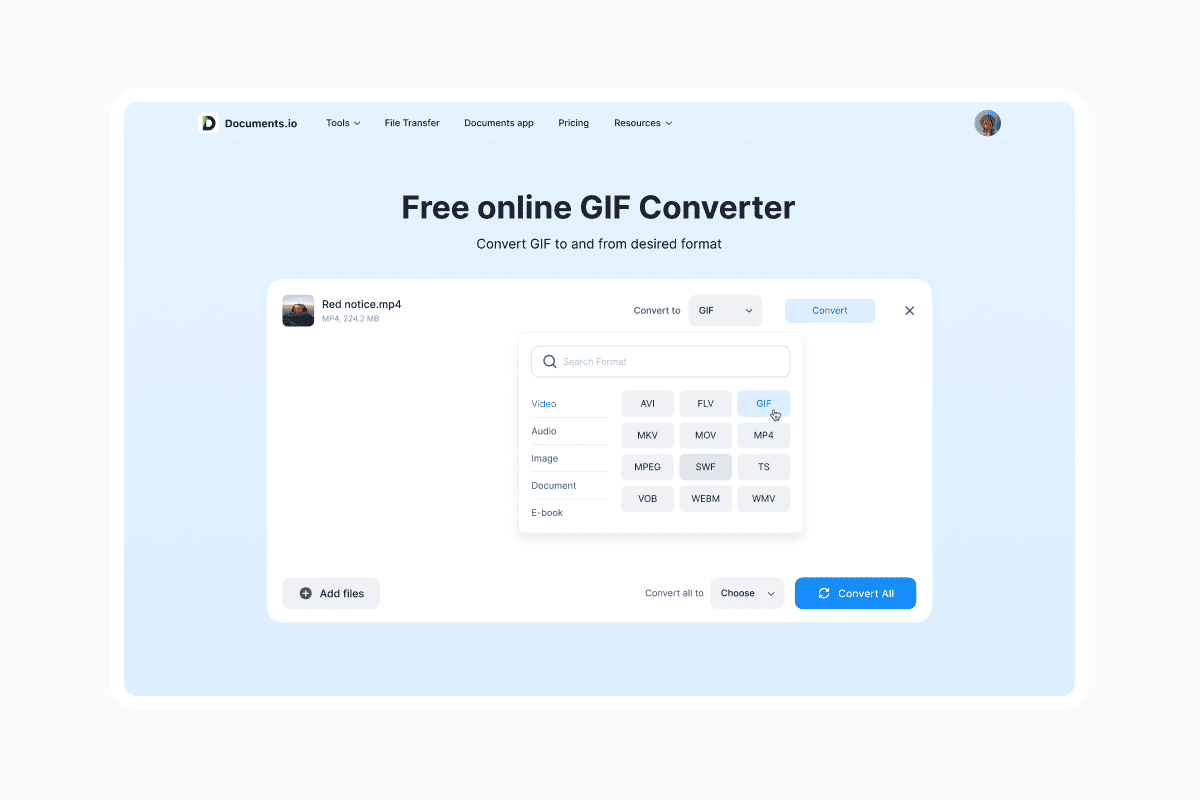
Convertendo vídeos em GIFs com o Documents.io
O Documents.io torna o processo simples: envie seu vídeo, cadastre-se e converta-o para o formato GIF diretamente no seu navegador. O arquivo é processado localmente, então não é armazenado em servidores externos — uma importante vantagem de privacidade em relação a muitos conversores online.
Embora o Documents.io não inclua um “criador de GIF” dedicado, você pode usar o Video Converter para transformar clipes de vídeo curtos em GIFs. Ele funciona em todos os dispositivos, mantém o processo leve e não adiciona marcas d'água nem esconde configurações de qualidade atrás de barreiras de pagamento extras.
Como converter um vídeo em GIF usando a versão web
Abra o Documents.io no seu navegador, envie seu vídeo, selecione GIF como formato de saída, cadastre-se para iniciar a conversão e baixe o arquivo final. O fluxo de trabalho é simples: enviar, converter, baixar.
E quanto aos clipes do YouTube?
Se você quer criar um GIF a partir de um vídeo do YouTube, primeiro pegue a parte que precisa e depois converta-a da mesma forma que faria com qualquer outro clipe.
Algumas ferramentas permitem que você cole a URL diretamente, outras pedem que você salve o trecho primeiro. Qualquer um dos métodos funciona. A regra principal é a mesma de antes: encurte antes de exportar. Um recorte limpo sempre comprime melhor.
Se a fonte tiver direitos autorais, aplica-se a regra habitual. Em geral, a reutilização pessoal ou educacional é aceitável, mas a redistribuição em larga escala é uma categoria diferente. Para mensagens casuais ou GIFs de reação, cortar um breve momento para reutilização é normal e amplamente aceito.
Criando um GIF a partir de um vídeo do iPhone
No iPhone ou iPad, o corte está integrado ao app Photos, então você pode encurtar o clipe antes da conversão. Se você estiver trabalhando com uma Live Photo, é ainda mais fácil, porque o iOS já está capturando um momento em loop em segundo plano. Depois de cortado, basta passá-lo por um conversor como o Documents.io para exportar o GIF final.
Como os iPhones fotografam em HEIC por padrão, você pode notar diferenças de cor ao exportar a animação. Isso é esperado, porque o HEIC usa compressão de alta eficiência ajustada para fotos. Os GIFs comprimem de forma diferente.
Como faço um GIF a partir do meu rolo da câmera?
Corte primeiro no Photos, depois converta. As Live Photos também rendem ótimos loops.
Pequenas dicas de qualidade que fazem uma grande diferença
GIFs suaves geralmente vêm de um corte bem pensado, em vez de edição técnica. Loops mais curtos preservam mais nitidez. Cortar em uma pausa natural do movimento ajuda o loop a parecer contínuo. Se o fundo for simples ou plano, a compressão tende a se sair melhor.
Isso é parecido com o comportamento das imagens estáticas: o PNG preserva bordas e cores planas, enquanto o JPG lida com gradientes. Entender essa diferença faz com que as exportações de GIF pareçam muito menos misteriosas.
Quando não usar um GIF
Se o clipe depende de som, dura mais do que alguns segundos ou você se importa com a fidelidade de cores, então um MP4 leve é mais apropriado. Os GIFs são intencionalmente simples. Essa simplicidade é a razão pela qual eles se espalham rapidamente, mas também a razão pela qual não são adequados para todos os momentos.
O ponto principal
Os GIFs estão em toda parte porque são rápidos de consumir e fáceis de compartilhar. Você pega um pequeno recorte de um vídeo, converte e tem um loop que reproduz instantaneamente em quase qualquer plataforma. A chave para um GIF limpo é cortar o momento antes da conversão e escolher uma ferramenta que não reduza a qualidade do clipe nem force cadastros e marcas d'água.
O Documents.io oferece uma maneira simples de fazer isso: converta e salve seu vídeo como GIF sem perder a clareza. Você só precisará se cadastrar antes da conversão — e então estará pronto para compartilhar seu loop em qualquer lugar.
Perguntas Frequentes
Como transformo um vídeo em GIF?
Corte o clipe em um momento curto e depois converta-o para o formato GIF com uma ferramenta como o Documents.io.
Como faço um GIF do YouTube?
Extraia a parte que você precisa e depois converta-a da mesma forma que qualquer vídeo.
Como faço um GIF no meu celular?
Corte primeiro no Photos e depois envie-o para um conversor como o Documents.io.
Como faço um GIF a partir do meu rolo da câmera?
Corte primeiro no Photos, depois converta. As Live Photos também rendem ótimos loops.
Últimas postagens

Base de conhecimento
Formatos de arquivo de vídeo explicados: MP4, MKV, AVI e mais
Aprenda a diferença entre os formatos de arquivo de vídeo (MP4, MKV, AVI, MOV, WebM) e codecs (H.264, H.265, AV1). Descubra qual formato é o melhor para redes sociais, edição profissional e compatibilidade universal em 2026.

Base de conhecimento
O guia do fotógrafo iniciante para conversão de arquivos (RAW, JPEG, TIFF, PNG)
Um guia para iniciantes sobre a conversão de fotos RAW, JPEG, TIFF e PNG. Aprenda sobre compensações de qualidade, configurações de exportação e hábitos inteligentes de arquivamento para web e impressão.
Base de conhecimento
FLAC vs WAV: A verdade por trás do áudio “perfeito”
FLAC e WAV oferecem áudio sem perdas, mas foram criados para fluxos de trabalho muito diferentes. Veja o que realmente importa além dos debates entre audiófilos.