


写真を保存したり、レシートをダウンロードしたり、メールにドキュメントを添付したり、動画を開いたりするたびに、異なる拡張子のファイルが手に入ります。 JPG、HEIC、PDF、MP3、SVGなど、挙げればきりがありません。
では、ファイル拡張子とは何でしょうか? なぜそれが必要なのでしょうか? さまざまな拡張子をどのように扱えばよいのでしょうか? 見ていきましょう。
ファイル拡張子の定義:簡単に言うと
ファイル拡張子とは、ファイル名の末尾に付く接尾辞で、名前とはドットで区切られています。 たとえば、city-photo.jpgの場合、名前はcity-photoで、拡張子は.jpgです。
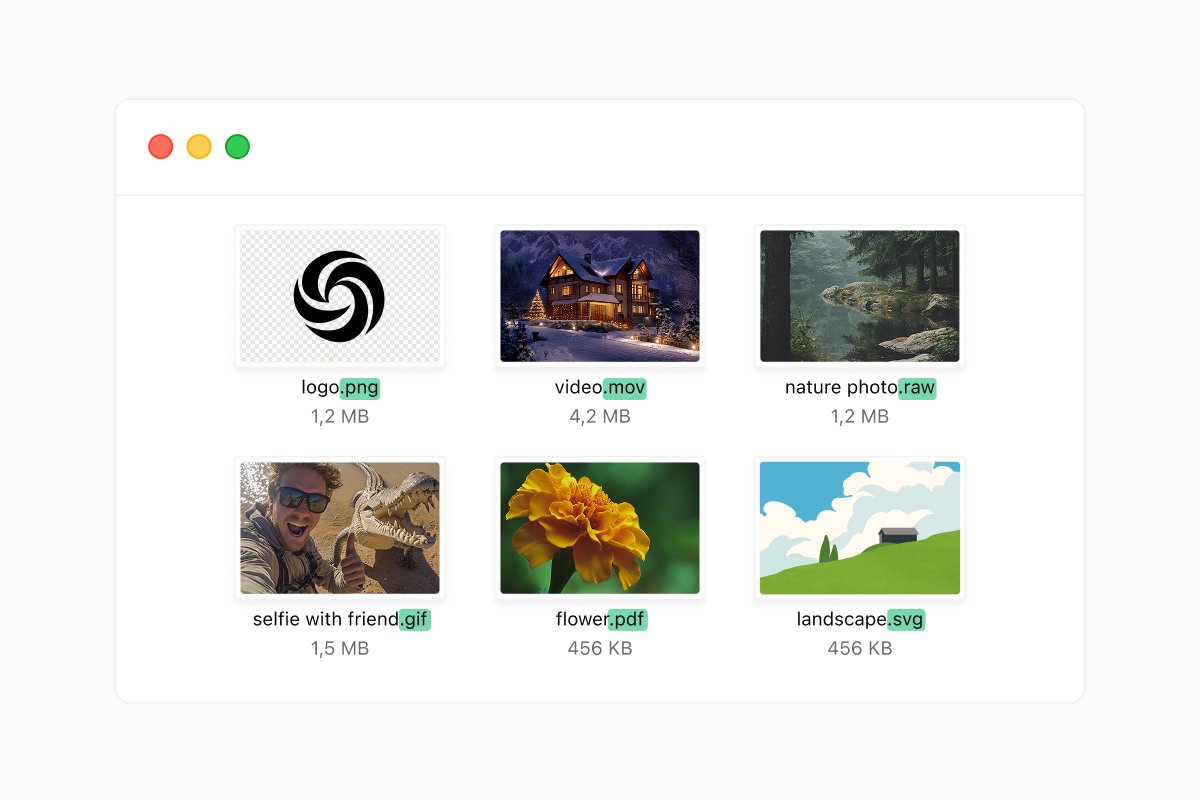
通常は2~3文字の長さです。 MS-DOSのような古いシステムでは拡張子が三文字に制限されていました。そのため、多くの定番の拡張子(.exe、.txt、.gif)がちょうど三文字になっています。
この接尾辞は、ファイルがどの形式を使用しているか、そしてどのプログラムがそれを読み取れるかをオペレーティングシステムに伝えます。 .docxファイルをダブルクリックすると、コンピューターはそれがWord文書であることを理解し、すぐにMicrosoft Wordまたは別のデフォルトアプリで開きます。 .mp3ファイルをダブルクリックすると、コンピューターはそれを音楽プレーヤーで開きます。
ファイル拡張子の目的とは何でしょうか?
ファイル拡張子によって、ソフトウェアはファイルを最初に開かなくても、それをどのように扱えばよいかを理解できます。 同時に、ファイルを開かなくても中身が何であるかを認識できるようになります。
拡張子を取り除いたり、間違ったものに変更したりしても、ファイルが新しい何かに変わるわけではありません。 MP3ファイルをPDFに変更しても、歌詞やPDFのグラフィックが自動的に表示されるわけではありません。 ただ認識しにくくなるだけです。
実際によく目にする一般的なファイル拡張子
これらを辞書のように暗記する必要はありません。 ほとんどの人が一年間に使うもののほぼすべては、数十種類でカバーできます。
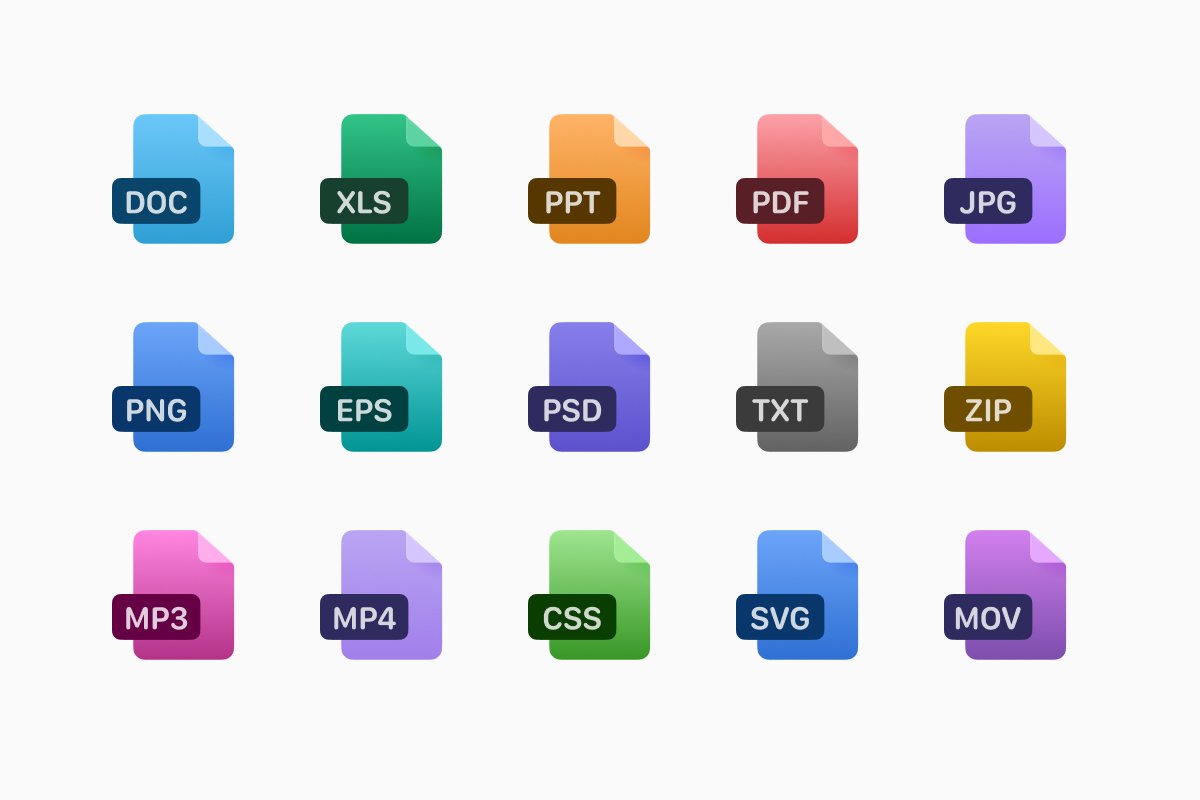
ドキュメントやテキストの場合、どこでも同じように表示される固定レイアウトのファイルには.pdf、Word文書には.docx、書式のない生のテキストには単純な.txtが使われます。
表計算には.xlsx(Excel)または.csv(ほぼすべてのデータツールで読み取れるシンプルなカンマ区切り形式)があります。 スライドショーは.pptxとして届きます。
写真や画像は.jpg(または.jpeg)、.pngはグラフィックやスクリーンショットに対応し、.gifは短いループアニメーションに使われます。 High Efficiency Image Container(または.heic)は、Appleの写真形式で、.jpegの約半分のストレージ容量で済みます。 ベクターおよびスケーラブルなグラフィックには.svgが使われ、これは解像度に依存しない形式で、印刷しても鮮明さを保ちます。
動画や音声形式については、.mp3、.wav、.mp4、.movが見つかります。 .yamlや.ymlも見かけることがあり、これらはプログラミングや設定で使われる人間が読みやすいデータファイルです。
|
ドキュメントファイル |
画像ファイル |
音声および動画ファイル |
圧縮ファイルおよび実行ファイル |
|
.doc/.docx .txt .xls/.xlsx .ppt/.pptx .odt |
.jpeg/.jpg .png .gif .svg .tiff |
.mp3 .wav .mp4 .mov .avi |
.zip .rar .exe .dmg |
これらのほとんどは、何度か目にすれば直感的に理解できます。 興味深いのは、予期せず現れて、人々にグーグル検索をさせるような形式です。
悪意のあるファイル拡張子に注意
デフォルトでは、WindowsもmacOSも、すでに認識しているファイルタイプの拡張子を非表示にします。これは“My Resume”の方が“My Resume.docx”よりもすっきり見えるという考えに基づいています。 欠点は、ファイルがドキュメントなのか、画像なのか、それとも別の何かなのかを一目で判断できるとは限らないことです。そして、こっそりとしたトリックが可能になります。invoice.pdf.exeという名前のファイルは、実際にはプログラムであるのに、無害なPDFのように見えることがあります。
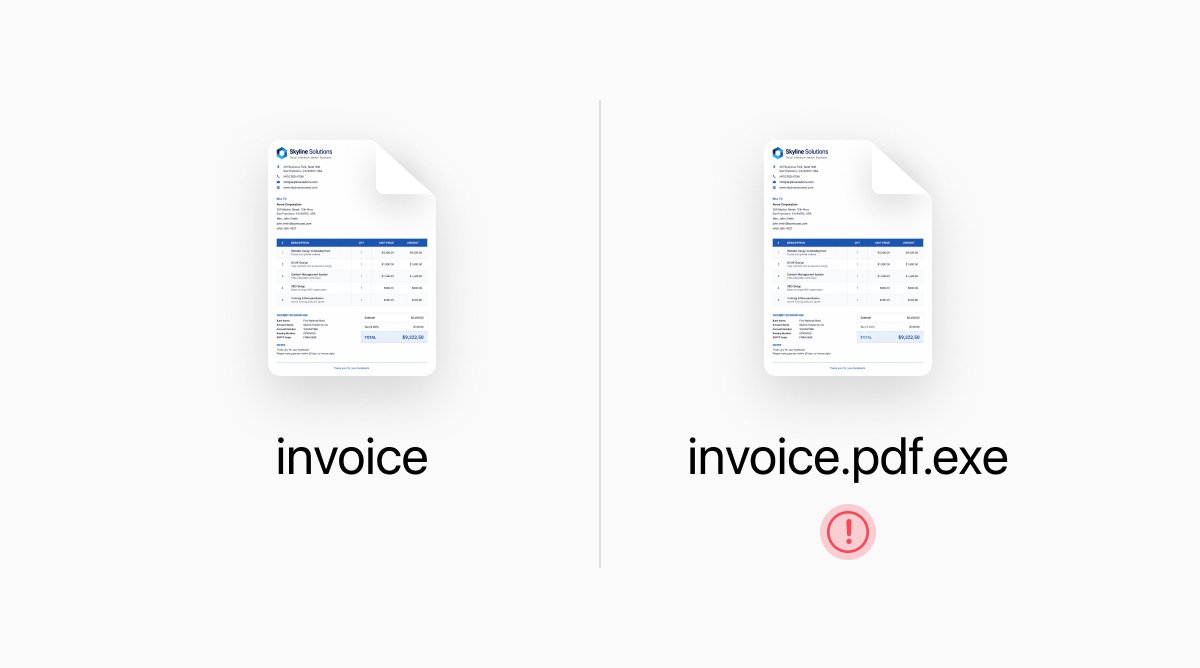
すべての拡張子が無害というわけではなく、いくつかは本当に注意して扱う価値があります。
最もリスクが高いのは、開いた瞬間にコードを実行するプログラムです。 Windowsでは、.exe、.msi、.scr、.bat、.cmd、.comのような拡張子がこれに該当します。 .vbs、.js、.ps1、.jarのようなスクリプトファイルも同じ監視対象リストに含まれます。これらを開くと、ファイルの作成者が望むことを何でもコンピューターに静かに実行させてしまう可能性があるためです。
Officeファイルには独自の注意点があります。 標準の.docxや.xlsxは安全ですが、マクロが有効な仲間である.docmや.xlsmは、コンテンツを許可すると起動する小さな埋め込みプログラムを含んでいる可能性があります。 そのため、見知らぬ相手からのWordファイルを開き、よく考えずに“編集を有効にする”や“コンテンツの有効化”をクリックすることは、マルウェアの定番の経路となっています。 .zipや.rarのようなアーカイブも、注意して扱うべきです。
だからといって、ファイルを怖がる必要があるわけではありません。 拡張子よりも入手元の方が重要だということです。 疑わしい場合は、開かずに、セキュリティソフトや簡単なスキャンにまず確認させましょう。
ファイル拡張子を管理するためのヒント
名前を変更するのではなく、変換しましょう。 何をしているのか分かっている場合を除き、拡張子を手動で変更しないでください(ファイルが開けなくなる可能性があります)。 形式を変更する必要があるときは、単に名前を変更するのではなく、ファイル形式を変換して、コピーを作成し、オリジナルを保持しましょう。
形式をタスクに合わせましょう。 透明な背景が必要なときはPNGまたはSVG、写真にはJPEG、あらゆるデバイスで同じように見える必要があるものにはPDF、そしてほぼすべてのプログラムで読み取れるデータが欲しいときはCSVを使いましょう。
認識できない拡張子には注意しましょう。 認識できないファイル形式(.exeや.scrなど)のファイルをメールで受け取った場合、それは古典的なマルウェアの手口かもしれません。
信頼できるファイルマネージャを使いましょう。 間違ったファイル拡張子で驚かされないようにするには、ファイルタイプを明確に表示するマネージャでファイルを開きましょう。
よくあるご質問
透明な背景を持つファイルタイプは何ですか?
PNGファイルは透明度をサポートしており、ロゴ、オーバーレイ、グラフィックに最適です。
HEICファイル拡張子とは何ですか?
HEICはHigh Efficiency Image Containerの略です。 新しいiPhoneは、優れた品質を保ちながら容量を節約するためにこれを使用しています。 一部の古いアプリでは、これをネイティブに開くことができません。
SVGファイル形式は何に使われますか?
SVGはScalable Vector Graphicsの略です。 ロゴ、アイコン、Webグラフィック、そして一般的な印刷によく使用されます。
最新記事

製品ヘルプ
動画ファイル形式の解説:MP4、MKV、AVIなど
動画ファイル形式(MP4、MKV、AVI、MOV、WebM)とコーデック(H.264、H.265、AV1)の違いを学びましょう。2026年におけるSNS、プロフェッショナルな編集、そして汎用的な互換性に最適な形式を見つけましょう。

製品ヘルプ
初心者写真家のためのファイル変換ガイド(RAW、JPEG、TIFF、PNG)
RAW、JPEG、TIFF、PNG写真を変換するための初心者向けガイド。画質のトレードオフ、書き出し設定、Web用および印刷用の賢いアーカイブ習慣について学びましょう。

製品ヘルプ
GIFの作り方:オンラインでループを作成・共有する簡単な手順
GIFの作成は簡単です。動画から短い一場面をトリミングし、変換して、ループを保存するだけ。Documents.ioのようなブラウザベースのコンバーターを使う場合でも、アプリを使う場合でも、大切なのは短く、クリーンで、シームレスに仕上げて、どこでも簡単に共有できるようにすることです。