


忙しい朝に、あなたはおそらくZIPファイルに出会ったことがあるでしょう。
同僚が書類でいっぱいのフォルダをメールで送ってきて、すべてがジッパー付きの謎めいた一つのファイルとして届いたのかもしれません。 あるいは、クラウドから写真セット全体をダウンロードしたら、一つのきれいなパッケージとして表示されたのかもしれません。 あるいは、友人がプロジェクトを送ってきて、それをタップすると突然たくさんのPDF、画像、メモが現れたのかもしれません。
その“ああ、これが中に入っていたのか”という小さな瞬間こそ、まさにZIPファイルが設計された目的なのです。
ZIPファイルは圧縮アーカイブ — 保存、送信、ダウンロード、共有がしやすいように、一つ以上のファイルを小さなまとまりに縮小するコンテナです。 これはインターネット上で最も古く、最も普及したファイル形式の一つであり、何百万もの日常的なタスクを静かに支えています。
でも、その圧縮されたフォルダの中では実際に何が起こっているのでしょうか? そして、どうやって開いたり作成したりするのでしょうか? シンプルで現代的な方法で見ていきましょう。
ZIPファイルとは本当のところ何なのか
ZIPファイルは、一つまたは複数のファイルをより小さいサイズで保存する圧縮パッケージです。 可逆圧縮を使用しているため、処理中に何も破壊されたり劣化したりすることはありません。
解凍すると、中のすべてのファイルが元の状態のまま — 同じ品質、同じ構造、同じデータで表示されます。
.zip拡張子は、あなたのデバイスに単純にこう伝えます:
“これはコンテナです。”
“中にファイルが保存されています。”
“通常通り使用するには、それらを抽出する必要があります。”
ZIPはあらゆる環境でサポートされています: Windows、Mac、ChromeOS、iPhone、Android、Linux。 これはファイルをまとめて縮小するための共通言語です。
ZIPファイルは何に使われるのか?
ZIPファイルは、日常の三つの問題をすっきりと、ほとんど目に見えない形で解決します。
1。 ファイルを小さくする
ZIPはファイルから繰り返しのパターンを取り除き、データを一切失うことなくサイズを削減します。 これにより、以下が得られます:
- より速いアップロードとダウンロード
- メールでの共有が簡単に
- ストレージ使用量の削減
2。 多くのファイルをまとめる
ZIPをスーツケースだと考えてみてください。 次のものを詰め込むことができます:
- フォルダ全体
- 写真コレクション
- プロジェクトファイル
- ドキュメント+メディア+メモ
- 一つのアイテムとして送りたいものすべて
3。 すべての詳細を保持する
以下を保持します:
- ファイル構造
- フォルダのネスト
- メタデータ
- アクセス許可
これほど一般的でありながら、ZIPファイルは少し魔法のように感じられます。デジタルの散らかりを整然として軽量なものに凝縮してくれるのです。
ZIP圧縮の仕組み
ZIPは繰り返し — 繰り返しのテキスト、繰り返しのパターン、繰り返しのバイト — を探し出し、それらをより効率的な方法で保存します。
何も捨てることはありません。 その代わりに、全体を再び書き出すのではなく、“この部分は20回繰り返す”といった指示を保存します。
アーカイブを解凍すると、デバイスが元のファイルを完全な正確さで再構築します。 だからこそ、ZIPは重要な書類、業務用ファイル、ライブラリ、そして正確さが重要なあらゆるものに使われるのです。
Windows、Mac、モバイルでZIPファイルを開く方法
ZIPファイルを開くのは、通常ダブルクリックするだけの簡単な作業です。
Windowsの場合
- ZIPをダブルクリックして中身を表示します
- 「すべて展開」をクリックします
- 解凍したファイルを保存する場所を選択します
Macの場合
- ZIPをダブルクリックします
- macOSがすぐに新しいフォルダへ解凍します
Androidの場合
Files appでZIPを開く → 展開
(または任意のファイルマネージャーを使用)
このプロセスはどこでも簡単です — ただし、歴史的にはiPhoneを除いて。 AppleはFiles appにZIPサポートを追加しましたが、その体験は基本的で限定的です。 iOSでファイルを解凍する最も速く、最も直感的な方法をお望みなら、はるかに優れた選択肢があります。
iPhoneでZIPファイルを開く最も簡単な方法:Documents by Readdle
iPhoneとiPad向けの最高のファイルマネージャー兼メディアビューアであるDocuments by Readdleを使えば、iPhoneでZIPファイルを開くのは手間いらずになります。 あらゆるファイル形式を優雅に扱い、アーカイブを瞬時に解凍するため、何百万もの人々がこれを頼りにしています。
DocumentsでiPhoneでZIPファイルを開く方法
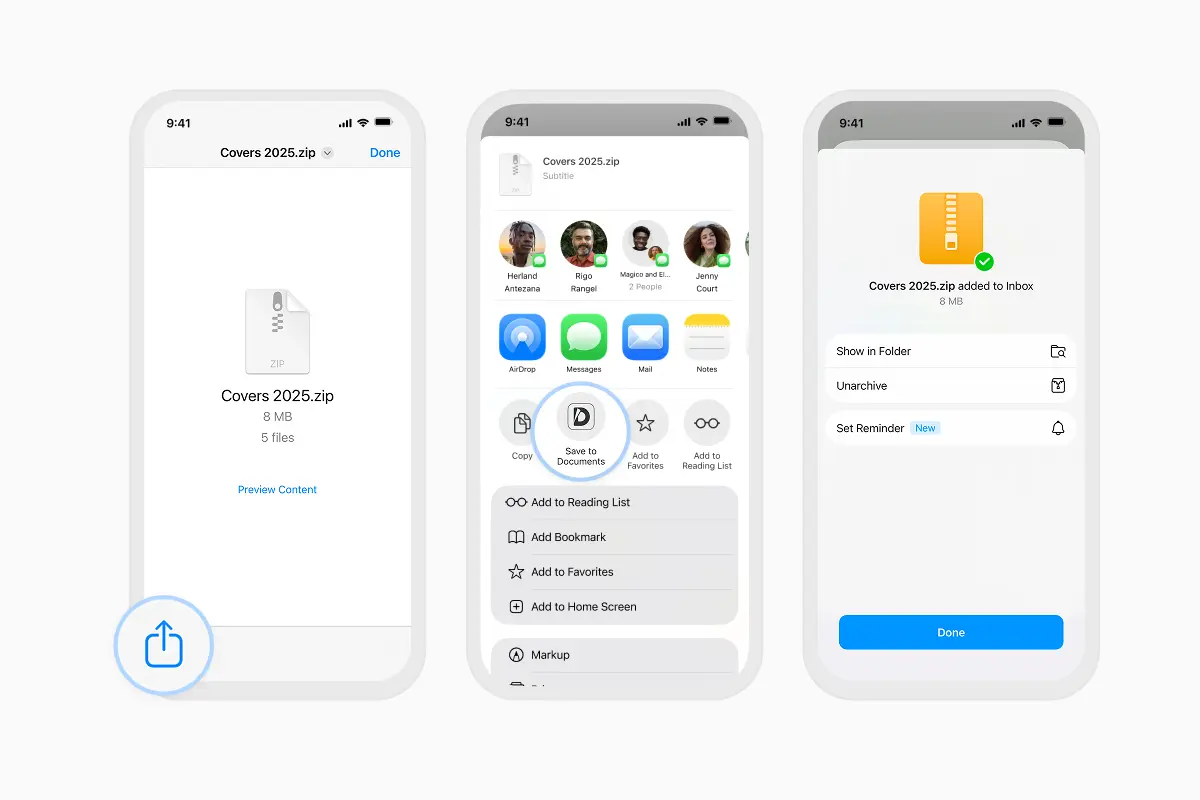
- Mail、Messages、またはその他のアプリでZIPファイルを受け取ったら、それをタップします。
- 「共有」ボタンをタップします。
- 「Documents に保存」を選択します。
DocumentsがすぐにあなたのZIPを開きます。 中のすべて — 写真、PDF、音声、動画 — がきれいに整理されて表示されます。
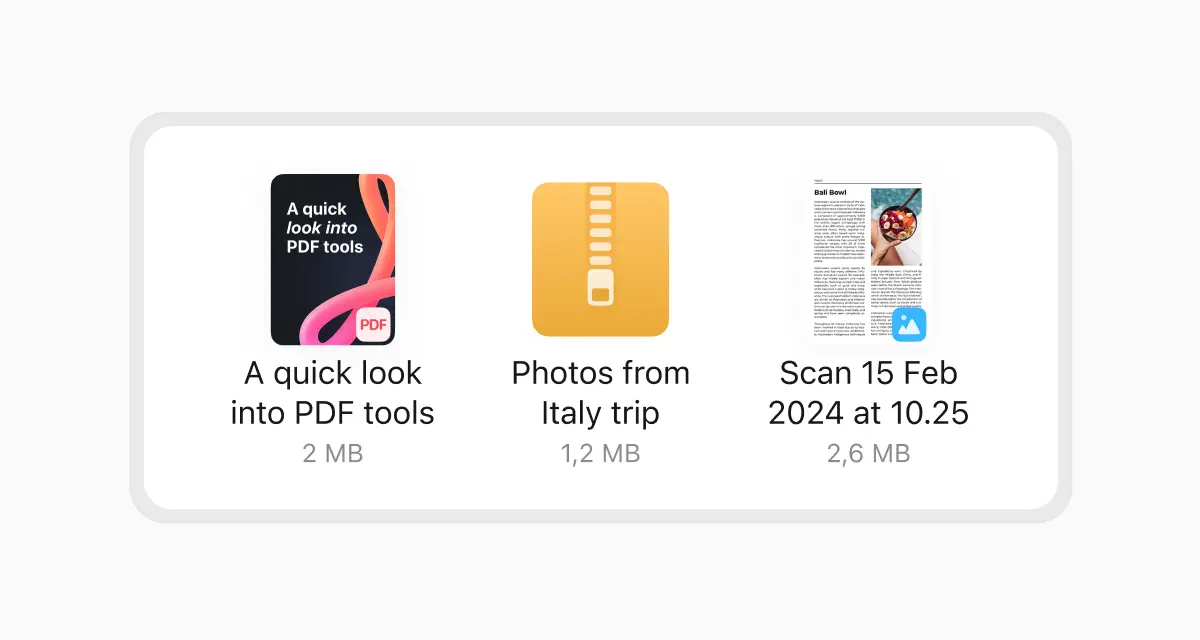
ZIPファイルを解凍する方法
アーカイブをタップするだけです。
Documentsが自動的に解凍します。
大量の写真セット、スキャンされたPDF、プロジェクトフォルダ全体 — あっという間にすべてを処理します。
アーカイブに数百枚の写真、PDFでいっぱいのフォルダ、または混在メディアが含まれていても、Documentsは一瞬で処理します。 待ち時間も、追加のツールも、奇妙なエラーメッセージもありません。
Documentsではどんなファイルを開けるのか?
Documentsがこれほど人気な理由の一つは、ファイルを解凍するだけでなく — iPhoneに保存するすべてのものの中心的なハブになることです。 電子書籍を読んだり、PDFを確認したり、写真を閲覧したり、音楽を再生したり、動画を視聴したり、フォルダを管理したりを、すべて一か所で行えます。
Documentsは、オフィス文書、EPUB電子書籍、PDF、テキストファイル、ほぼすべての主要な画像形式、ほとんどの動画形式、一般的な音声形式、そしてZIPとRARの両方のアーカイブを含む幅広いファイル形式をサポートしています。 異なるファイル形式のために複数の別々のアプリを持つ煩わしさを解消するように設計されています。
Documentsにファイルを追加する方法
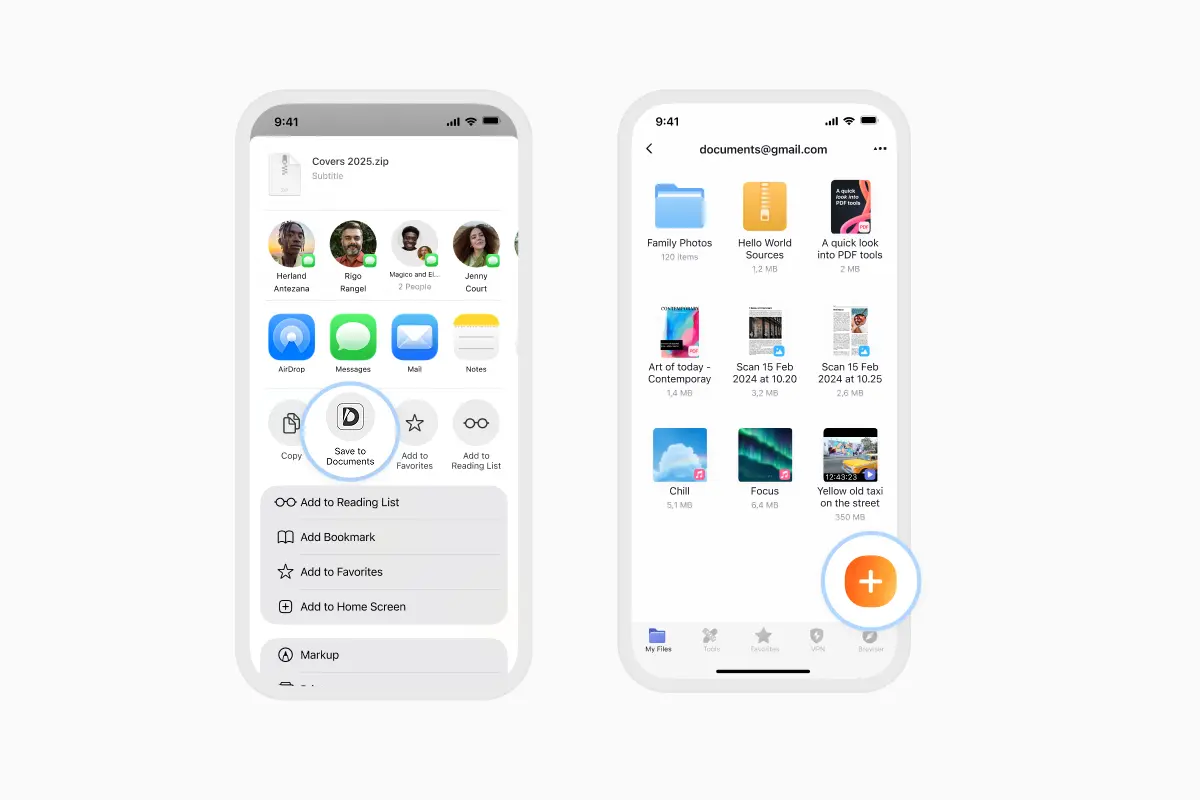
方法1: アプリからインポートする
- Documents を開く
- 紫色の+ボタンをタップします
- Files、Photos、クラウドサービス、またはコンピューターからインポートするかを選択します
方法2: 共有ボタンを使う
任意のアプリでファイルを開いたら、「共有」をタップ → Documentsを選択します。
すぐにインポートされます。
ZIPファイルを作成する方法
ZIPファイルを作成するのは、開くのと同じくらい簡単です。
Windowsでは、ファイルまたはフォルダを右クリックして“送る → 圧縮(zip形式)フォルダー」を選択できます。
Macでは、右クリックして“圧縮”を選択します
iPhoneまたはiPadでは、Files appで項目を選択し、More(詳細)ボタンをタップして“圧縮”を選択できますが、その体験は基本的なものです。
また、Documents.ioの圧縮ツールを使ってブラウザで直接ファイルを圧縮することもでき、どんなデバイスでも — ソフトウェアをインストールすることなく瞬時にZIPファイルを作成できます。
ZIPファイルはPDFやJPEGと同じものなのか?
いいえ。 ZIPはコンテンツの種類ではなく、コンテナです。
- PDFは文書です。
- JPEGは画像です。
- ZIPは、PDF、JPEG、動画、コード、スプレッドシート — 何でも収納できる施錠されたスーツケースです。
ZIPはパッケージなので、通常の文書のように“開く”ことはできません。 それを抽出します。
結論
ZIPファイルは、データを移動させるための最もシンプルで最も強力なツールの一つです。ファイルを小さくし、フォルダをそのまま保ち、どんなデバイスやプラットフォームでも簡単に運べます。 巨大なプロジェクトをダウンロードする場合でも、クライアントと書類を共有する場合でも、あるいは単に自分のファイルをアーカイブする場合でも、ZIPはすべてを整然と持ち運びやすく保つ形式です。
そしてiPhoneをお使いなら、Documents by Readdleがそのプロセス全体をよりスムーズにします — ZIPを瞬時に開き、ワンタップで解凍し、種類を問わずすべてのファイルを一か所にまとめてくれます。
最新記事

用語集
DOCXファイルとは?Wordなしで開く方法とは?
DOCXファイルはあるけれど、Microsoft Wordがない?この人気の文書フォーマットとは何か、そしてそれを開いて編集する最も簡単な方法を学びましょう

用語集
HTMLファイルとは何か、そしてそれをどう扱うべきか?
HTMLファイルを見つけたけれど、どう扱えばいいか分からない?HTMLファイルとは何か、そしてそれを開いたり、表示したり、編集したりする最も簡単な方法を学びましょう。

用語集
EPUBファイルとは?iPhoneで開く方法は?
iPhoneにEPUBファイルがありますか?この人気の電子書籍フォーマットが何であるか、そしてEPUBファイルを開いて読む最も簡単な方法を学びましょう。