


JPEGはあまりに身近な存在で、おそらく何年も前から意識すらしなくなっているでしょう。 WhatsAppのチャットを埋め尽くす小さな.jpgファイルも、カメラロールの写真も、「今週末こそ整理する」と誓っている旅行の写真も、すべてJPEGです。しかし、どこにでもあるにもかかわらず、JPEGはほとんどの人がよく理解しないまま使っている形式の一つです。
それを解決しましょう。
では…JPEGファイルとは実際に何なのでしょう?
JPEGは、あることを本当にうまくこなすために設計されたデジタル画像形式です。それは、見栄えを良く保ちながら、ストレージを食い尽くさない方法で写真を保存することです。
名前は、’90年代初頭にこの標準を作成した委員会「Joint Photographic Experts Group」に由来します。 内部的には、JPEGは非可逆圧縮と呼ばれる技術を使用しています。 分かりやすく言えば、画像をJPEGとして保存するたびに、ファイル形式はあなたの目がおそらく気づかない視覚情報の一部を捨てて、ファイルを小さくします。
だからこそ、JPEGは写真の標準的な選択肢なのです:
- 数百万色をサポートしており、顔や夕日、街並みといった現実世界の画像に最適です。
- 比較的小さなファイルを作成するので、共有やアップロードに最適です。
- どこでもサポートされています。 あなたのスマートフォン、ノートパソコン、スマートTV、おばあちゃんの古いPC–どれもJPEGの扱い方を知っています。
その代わり、JPEGは完璧なアーカイブ形式ではありません。 むしろ、とても効率的なスーツケースのようなものです。たくさん詰め込めますが、すべてを持っていくわけにはいきません。
待って、じゃあJPGファイルって何?
あなたは.jpgと.jpegの両方を見かけたことがあるでしょう。 これは引っかけ問題のように見えますが、そうではありません。
両者は同じものです。
かつて古いバージョンのWindowsが三文字のファイル拡張子しか許可していなかった頃、.jpegは.jpgに短縮されました。 macOSやLinuxは.jpegを問題なく受け入れていましたが、時が経つにつれ、.jpgもどこでも同じくらい一般的になりました。 ラベルの下では、形式は同じままです。
holiday.jpegをholiday.jpgに名前を変更しても、問題なく開けます。 ファイルは気にしません。 だから、もしあなたが「what is a JPG file?」と検索しているなら、答えはこうです。それは別名で呼ばれるJPEGです。
JPGファイルはどうやって開くの?
手短に言えば、画面を持つほとんどのものがそれを開けます。
Windowsでは、JPGをダブルクリックすると、通常はPhotosで開きます。 Paint、Photoshop、その他のアプリを使いたい場合は、右クリック→「Open with」を選べます。
macOSでは、ダブルクリックすると初期設定でPreviewが起動し、そこからズーム、切り抜き、注釈の追加、ファイルの書き出しができます。
スマートフォンでは、JPGは標準的な主食のような存在です。 iOSやAndroidのPhotos/Galleryアプリは、それらを問題なく表示、編集、共有できます。 メッセージアプリ、ソーシャルメディアプラットフォーム、ブラウザ–どれもJPGを一級市民として扱います。
それでもだめなら、現代のあらゆるWebブラウザがJPGを表示できます。 ファイルをブラウザウィンドウにドラッグすれば、表示されます。
もし2026年にJPEGを開けないデバイスやアプリを見つけたら、おそらくあなたは博物館級の遺物を発見したのでしょう。
画像をJPGに変換する方法
あなたはしばしば、互換性やファイルサイズの縮小のためにJPGに変換したくなる他の形式–PNG、HEIC、TIFF、RAW–に出くわすでしょう。 正確な手順はデバイスによって異なりますが、パターンは常に同じです。画像を開き、JPGとして書き出すか「Save As」します。
Windowsでは、PaintやPhotosで画像を開き、「Save as→JPEG picture」を使えます。 macOSでは、Previewの「File→Export…」メニューで、形式のドロップダウンからJPEGを選び、品質を調整することもできます。
ソフトウェアをインストールしたくない場合は、Documents.ioなどのオンライン変換ツールがあり、画像をアップロードしてJPG版をダウンロードできます。 JPGコンバーターを無料で試すことができます。
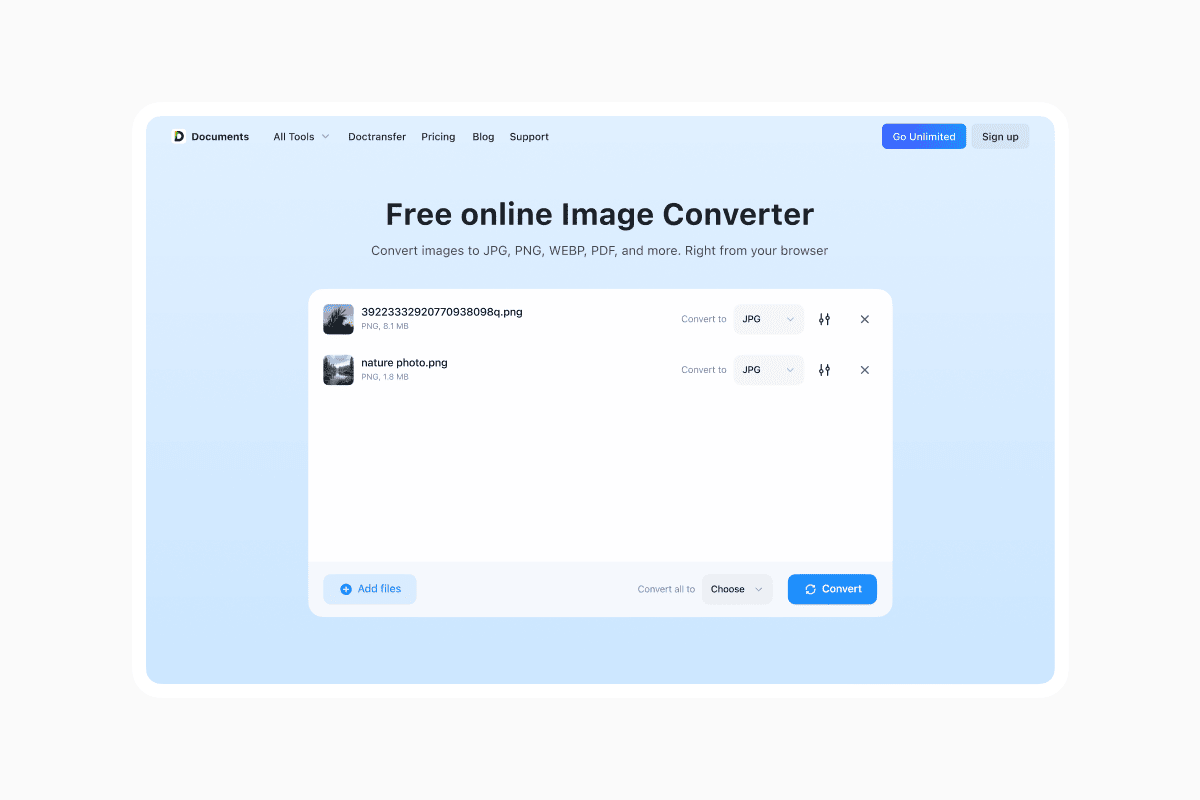
要するに、ファイルを開くことさえできれば、ほぼ必ずそれをJPGに変換する方法があります。
JPEG圧縮を正しく行う
画像をJPGに変換したら、次の疑問はこうです。品質を損なわずに、どこまで小さくできるのか? そこでJPEG圧縮の出番です。
Web用途では、素早く読み込まれつつも見た目がきれいな画像が望まれます。 おおよその目安として、全幅バナーは通常150–400 KBの範囲、記事内の画像は80–250 KBあたり、小さなサムネイルは50 KBをかなり下回るのが理想的です。 ファイルがこれよりずっと大きいとページの読み込みが遅くなり、ずっと小さいと典型的なJPEGの傷–ブロック状のむら、にじんだ輪郭、ぼやけた文字–が見え始めます。
やみくもに当てずっぽうで進める必要はありません。
ほとんどのエディターでは、Web用には品質設定を70–80%あたりにするのが良い出発点です。サイズを大きく節約しつつ、目に見える劣化は最小限に抑えられます。 まず画像を実際の表示サイズにリサイズしてから、品質を調整するようにしましょう。 100%ズームで粗く見える場合は、品質を少し上げて保存し直しましょう。
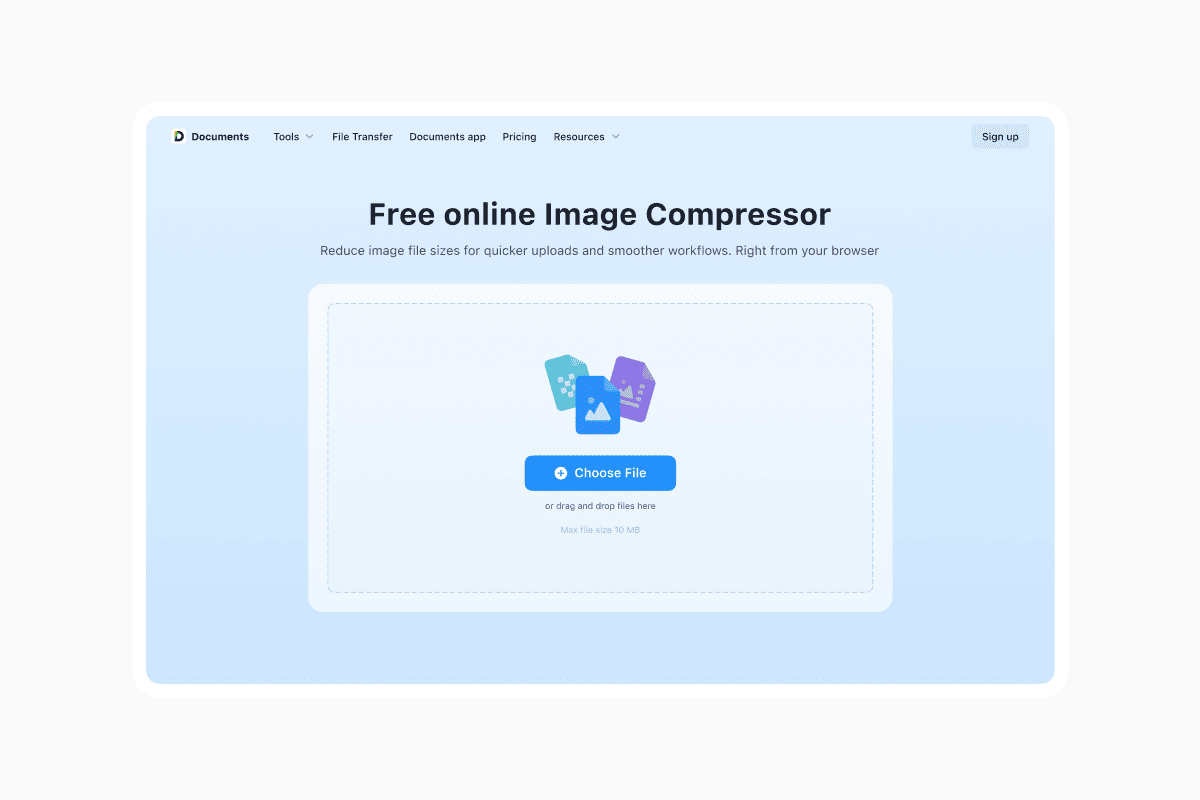
ソフトウェアを一切使いたくない場合は、documents.ioのようなオンラインツールが面倒な作業を引き受けてくれます。 JPGをアップロードして、Web用に圧縮させると、通常の閲覧には十分きれいに見える、より小さな版をダウンロードできます。 数学の計算をあまり深く考えることなく、「massive camera original」から「fast-loading web image」へと素早く変換できる方法です。
実際に出会う他の形式
JPEGは孤独ではありません。 それぞれ独自の個性を持つ画像形式の、混み合ったエコシステムの中で暮らしています。
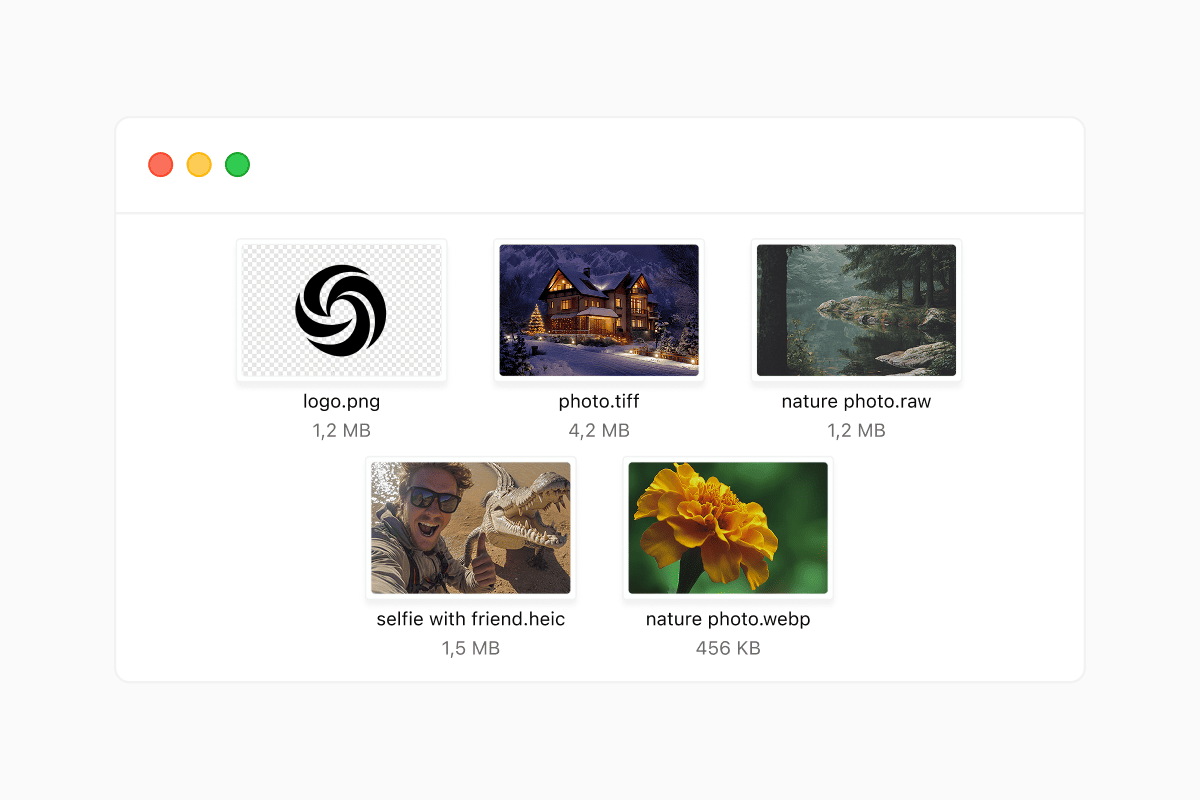
PNGは、ロゴ、アイコン、鮮明な輪郭や文字を含むグラフィックに最適な選択肢です。 可逆圧縮を使用し、透明度をサポートしています。だからこそ、アプリのアイコンやUI要素はJPGではなくPNGである傾向があります。 透明な背景が必要な場合、JPEGにはそれができません。
TIFFは、プロの写真撮影や印刷で使われるヘビー級の形式です。 最小限の圧縮で、豊富なディテールを保った画像を保存できます。 ファイルは大きくなりますが、印刷所に作品を送る場合や、重要なスキャン画像をアーカイブする場合には、TIFFの方がしばしば安全な選択です。
RAW形式(.CR2、.NEF、.ARWなど)は、本格的なカメラが使うものです。 日常的な意味での「picture files」とは言い難く、編集時に最大限の柔軟性を与えてくれるセンサーのデータそのものです。 露出や色の調整が終わったら、結果を共有するために、お察しの通り–JPGに書き出すのが一般的です。
HEIC/HEIF は、AppleがiPhoneで使用しているより新しい形式です。 同程度の品質でJPEGよりも効率的ですが、まだすべての環境がサポートしているわけではありません。だからこそ、iOSは写真を共有する際に、しばしばこっそりJPGに変換します。
さらに、Web向けに作られた現代的な圧縮形式であるWebPとAVIFがあります。 これらはJPEGよりも効率的ですが、繰り返しになりますが、互換性ではJPEGが勝ります。
だからこそ「convert to JPG」がこれほど一般的な質問なのです。 それは、ほぼすべてが理解できる安全な中間地点です。
JPEGを使わない方がよいとき
JPEGはその強みにもかかわらず、あらゆる作業に適したツールではありません。
輪郭が完璧に鮮明でなければならないロゴ、線画、UI要素を扱っている場合、JPEG圧縮は輪郭の周りをぼやけさせたり汚く見せたりすることがあります。 こうした場合は、通常PNGやSVGの方が適しています。
透明な背景が必要なら、JPEGは論外です。 透明度を全くサポートしていないからです。 どんな背景の上でもきれいに浮かぶ、あの洗練されたロゴ? あれはPNGかベクター画像であって、JPEGではありません。
同じ画像を何度も編集するつもりなら、それを繰り返しJPEGとして保存すると、保存のたびに少しずつデータが捨てられるため、品質は徐々に劣化していきます。 本格的な編集には、PNG、TIFF、または元のRAWファイルのような可逆形式で「master」版を保持し、共有する準備ができたときにだけJPEGに書き出すのが賢明です。
JPEGは、作業用のマスターではなく、最終的なすぐに使える出力ファイルだと考えましょう。
では、JPEGを使い続けるべき?
ほとんどの場合、答えはイエスです。
日常の写真を撮ったり、ソーシャルメディアに投稿したり、メールで写真を送ったり、ブログ記事に画像を追加したりするなら、JPEGは「looks good」と「small enough not to be annoying」の絶妙なバランスを実現します。
もしあなたが:
- ロゴをデザインしている
- 印刷物を準備している
- インターフェースを構築している
- または本格的な写真編集を行っている
…なら、PNG、SVG、TIFF、RAW、PDFといった形式をワークフローの一部として検討し、JPEGは軽量で共有しやすい最終成果物として使う価値があります。
最新記事

用語集
DOCXファイルとは?Wordなしで開く方法とは?
DOCXファイルはあるけれど、Microsoft Wordがない?この人気の文書フォーマットとは何か、そしてそれを開いて編集する最も簡単な方法を学びましょう

用語集
HTMLファイルとは何か、そしてそれをどう扱うべきか?
HTMLファイルを見つけたけれど、どう扱えばいいか分からない?HTMLファイルとは何か、そしてそれを開いたり、表示したり、編集したりする最も簡単な方法を学びましょう。

用語集
EPUBファイルとは?iPhoneで開く方法は?
iPhoneにEPUBファイルがありますか?この人気の電子書籍フォーマットが何であるか、そしてEPUBファイルを開いて読む最も簡単な方法を学びましょう。