

透明な背景のロゴをダウンロードしたり、ステッカーを共有したり、スマートフォンにスクリーンショットを保存したり、Figmaのようなデザインツールからアートワークをエクスポートしたことがあるなら、あなたはすでにPNGファイルを扱ったことがあるのです。 この形式は日常のデジタルワークフローで非常に一般的であるため、ほとんどの人はそれが実際に何であるかを知る前に使用しています。
PNGはPortable Network Graphicsの略です。 これはラスター画像形式で、元の品質を損なうことなく、ディテールとクリーンなエッジに重点を置いています。 ディテールを犠牲にしてファイルサイズを小さくするJPGとは異なり、PNGはすべてのピクセルの完全な情報を保存します。 だからこそ、スクリーンショット、UI要素、イラスト、アイコンはPNGとして保存すると鮮明に表示されることが多いのです。
PNGファイルは何に使われるのですか?
PNGは、ファイルサイズよりも視覚的な鮮明さが重要な場面で使用されます。 デザイナーは、あらゆるサイズの画面でエッジが鮮明に保たれるため、アイコンやインターフェース要素にPNGを選びます。 イラストレーターは、透明な背景を持つアセットをエクスポートするために使用します。 ブランドは、配置される背景に関係なく正しく見えるように、ロゴをPNG形式で共有します。
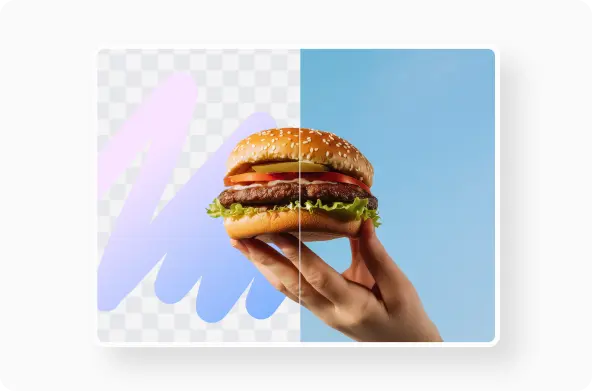
透明性の機能は、人々がJPGよりもPNGを選ぶ主な理由です。 JPGには常に背景がありますが、PNGはあらゆるものの上に重ねることができます。 そのため、PNGはデジタル製品、Webデザイン、ステッカー、UIキット、インフォグラフィック、アプリの画像に特に役立ちます。
画面上と印刷物での比較
PNGは画面用に作成されました。 デジタルインターフェース、Webサイト、モバイルアプリ、そして印刷ではなく表示することを目的としたあらゆるもので最も効果的に機能します。 プロの印刷では、TIFFやベクターベースのSVGのような形式が好まれることが多いです。なぜなら、これらは解像度に依存せず、大判印刷でもよりシャープな出力を保つからです。
言い換えると:
- PNGは、画面上でクリーンなエッジと背景の透明性を重視する場合に理想的です
- 物理的な印刷で完璧なスケーリングを求める場合は、TIFFやベクター形式の方が適しています
これらの違いについては、TIFFとSVGのファイルガイドでさらに詳しく知ることができます。
PNG対JPG対WEBP
PNGとJPGはよく比較されますが、これらは異なる目的のために作られています。
JPGは、厳密なエッジよりもソフトなグラデーションや自然な光が重要となる写真に最適化されています。 また、より圧縮されるため、ファイルサイズが小さくなります。 PNGはディテールをそのまま保ちますが、ファイルサイズは著しく大きくなる場合があります。
WEBPは、主に最新のWebサイトで使用される新しい形式です。 PNGよりも小さいファイルサイズを提供し、目に見える品質の低下がない場合もあります。 オンライン公開や大規模な画像ライブラリでは、PNGをWEBPに変換することで読み込み時間を大幅に短縮できます。
だからこそ、多くのデザイナーはまず最終アセットをPNGでエクスポートし、公開前にWEBPに変換します。 これにより、作業ファイルをクリーンに保ち、Web向けにより効率的な出力形式が得られます
PNGはPDFと同じですか?
まったく違います。 PNGは単一のラスター画像です。 PDFは、画像、テキスト、ベクター図形、さらには複数ページを含むことができる表示コンテナです。 閲覧目的のみでロゴやイラストを共有したい場合、PNGをPDFに変換すると印刷や添付が容易になりますが、編集可能な画像ファイルのようには動作しなくなります。
PDFがどのように動作するのか気になる方のために、PDFファイルとは何かについての詳細な記事もご用意しています。
PNGファイルはどうやって開くのですか?
PNGは、コンピューティングにおいて最も広くサポートされている画像形式のひとつです。 何もインストールすることなく、ほぼすべてのデバイスで開くことができます。
次のもので開けます:
- macOSのPreview
- WindowsのPhotos
- スマートフォンのデフォルトのギャラリーアプリ
- 最新のWebブラウザ
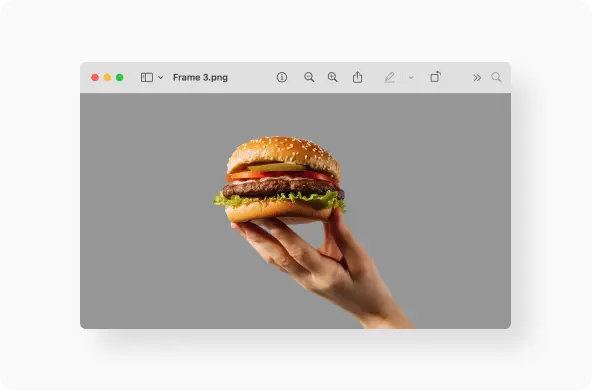
編集には、Photoshop、GIMP、Procreate、Figma、Sketch、CanvaなどのアプリがPNGをネイティブにサポートしています。
これも、この形式が普遍的な標準になったもうひとつの理由です。 ユーザーを特定のソフトウェアに縛りつけることがありません。
品質と圧縮
PNGはロスレス形式です。 つまり、保存するたびに画像は元のディテールを保持します。 JPGでは、保存するたびに少しずつ圧縮が加わり、徐々に品質が低下します。 PNGでは、何度再度開いたり再保存したりしても、画像は同じように見えます。
そのトレードオフはファイルサイズです。 グラデーションを含む詳細な画像は、かなり大きくなることがあります。 そんな時に便利なのが変換ツールや圧縮ツールです。 公開用の最終アセットだけが必要な場合は、PNGをWEBPやJPGに変換することで、より軽く、より速く読み込めます。 保存や共有には、PNGをPDFに変換すると、より簡単なドキュメント形式での配布が可能になります。
PNGの作成とエクスポート
ほとんどの画像エディターでは、ワンステップの操作でPNGにエクスポートできます。 通常の流れは次のとおりです:アートワークを作成し、必要に応じて背景を削除し、エクスポートする。 PNGは透明性をサポートしているため、オーバーレイ、アイコン、アプリアセット、UI画面に最適な形式です。
写真を扱っている場合は、透明性やピクセル単位の鮮明さが必要でない限り、JPGの方が適しています。
PNGファイルの変換
ユーザーが最もよく尋ねる質問のひとつは、PNGをJPGに、またはPNGをPDFに変換する方法です。 Web向けのパフォーマンスを最適化するためにWEBPに変換する人もいます。 このステップは通常、画像が最終決定され、共有する準備が整った後に行われます。
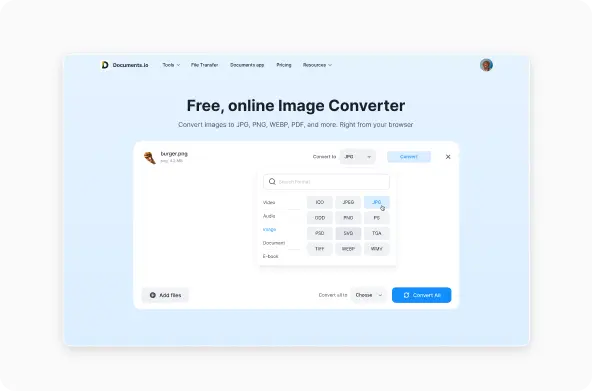
Documents.ioを使用すると、PNGをJPG、PNGをPDF、PNGをWEBPに瞬時に変換できます。 変換はブラウザ内で実行されるため、インストールするものは何もありません。 受信者が別の形式を求めている場合や、プラットフォームが特定のファイルタイプしか受け付けない場合にも便利です。
グラフィックをPNGで最終決定したものの、より普遍的な形式で共有する必要がある場合、変換はワークフローの一部となります。 共有や印刷のためにPNGをPDFに変換するユーザーもいれば、より軽い保存のためにJPGに変換するユーザーもおり、Webチームはページ速度のためにWEBPを使用します。
Documents.io のようなブラウザベースのツールは、編集ソフトウェアを再度開いたり、元のエクスポート設定を変更したりすることなく、すばやく変換できるため、ここで役立ちます。
ファイル形式の関係
PNGはラスターベースであるため、品質を損なうことなく拡大縮小できるSVGのようなベクター画像形式とは異なります。 また、GIFのようなアニメーション形式とも異なります。 特定のモーショングラフィックスや軽いループにはGIFが依然として一般的ですが、PNGは静的なデザインアセットには依然として選ばれる形式です。
これらの形式がどのように相互作用するのか気になる方は、JPG、SVG、GIF、PDF、TIFFに関するガイドをご覧ください。 これらは共に、ファイルタイプのエコシステムの視覚的な中核を形成しています。
要点
PNGは、鮮明さ、透明性、画面ベースのデザインに優れています。 常に最小の形式というわけではありませんが、多くの場合最も正確な形式です。 UIアセットの準備、ブランドグラフィックの共有、イラストの調整のいずれの場合でも、PNGは圧縮アーティファクトを発生させることなく、ピクセル単位の正確さを提供します。
そして、別のファイルタイプが必要な場合、Documents.ioを使用すると、結果のコントロールを失うことなくPNGをJPG、WEBP、PDFに変換できます。 ワークフローを柔軟に保ちながら、目的に合った適切な形式を選択できます。
Q&A
PNGファイルは何に使われるのですか?
ロゴ、UI要素、ステッカー、インターフェースグラフィックなど、鮮明さと透明性が重要なデジタル画像に使用されます。
PNGはPDFと同じですか?
いいえ。 PNGは画像です。 PDFは、多くの画像やテキストレイヤーを保持できるコンテナです。
PNGをJPGに変換する方法を教えてください?
Documents.ioのようなオンラインツールを使用して、目的に応じてPNGからJPGまたはWEBPにエクスポートします。 JPGはより軽く、WEBPはよりWeb最適化されています。
PNGファイルはどうやって開くのですか?
ダブルクリックするだけです。 お使いのデバイスはデフォルトですでにサポートしています。
最新記事
用語集
HEICファイルとは?HEICとJPEGの違い、開き方と変換方法
HEICファイルとは何か、なぜiPhoneがHEIC画像形式を使用するのか、WindowsやMacでHEICファイルを開く方法、HEICをJPGやPNGに変換する方法について学びましょう。

用語集
DOCXファイルとは?Wordなしで開く方法とは?
DOCXファイルはあるけれど、Microsoft Wordがない?この人気の文書フォーマットとは何か、そしてそれを開いて編集する最も簡単な方法を学びましょう

用語集
HTMLファイルとは何か、そしてそれをどう扱うべきか?
HTMLファイルを見つけたけれど、どう扱えばいいか分からない?HTMLファイルとは何か、そしてそれを開いたり、表示したり、編集したりする最も簡単な方法を学びましょう。