

La guida del fotografo principiante alla conversione dei file (RAW, JPEG, TIFF, PNG)

A un certo punto, ogni fotografo alle prime armi si scontra con lo stesso muro: scatti una foto che ami, la esporti e improvvisamente appare più sfocata, più piccola o dai colori stranamente diversi. Oppure la invii a qualcuno che non riesce ad aprirla.
Non è perché sei “incapace di editare.” È una questione di formati di file. Capire quando usare RAW, JPEG, TIFF e PNG è il modo più rapido per mantenere le tue foto esattamente come le avevi immaginate.
Ecco la buona notizia: la conversione dei file non è una misteriosa arte oscura. È semplicemente il modo in cui i fotografi spostano le immagini attraverso le diverse fasi della loro vita. Un formato è ideale per catturare il massimo dettaglio, un altro per editare senza perdite, un altro per la condivisione rapida e un altro ancora per casi speciali come la trasparenza. Il trucco sta nel sapere quale “contenitore” si adatta al lavoro e a cosa rinunci (o cosa conservi) quando converti.
Vediamo come i fotografi utilizzano davvero la conversione dei file per gestire RAW, JPEG, TIFF e PNG, cosa succede alla qualità lungo il percorso e le best practice che mantengono le tue immagini nitide ora e modificabili in futuro.
Considera i formati come ruoli, non come classifiche
I principianti spesso chiedono: “Qual è il formato di file migliore?” È come chiedere se un coltello da chef è migliore di una padella. La risposta dipende da cosa stai facendo.
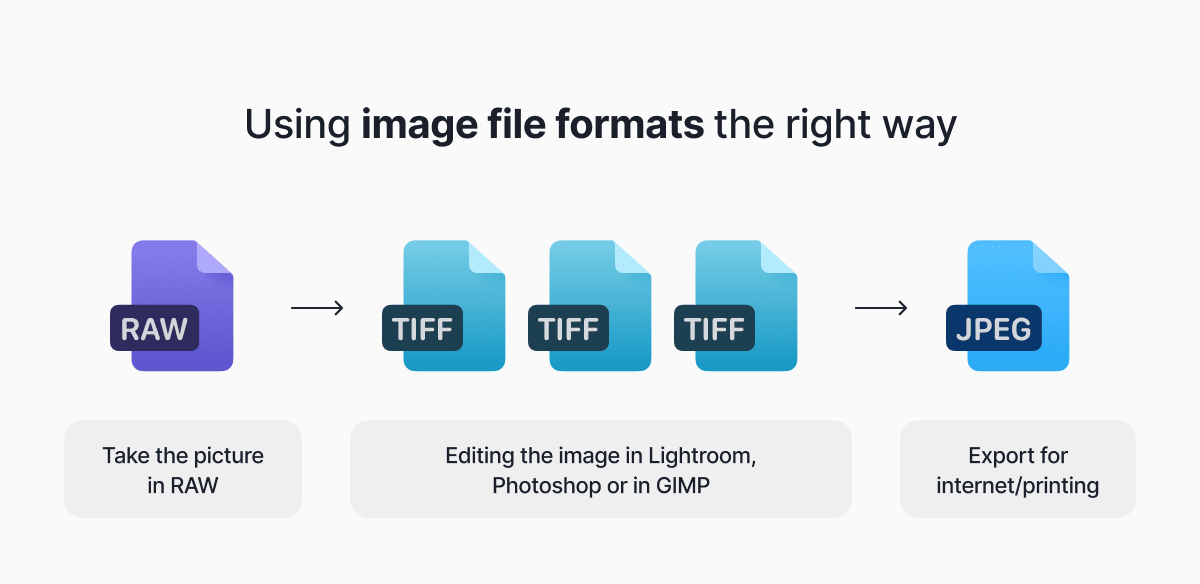
La maggior parte dei flussi di lavoro moderni utilizza più formati di proposito:
- Catturi in RAW (o RAW+JPEG).
- Editi dal RAW in software che leggono i file della fotocamera, ad esempio Photoshop o Lightroom.
- Esporti in JPEG per la condivisione, o in TIFF per i master di alta qualità e i flussi di stampa.
- Usi il PNG quando hai bisogno di trasparenza o di bordi grafici nitidi.
La conversione è il ponte tra queste fasi.
Image: we should create a workflow something like this but reflecting what we see above
RAW: il tuo “negativo digitale” (e perché non è pensato per la condivisione)
“Dovrei scattare in RAW o in JPEG?” è il classico dubbio dei principianti, e la risposta più pratica è: scatta in RAW quando vuoi flessibilità di editing, scatta in JPEG quando vuoi velocità e comodità, e considera il RAW+JPEG se stai ancora imparando e vuoi file subito condivisibili.
I file RAW contengono la maggior parte delle informazioni catturate dalla tua fotocamera, ed è per questo che sono più grandi dei JPEG e tollerano meglio le modifiche importanti. Adobe descrive il RAW essenzialmente come i dati completi catturati dal sensore, che ti offrono un maggiore controllo in post-produzione.
Un file RAW inoltre non è un“immagine” finita nello stesso modo in cui lo è un JPEG. La tua fotocamera (o il software di editing) deve interpretare quei dati per trasformarli in qualcosa di visualizzabile. Questa interpretazione include scelte come il bilanciamento del bianco, il contrasto, la nitidezza e la riduzione del rumore. Quando esporti dal RAW, incorpori queste scelte in un file immagine finale.
Best practice per principianti: conserva i file RAW. Anche se oggi esporti JPEG perfetti, potresti voler rieditare in futuro con competenze migliori, gusti diversi o strumenti software migliorati.
Un'altra domanda comune: “Devo eliminare il RAW dopo l'editing?” Se lo spazio di archiviazione lo consente, no. Il RAW è la tua rete di sicurezza.
JPEG: il formato di consegna universale (con un compromesso sulla qualità)
Il JPEG è ovunque perché è piccolo, compatibile e veloce. È il formato che la maggior parte dei siti web si aspetta, che la maggior parte dei clienti può aprire e che la maggior parte degli smartphone condivide per impostazione predefinita.
Il compromesso è che il JPEG utilizza una compressione con perdita di dati, il che significa che riduce le dimensioni del file eliminando alcuni dati dell'immagine. Le stesse linee guida di Adobe sul JPEG sono chiare riguardo al compromesso fondamentale: il JPEG è progettato per comprimere in modo efficiente, ed è per questo che è così ampiamente utilizzato.
Quindi, convertire il RAW in JPEG farà “perdere qualità”? In un certo senso sì: stai passando da un formato di cattura ricco di dati a un formato di consegna compresso. In un altro senso, un'esportazione JPEG di alta qualità può apparire eccellente, e per la maggior parte degli usi online non noterai mai la differenza.
Il punto in cui i principianti si scottano è nel risalvare ripetutamente i JPEG. Ogni salvataggio può aggiungere un po' più di danni (artefatti, dettagli sfumati, bordi a blocchi nelle gradazioni). Se hai bisogno di ritoccare una foto in seguito, torna al RAW (o a un master TIFF), quindi esporta di nuovo un JPEG fresco.
Le impostazioni di esportazione più importanti per il JPEG
Se esporti da Lightroom o da software simili, le tue scelte possono sembrare una cabina di pilotaggio. Ecco quelle che influenzano davvero i risultati reali:
Cursore della qualità: una qualità più alta significa generalmente file più grandi. Molti fotografi trovano che “alta ma non massima” sia il giusto compromesso per il web e la consegna generale, soprattutto quando esporti molte immagini.
Spazio colore: per il web e la condivisione generale, sRGB è l'opzione più sicura perché si visualizza in modo più coerente tra browser e dispositivi. Alcuni strumenti di esportazione includono esplicitamente la possibilità di convertire in sRGB per l'output web.
Ridimensionamento: se ridimensioni verso il basso per Instagram, e-mail o un sito web, stai riducendo in modo permanente i dati dei pixel. Va bene, ma non sovrascrivere i tuoi originali.
Nitidezza: molte finestre di dialogo di esportazione includono la “nitidezza di output” per schermo o stampa. Non è obbligatoria, ma può aiutare le immagini ad apparire nitide nella loro destinazione finale.
Uno rapido chiarimento mentre siamo in tema: i valori PPI/DPI non migliorano magicamente la qualità sul web. Per gli schermi, le dimensioni in pixel contano di più. Per la stampa, contano le dimensioni fisiche e la risoluzione di stampa.
TIFF: il cavallo di battaglia di alta qualità per la stampa e l'archiviazione
Se il JPEG è il tuo formato “invialo ovunque”, il TIFF è il tuo formato “conservalo immacolato”.
Il TIFF è comunemente utilizzato quando i fotografi vogliono un file master di alta qualità senza le perdite di compressione tipiche del JPEG. Spesso supporta una profondità di bit maggiore (come i 16 bit), che può preservare gradazioni più fluide e un maggiore margine di editing.
I principianti spesso chiedono: “Devo esportare in TIFF o JPEG?” La risposta pratica è: usa il TIFF quando hai bisogno di un master (archiviazione, ritocco intenso, stampa di alta qualità, consegna a un designer), e usa il JPEG quando hai bisogno di un file da consegnare (condivisione, siti web, gallerie clienti).
Questo si presenta anche come: “Il TIFF è migliore del JPEG per la stampa?” Tecnicamente, il TIFF può preservare più dati ed evitare artefatti di compressione, ma molte stampe da JPEG di alta qualità appaiono indistinguibili. Il fattore decisivo è spesso le preferenze del tuo laboratorio e quanto editing/ritocco il file deve poter sopportare.
Il più grande svantaggio è la dimensione del file. I TIFF possono essere enormi. Se esporti un TIFF a 16 bit a piena risoluzione per ogni foto che scatti, il tuo disco di archiviazione inizierà a emettere lamenti.
Best practice per principianti: archivia i TIFF in modo selettivo. Conserva i master TIFF per i tuoi lavori migliori, i finali per i clienti e le immagini che prevedi di riutilizzare o rieditare.
PNG: ottimo per trasparenza e grafica, di solito non per le foto
Il PNG è senza perdite e supporta la trasparenza, motivo per cui è popolare per loghi, sovrapposizioni e ritagli. Ma per le tipiche immagini fotografiche, il PNG di solito crea file molto più grandi del JPEG senza offrire un beneficio visibile nella visualizzazione normale.
La differenza fondamentale è chiara: la compressione senza perdite del PNG lo rende spesso più grande del JPEG, e il PNG supporta la trasparenza mentre il JPEG no.
Quindi quando dovrebbe un fotografo principiante usare il PNG?
- Quando hai bisogno di uno sfondo trasparente (filigrane, composizioni, ritagli di prodotti).
- Quando la tua immagine include testo o bordi grafici nitidi che la compressione JPEG potrebbe sfocare.
- Quando stai creando risorse web anziché consegnare fotografie.
Qualità della conversione: cosa cambia realmente quando cambi formato
I principianti tendono a incolpare i formati per problemi di qualità che in realtà sono causati dalle impostazioni. Ecco cosa succede realmente dietro le quinte:
Dal RAW a qualsiasi cosa: stai trasformando i dati del sensore in un'immagine finita. Le tue modifiche, il profilo della fotocamera, la nitidezza e le scelte di riduzione del rumore contano molto qui.
Compressione JPEG: qui puoi creare artefatti, soprattutto nei cieli, nelle gradazioni, nei motivi fini e con una nitidezza intensa. Una buona esportazione va bene. I salvataggi multipli sono la zona di pericolo.
Cambiamenti della profondità di bit: esportare a 8 bit (comune nel JPEG) riduce la precisione tonale rispetto ai formati a 16 bit (comuni nei flussi di lavoro TIFF). Lo noterai soprattutto nelle modifiche aggressive e nelle gradazioni fluide.
Ridimensionamento: la riduzione delle dimensioni è un viaggio di sola andata. Ottimo per le prestazioni sul web, non altrettanto se in seguito hai bisogno di una stampa di grandi dimensioni.
Mancata corrispondenza dello spazio colore: esportare in uno spazio colore ad ampia gamma e visualizzarlo in un'app che presuppone sRGB può far apparire i colori errati. Ecco perché l'sRGB è spesso consigliato per la consegna sul web, e perché alcuni strumenti batch offrono esplicitamente la conversione in sRGB.
Conversione batch: come i fotografi evitano di esportare un file alla volta per l'eternità
Una volta fotografata una festa di compleanno, una gita nel fine settimana o qualsiasi cosa che coinvolga luce solare e movimento, ti porrai una nuova domanda: “Come converto rapidamente un mucchio di foto?”
Due strumenti comuni:
Preset di esportazione di Lightroom: ottimi per ripetere impostazioni coerenti come “JPEG Web sRGB” o “TIFF Stampa.”
Image Processor di Photoshop: la documentazione di Adobe mostra come convertire e ridimensionare in batch, e persino salvare più formati contemporaneamente (JPEG, PSD, TIFF), con opzioni per i metadati e la conversione in sRGB.
Best practice per principianti: crea due preset di esportazione di cui puoi fidarti: uno per la condivisione web (JPEG, sRGB, ridimensionato) e uno per conservare un master di alta qualità (TIFF o JPEG di alta qualità a piena risoluzione). Risparmierai tempo ed eviterai la spirale del “aspetta, cosa ho esportato l'ultima volta?”
Una strategia di archiviazione adatta ai principianti che non farà fondere il tuo spazio di archiviazione
L'archiviazione è il punto in cui la conversione dei file riguarda meno l'estetica e più la sanità mentale.
Un approccio solido e semplice:
- Conserva i tuoi file RAW come sorgente.
- Conserva le tue modifiche (catalogo/file sidecar) in modo da poter riesportare in seguito.
- Esporta i JPEG per la condivisione e la consegna.
- Esporta i master TIFF per i tuoi lavori migliori, i finali di stampa e tutto ciò che potresti dover rieditare pesantemente.
Se hai poco spazio di archiviazione, dai la priorità prima ai RAW e alle modifiche. I master TIFF sono opzionali, e puoi essere selettivo.
Greg Benz, un fotografo che ha scritto ampiamente sui formati di file per fotografi, generalmente consiglia di conservare i RAW della fotocamera e di essere ponderati riguardo a quando creare intermedi più grandi.
La conclusione pratica
Se sei un fotografo alle prime armi, non hai bisogno di memorizzare ogni scheda tecnica. Hai bisogno di un'abitudine ripetibile:
- Scatta in RAW quando tieni alla libertà di editing.
- Esporta in JPEG quando hai bisogno di compatibilità e velocità.
- Usa il TIFF quando hai bisogno di un master di alta qualità o di un file per il flusso di stampa.
- Usa il PNG quando hai bisogno di trasparenza o nitidezza grafica.
La conversione dei file non consiste nel rincorrere il formato “migliore”. Consiste nello scegliere il formato giusto al momento giusto, così le tue foto restano nitide, condivisibili e a prova di futuro.
Ultimi post

Domande frequenti
Formati di file video spiegati: MP4, MKV, AVI e altri
Scopri la differenza tra i formati di file video (MP4, MKV, AVI, MOV, WebM) e i codec (H.264, H.265, AV1). Scopri quale formato è il migliore per i social media, il montaggio professionale e la compatibilità universale nel 2026.

Domande frequenti
Come creare una GIF: semplici passaggi per creare e condividere loop online
Creare una GIF è semplice: ritaglia un breve momento da un video, convertilo e salva il loop. Che tu stia usando un convertitore basato su browser come Documents.io o un'app, la chiave è mantenerla breve, pulita e fluida per condividerla facilmente ovunque.
Domande frequenti
FLAC vs WAV: la vera storia dietro l'audio “perfetto”
FLAC e WAV offrono entrambi audio lossless, ma sono progettati per flussi di lavoro molto diversi. Ecco cosa conta davvero, al di là dei dibattiti tra audiofili.