

Come creare una GIF: semplici passaggi per creare e condividere loop online

Se hai mai inviato in una chat di gruppo la reazione “NOOOO” di Michael Scott, il tizio bianco che sbatte gli occhi o quell’eternamente imperturbabile Kermit che sorseggia il tè, hai già usato una GIF per ciò che sa fare meglio: trasmettere un’emozione più velocemente delle parole.
Un tempo cuore pulsante dei thread di Tumblr e delle timeline di Twitter, l’umile GIF è uno dei formati di file più vecchi ancora in circolazione online. Eppure, in qualche modo, resiste. Va in loop all’infinito, indifferente ai cambiamenti degli algoritmi o all’ascesa dei video in formato breve.
Perché? Perché le GIF sono immediate. Non aspettano che tu prema play, non richiedono audio e non hanno bisogno di un player sofisticato per essere decodificate. Si muovono e basta — allo stesso ritmo di una conversazione, allo stesso battito di una risposta. Si inseriscono perfettamente nel nostro linguaggio digitale abbreviato, collocandosi da qualche parte tra un’alzata di spalle e un intero saggio.
Quindi, le GIF sono ancora popolari? Forse non nel modo in cui lo erano un tempo — sono state definite “cringe”, persino “cheugy”, dagli utenti più giovani che migrano verso le reazioni di TikTok e le emote di Discord. Tuttavia, ogni volta che qualcuno lascia un perfetto loop di reazione su Slack o riporta in vita un meme dimenticato su X, la GIF ci ricorda con discrezione perché è ancora qui. È semplice, è condivisibile e dice quel tanto che basta - spesso meglio di quanto potremmo fare noi stessi.
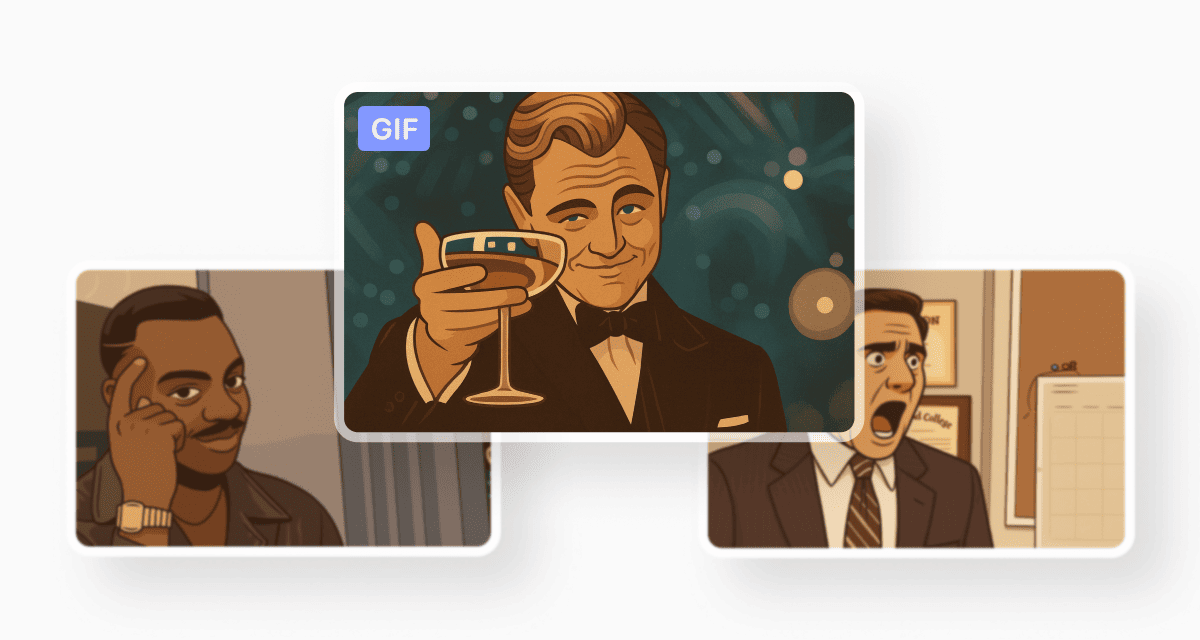
Cosa distingue una GIF da un video?
Una GIF è essenzialmente la versione fast-food di un breve clip. Dà priorità al caricamento istantaneo, al loop e alla facilità di condivisione. I video sono pensati per la fedeltà e l’audio, mentre le GIF sono pensate per l’immediatezza. Se vuoi mostrare un momento piuttosto che raccontare una storia, una GIF è di solito la scelta giusta.
Questo è anche il motivo per cui molte persone convertono filmati esistenti invece di “creare” una GIF da zero. Hai già il momento su video. Tutto ciò che serve è il giusto ritaglio ed esportazione.
Quando una GIF è la scelta migliore
Il momento migliore per usare una GIF è quando il senso del clip può essere compreso in pochi secondi: un gesto, una battuta finale, una breve dimostrazione, un rapido prima-e-dopo, un’animazione in loop nell’interfaccia di un prodotto o qualsiasi cosa che non necessiti di narrazione. Poiché le GIF si riproducono automaticamente nella maggior parte dei contesti, eliminano uno strato di attrito che il video ha ancora.
Se il tuo clip si basa sull’audio, dura più a lungo o necessita di dettagli in sfumature o ombreggiature, è allora che un breve MP4 o WebP di solito rende meglio. Il video è pensato per preservare le sfumature. Le GIF sono pensate per comunicare rapidamente.
Come vengono realmente create le GIF
Ogni GIF inizia come una sequenza di fotogrammi. Un convertitore estrae i fotogrammi da un video, ne riduce le informazioni sul colore e li unisce in un loop compatto. Più fotogrammi ci sono, più grande è il file. Più lungo è il momento, più pesante è l’animazione.
Ecco perché ritagliare prima il video è fondamentale. Un loop pulito di tre secondi di solito appare più nitido di uno disordinato di quindici secondi, anche quando la fonte è identica. Quando vedi GIF “sgranate” o pixelate online, non erano di scarsa qualità a causa del convertitore, ma perché c’era semplicemente troppo contenuto da comprimere in un formato così piccolo.
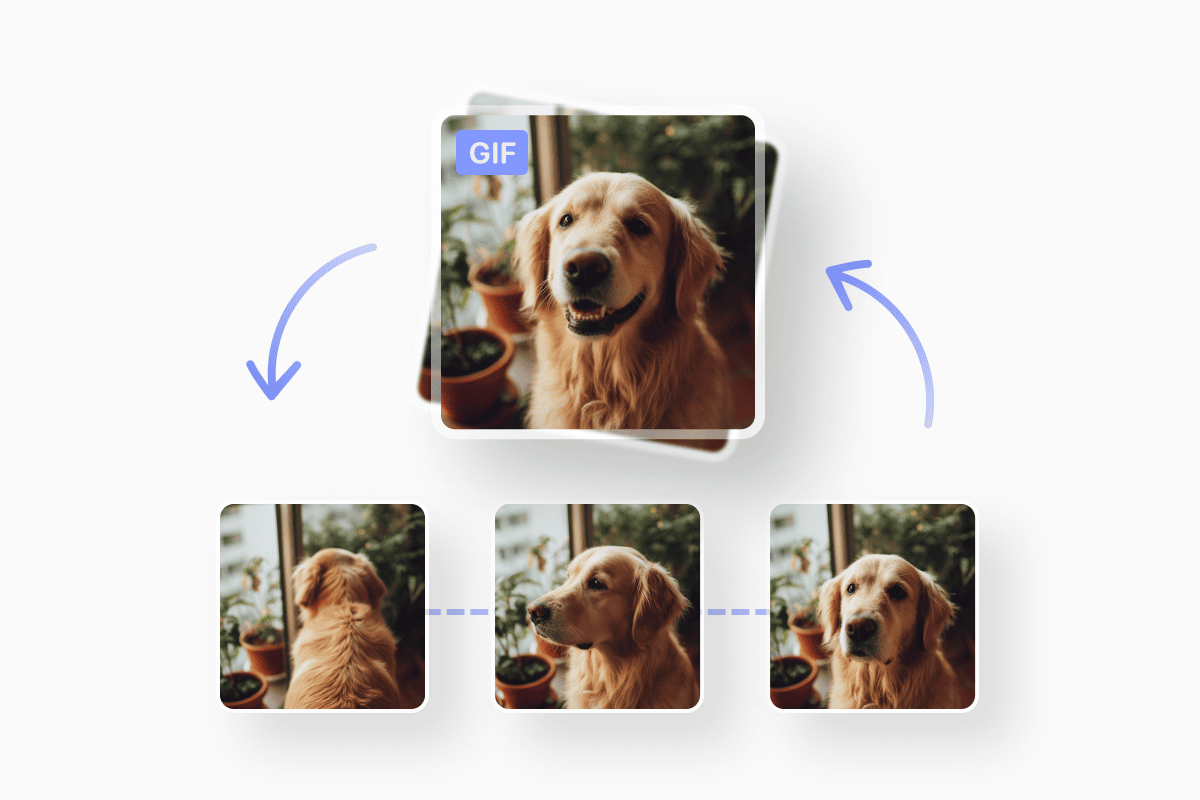
Come creare una GIF da un video?
Il processo è sempre lo stesso, indipendentemente dal dispositivo che stai usando. Scegli il clip, ritagli ciò che non ti serve, lo converti e salvi il loop finale. Ciò che cambia davvero tra gli strumenti è la velocità e la qualità.
Alcuni convertitori online applicano automaticamente una filigrana, altri riducono la risoluzione in modo così aggressivo che il clip perde definizione e molti mettono la qualità dietro una registrazione o un aggiornamento a pagamento. Questa è la parte di cui le persone di solito non si rendono conto finché non hanno già caricato il loro file.
Perché la maggior parte delle persone usa uno strumento online invece di un’app
Anche su iPhone o Android, usare un convertitore basato su browser è spesso più facile perché non devi installare un’altra app o cedere dati personali. Apri lo strumento, trascini il clip, esporti e hai finito.
Le app possono offrire un controllo più approfondito, ma per la maggior parte delle persone il compito è “ho un video, mi serve una GIF.” Niente di più. Più leggero è il flusso di lavoro, migliore è il risultato che si percepisce.
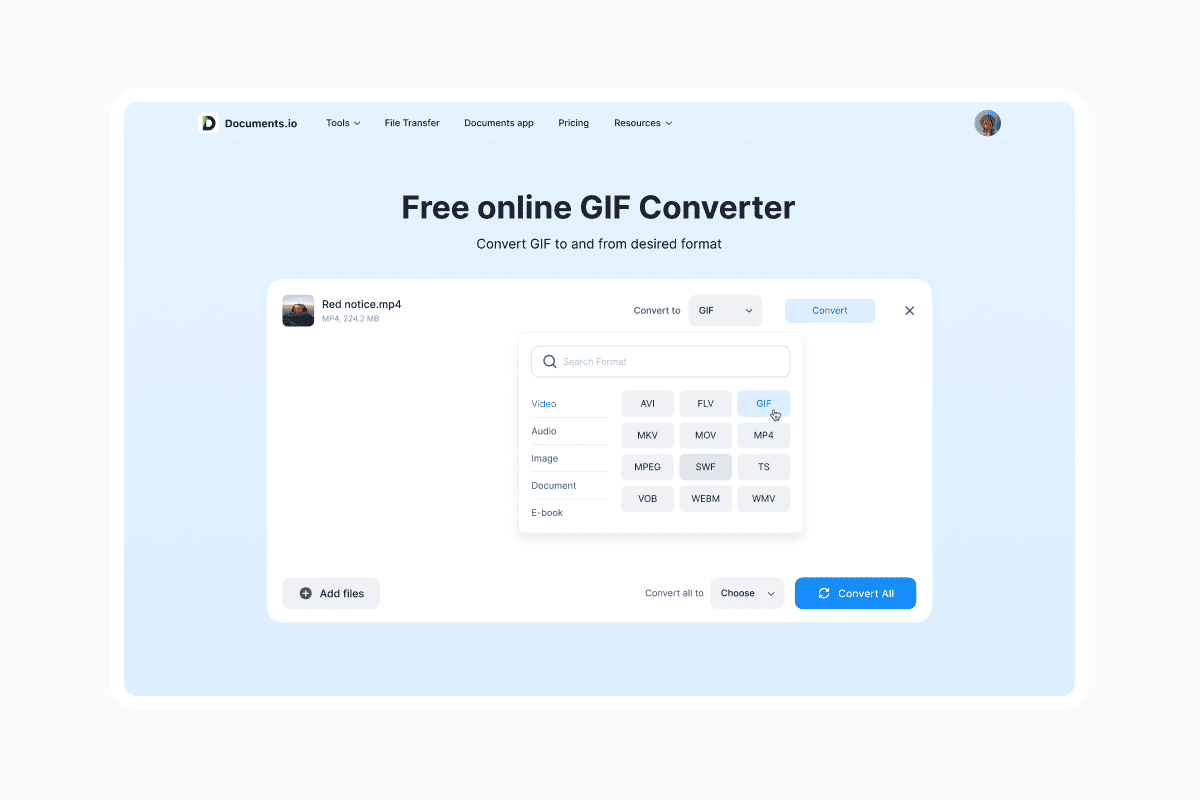
Convertire i video in GIF con Documents.io
Documents.io rende il processo semplice: carica il tuo video, registrati e convertilo in formato GIF direttamente nel tuo browser. Il file viene elaborato localmente, quindi non viene archiviato su server esterni — un importante vantaggio in termini di privacy rispetto a molti convertitori online.
Sebbene Documents.io non includa un “creatore di GIF” dedicato, puoi usare il Video Converter per trasformare brevi clip video in GIF. Funziona su tutti i dispositivi, mantiene il processo leggero e non aggiunge filigrane né nasconde le impostazioni di qualità dietro ulteriori paywall.
Come convertire un video in GIF usando la versione web
Apri Documents.io nel tuo browser, carica il tuo video, seleziona GIF come formato di output, registrati per avviare la conversione e scarica il file finale. Il flusso di lavoro è semplice: carica, converti, scarica.
E i clip di YouTube?
Se vuoi creare una GIF da un video di YouTube, prendi prima la parte che ti serve e poi convertila come faresti con qualsiasi altro clip.
Alcuni strumenti ti permettono di incollare direttamente l’URL, altri ti chiedono di salvare prima lo spezzone. Entrambi i metodi funzionano. La regola principale è la stessa di prima: accorcia prima di esportare. Uno spezzone pulito si comprime sempre meglio.
Se la fonte è protetta da copyright, si applica la solita regola. In generale il riutilizzo personale o didattico va bene, ma la ridistribuzione su larga scala è un’altra categoria. Per messaggistica informale o GIF di reazione, ritagliare un breve momento per il riutilizzo è normale e ampiamente accettato.
Creare una GIF da un video di iPhone
Su iPhone o iPad, il ritaglio è integrato nell’app Foto, così puoi accorciare il clip prima della conversione. Se stai lavorando con una Live Photo, è ancora più facile, perché iOS sta già catturando un momento in loop in background. Una volta ritagliato, puoi semplicemente passarlo attraverso un convertitore come Documents.io per esportare la GIF finale.
Poiché gli iPhone scattano foto in HEIC per impostazione predefinita, potresti notare differenze di colore quando esporti l’animazione. È previsto, perché l’HEIC utilizza una compressione ad alta efficienza ottimizzata per le foto. Le GIF si comprimono in modo diverso.
Come faccio a creare una GIF dal mio rullino fotografico?
Ritaglia prima in Foto, poi converti. Anche le Live Photo creano ottimi loop.
Piccoli consigli sulla qualità che fanno una grande differenza
Le GIF fluide di solito derivano da un ritaglio ponderato piuttosto che da un editing tecnico. I loop più brevi preservano più nitidezza. Tagliare in corrispondenza di una pausa naturale del movimento aiuta il loop a sembrare senza interruzioni. Se lo sfondo è semplice o piatto, la compressione tende a reggere meglio.
Questo è simile a come si comportano le immagini statiche: il PNG preserva i bordi e i colori piatti, mentre il JPG gestisce le sfumature. Capire questa differenza rende le esportazioni di GIF molto meno misteriose.
Quando non usare una GIF
Se il clip si basa sull’audio, dura più di qualche secondo o tieni alla fedeltà del colore, allora un MP4 leggero è più appropriato. Le GIF sono volutamente semplici. Quella semplicità è il motivo per cui si diffondono rapidamente, ma anche il motivo per cui non sono adatte a ogni momento.
In sintesi
Le GIF sono ovunque perché sono veloci da consumare e facili da condividere. Prendi un breve spezzone di un video, lo converti e ottieni un loop che si riproduce istantaneamente su quasi tutte le piattaforme. La chiave per una GIF pulita è ritagliare il momento prima della conversione e scegliere uno strumento che non degradi il clip né imponga registrazioni e filigrane.
Documents.io ti offre un modo semplice per farlo: converti e salva il tuo video come GIF senza perdere chiarezza. Dovrai solo registrarti prima della conversione — poi sei pronto a condividere il tuo loop ovunque.
FAQ
Come faccio a trasformare un video in una GIF?
Ritaglia il clip a un breve momento, poi convertilo in formato GIF con uno strumento come Documents.io.
Come faccio a creare una GIF da YouTube?
Estrai la parte che ti serve, poi convertila come faresti con qualsiasi video.
Come faccio a creare una GIF sul mio telefono?
Ritaglia prima in Foto, poi caricalo su un convertitore come Documents.io.
Come faccio a creare una GIF dal mio rullino fotografico?
Ritaglia prima in Foto, poi converti. Anche le Live Photo creano ottimi loop.
Ultimi post

Domande frequenti
Formati di file video spiegati: MP4, MKV, AVI e altri
Scopri la differenza tra i formati di file video (MP4, MKV, AVI, MOV, WebM) e i codec (H.264, H.265, AV1). Scopri quale formato è il migliore per i social media, il montaggio professionale e la compatibilità universale nel 2026.

Domande frequenti
La guida del fotografo principiante alla conversione dei file (RAW, JPEG, TIFF, PNG)
Una guida per principianti alla conversione di foto RAW, JPEG, TIFF e PNG. Scopri i compromessi sulla qualità, le impostazioni di esportazione e le abitudini intelligenti di archiviazione per web e stampa.
Domande frequenti
FLAC vs WAV: la vera storia dietro l'audio “perfetto”
FLAC e WAV offrono entrambi audio lossless, ma sono progettati per flussi di lavoro molto diversi. Ecco cosa conta davvero, al di là dei dibattiti tra audiofili.