

Cómo usar tu iPhone o iPad como una unidad portátil

¿Necesitas llevar archivos entre ordenadores sin una unidad externa? Documents by Readdle te permite usar el almacenamiento disponible en tu iPhone o iPad para llevar contigo documentos, fotos, vídeos, música y otros archivos.
Puedes transferir archivos de forma inalámbrica a través de un navegador web o conectar tu dispositivo a un ordenador con un cable USB. Los archivos se almacenan y organizan en Documents, donde puedes abrirlos, renombrarlos, moverlos o compartirlos.
Descarga Documents gratis para empezar.
Cómo usar un iPhone o iPad como unidad portátil inalámbrica
Wi-Fi Transfer te permite mover archivos entre Documents y un Mac o PC con Windows sin instalar software adicional en tu ordenador. Ambos dispositivos deben estar conectados a la misma red Wi-Fi.
- Descarga y abre Documents en tu iPhone o iPad.
- Pulsa el botón de los tres puntos en la esquina superior derecha.
- Selecciona Connect to Computer. También puedes encontrar esta opción en el botón + de la vista principal.
- Documents mostrará un código de cuatro dígitos.
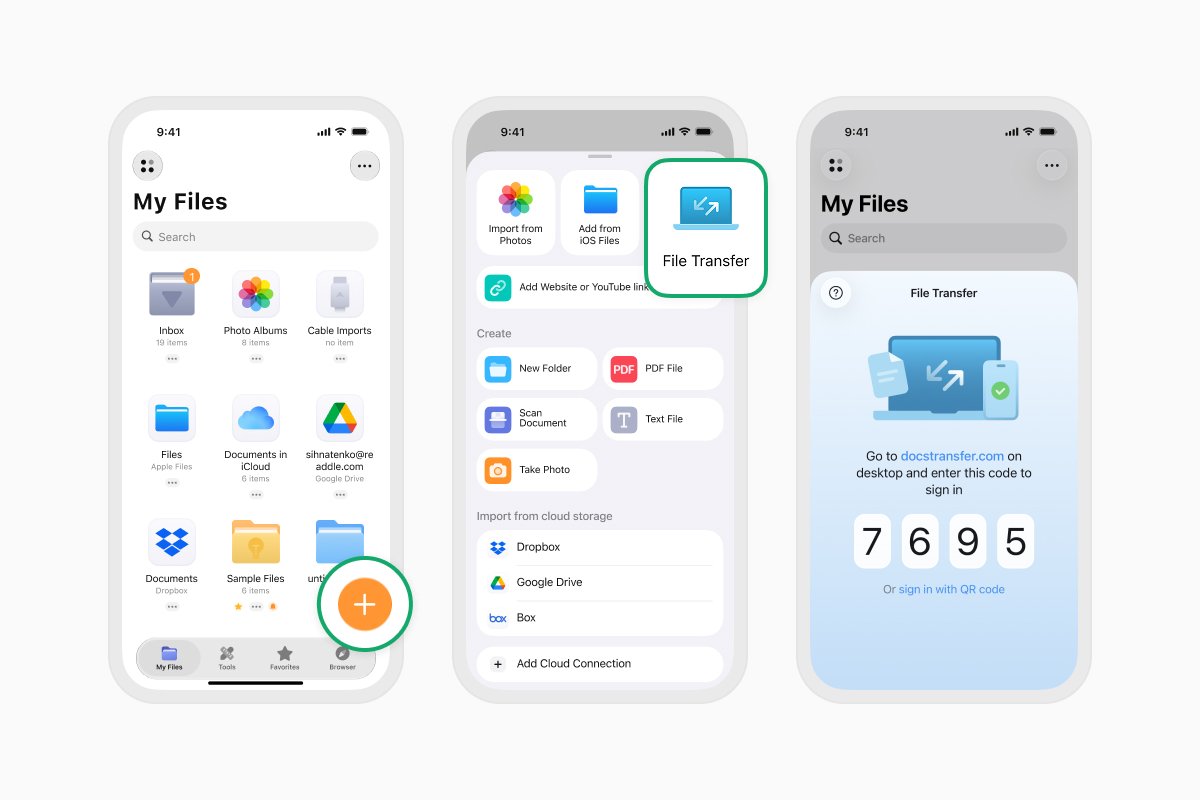
- En tu Mac o PC, abre un navegador web y ve a docstransfer.com.
- Introduce el código de cuatro dígitos que aparece en Documents.
- Haz clic en Upload Files para seleccionar archivos de tu ordenador, o arrástralos y suéltalos en la ventana del navegador.
- Espera a que finalice la subida. Los archivos aparecerán en Documents en tu iPhone o iPad.
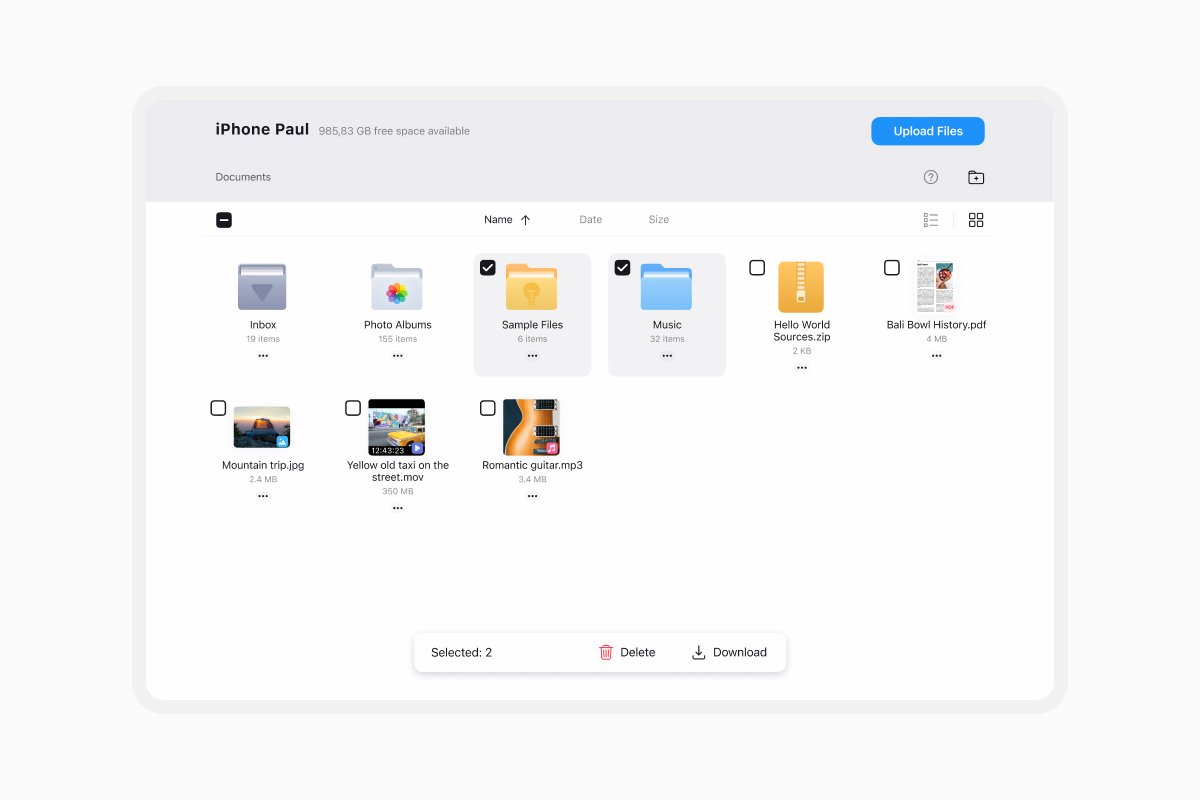
Puedes crear carpetas y organizar tus archivos desde el navegador mientras los dispositivos están conectados.
Cómo transferir archivos del iPhone o iPad a un ordenador
Una vez que tu dispositivo esté conectado a través de Wi-Fi Transfer:
- Encuentra los archivos o carpetas que quieres copiar en la ventana del navegador.
- Selecciona uno o varios elementos.
- Haz clic en Download.
- Elige dónde guardarlos en tu ordenador.
Cuando termines de transferir archivos, pulsa Disconnect en Documents o cierra la página del navegador.
Cómo usar un iPhone o iPad como almacenamiento portátil con USB
La transferencia USB utiliza las herramientas para compartir archivos de tu ordenador en lugar de `docstransfer.com`. Tu iPhone o iPad no aparecerá como una unidad externa estándar, pero puedes acceder a los archivos almacenados en Documents.
Transferir archivos con Finder en Mac
- Conecta tu iPhone o iPad a tu Mac con un cable USB.
- Abre Finder.
- Selecciona tu dispositivo en la barra lateral de Finder.
- Si se te solicita, desbloquea tu dispositivo y pulsa Trust.
- Abre la pestaña Files.
- Selecciona Documents en la lista de apps.
- Arrastra archivos a Documents para copiarlos a tu iPhone o iPad.
Para copiar un archivo de vuelta a tu Mac, expande Documents en Finder y arrastra el archivo a una carpeta de tu ordenador.
Transferir archivos con Apple Devices en Windows
- Instala y abre la app Apple Devices desde la Microsoft Store.
- Conecta tu iPhone o iPad a tu PC con un cable USB.
- Desbloquea tu dispositivo y pulsa Trust o Allow si se te solicita.
- Selecciona tu dispositivo en la barra lateral de Apple Devices.
- Selecciona Files.
- Elige Documents en la lista de apps que admiten compartir archivos.
- Arrastra archivos a Documents para copiarlos a tu iPhone o iPad.
Antes de desconectar tu dispositivo, usa el botón de expulsión en Apple Devices.
Qué hacer si Wi-Fi Transfer no se conecta
- Asegúrate de que ambos dispositivos están conectados a la misma red Wi-Fi.
- Desconecta cualquier VPN activa e intenta conectarte de nuevo.
- Comprueba si un firewall, una red de invitados o una red gestionada está bloqueando la comunicación entre los dispositivos.
- Actualiza Documents y tu navegador web a las últimas versiones disponibles.
- Prueba con otra red Wi-Fi de confianza.
- Cierra y vuelve a abrir Documents y tu navegador.
Qué hacer si la transferencia USB no funciona
- Asegúrate de que tu cable USB admite la transferencia de datos, no solo la carga.
- Desbloquea tu iPhone o iPad y responde a cualquier solicitud de Trust o Allow.
- Conecta el cable directamente a otro puerto USB de tu ordenador.
- Reinicia tu iPhone o iPad y tu ordenador.
- Actualiza Finder, Apple Devices y el software de tu dispositivo.
Cosas importantes que debes saber
Los archivos copiados a Documents utilizan el almacenamiento disponible en tu iPhone o iPad. No se realiza una copia de seguridad de forma automática, por lo que debes conservar otra copia de los archivos importantes en un ordenador, una unidad externa o un servicio de almacenamiento en la nube.
Eliminar Documents también puede borrar los archivos almacenados localmente dentro de la app. Mueve o haz una copia de seguridad de cualquier archivo importante antes de eliminarla.
Descarga Documents gratis para almacenar, organizar y transferir archivos en tu iPhone o iPad.
Últimas entradas

Instrucciones
Cómo automatizar tareas de archivos con Documents, Atajos y Siri
Automatiza las tareas cotidianas de archivos con Documents, Atajos y Siri. Crea flujos de trabajo para convertir, guardar, archivar y gestionar archivos más rápido.

Instrucciones
Cómo guardar archivos de video en el iPhone y el iPad
Descarga y organiza videos en tu iPhone o iPad, guárdalos en Photos o en el almacenamiento en la nube, extrae su audio y transfiérelos a tu computadora.

Instrucciones
Cómo guardar una página web como PDF en el iPhone y el iPad
Guarda cualquier página web como PDF en tu iPhone o iPad y luego léela sin conexión, añade anotaciones, compártela o guárdala en la nube.