


Las fotos y los vídeos pueden llenar rápidamente el almacenamiento disponible de tu iPhone. Transferirlos a un ordenador te da otro lugar donde organizar tu biblioteca, crear una copia de seguridad o compartir archivos con personas que no usan dispositivos Apple.
Con Documents by Readdle, puedes transferir fotos y vídeos de tu iPhone a un Mac o PC con Windows a través de Wi-Fi. Solo necesitas la app en tu iPhone y un navegador web en tu ordenador.
Cómo transferir fotos del iPhone a un ordenador a través de Wi-Fi
Antes de empezar, asegúrate de que tu iPhone y tu ordenador están conectados a la misma red Wi-Fi.
- Descarga Documents en tu iPhone.
- Abre Documents.
- Pulsa el botón de tres puntos en la esquina superior derecha y selecciona Conectar al ordenador. También puedes encontrar esta opción bajo el botón + en la vista principal.
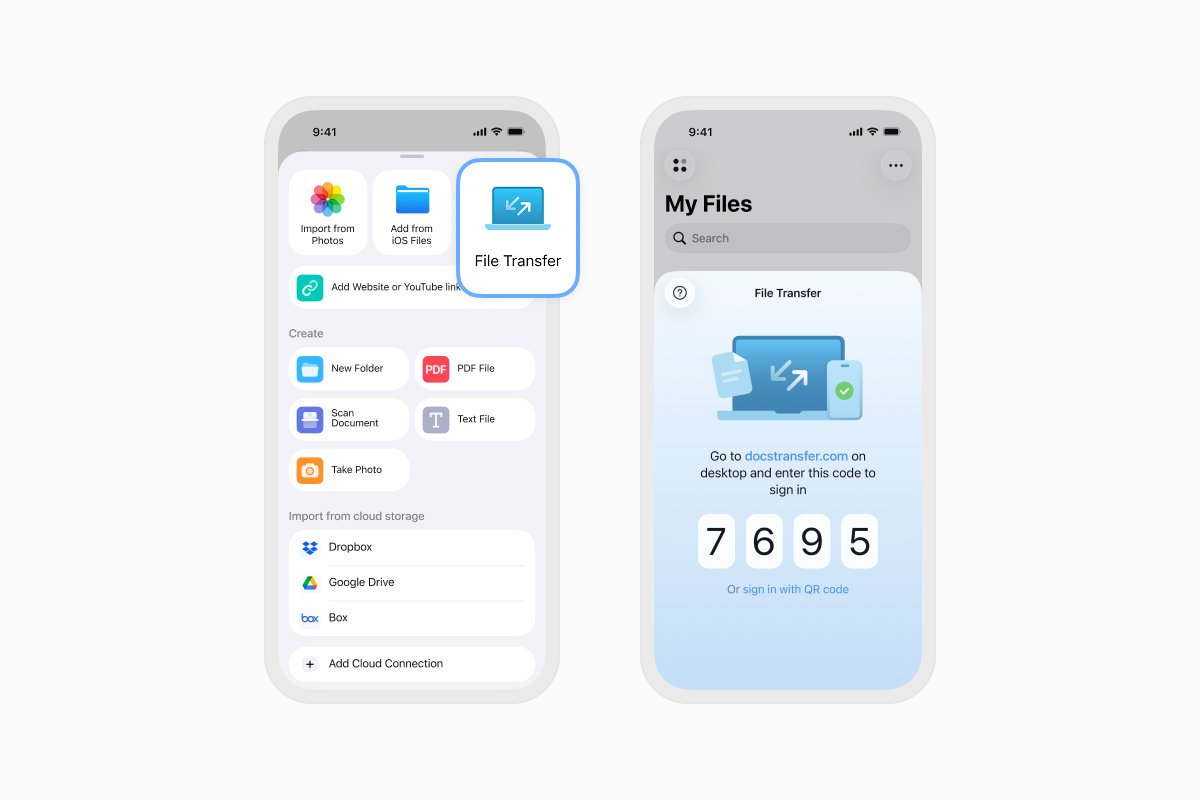
- En tu Mac o PC, abre un navegador web y ve a docstransfer.com.
- Introduce el código de cuatro dígitos que se muestra en Documents.
- Una vez conectado, abre Álbumes de fotos en la ventana del navegador. Si se te solicita en el iPhone, permite que Documents acceda a las fotos que quieres transferir.
- Abre el álbum que contiene tus fotos o vídeos.
- Selecciona los elementos que quieres transferir.
- Haz clic en Descargar y elige dónde guardarlos en tu ordenador.
Cuando la descarga se haya completado, abre algunos de los archivos transferidos para confirmar que se copiaron correctamente. A continuación, pulsa Desconectar en Documents o cierra la página del navegador.
Cómo transferir fotos de un ordenador al iPhone
También puedes usar Wi-Fi Transfer para copiar fotos y vídeos de tu ordenador a Documents:
- Conecta tu iPhone y tu ordenador siguiendo los pasos anteriores.
- Arrastra las fotos o los vídeos a la ventana del navegador. También puedes hacer clic en Subir archivos y seleccionarlos manualmente.
- Espera a que finalice la subida. Los archivos aparecerán en Documents en tu iPhone.
Los archivos subidos de esta forma se guardan en Documents, no automáticamente en tu biblioteca de Fotos. Para añadir uno a Fotos, ábrelo en Documents, pulsa Compartir y selecciona Guardar imagen o Guardar vídeo.
Qué hacer si Wi-Fi Transfer no se conecta
Si no puedes conectar tus dispositivos, comprueba que ambos usan la misma red Wi-Fi. Una VPN, un cortafuegos, una red de invitados o una configuración de aislamiento de red puede impedir que se comuniquen.
Intenta desconectarte de tu VPN o cambiar a otra red Wi-Fi de confianza y, a continuación, repite los pasos de conexión.
Cómo transferir fotos del iPhone a Mac con un cable USB
Para una transferencia por cable a un Mac, usa la app Fotos de Apple:
- Conecta tu iPhone a tu Mac con un cable USB.
- Si se te solicita en el Mac, haz clic en Permitir.
- Desbloquea tu iPhone y pulsa Confiar si se te pide.
- Abre la app Fotos en tu Mac.
- Selecciona tu iPhone en la barra lateral de Fotos.
- Elige las fotos y los vídeos que quieres copiar.
- Haz clic en Importar selección o importa todos los elementos nuevos.
Cómo transferir fotos del iPhone a un PC con Windows mediante USB
- Instala la app Apple Devices desde Microsoft Store.
- Conecta tu iPhone a tu PC con un cable USB que admita transferencia de datos.
- Desbloquea tu iPhone y pulsa Confiar o Permitir si se te solicita.
- Abre la app Fotos en Windows.
- Selecciona Importar y, a continuación, elige tu iPhone conectado.
- Selecciona las fotos y los vídeos que quieres copiar y sigue las instrucciones en pantalla.
Si usas Fotos de iCloud con almacenamiento optimizado, es posible que algunos archivos originales solo estén almacenados en iCloud. Descarga los originales a resolución completa en tu iPhone antes de importarlos a un PC con Windows.
Antes de eliminar fotos de tu iPhone
Confirma que las fotos y los vídeos transferidos se abren correctamente en tu ordenador antes de eliminar nada de tu iPhone. Para los archivos importantes, mantén una copia de seguridad adicional en un almacenamiento externo o en la nube.
Si Fotos de iCloud está activado, eliminar una foto de tu iPhone también la elimina de iCloud y de tus otros dispositivos que usan la misma biblioteca de fotos.
Descarga Documents gratis para transferir fotos, vídeos y otros archivos entre tu iPhone y tu ordenador a través de Wi-Fi.
Últimas entradas

Instrucciones
Cómo automatizar tareas de archivos con Documents, Atajos y Siri
Automatiza las tareas cotidianas de archivos con Documents, Atajos y Siri. Crea flujos de trabajo para convertir, guardar, archivar y gestionar archivos más rápido.

Instrucciones
Cómo guardar archivos de video en el iPhone y el iPad
Descarga y organiza videos en tu iPhone o iPad, guárdalos en Photos o en el almacenamiento en la nube, extrae su audio y transfiérelos a tu computadora.

Instrucciones
Cómo guardar una página web como PDF en el iPhone y el iPad
Guarda cualquier página web como PDF en tu iPhone o iPad y luego léela sin conexión, añade anotaciones, compártela o guárdala en la nube.