


¿Quieres mover música de tu ordenador a tu iPhone sin sincronizar toda tu biblioteca? Con Wi-Fi Transfer en Documents, puedes copiar canciones, álbumes o carpetas completas desde un Mac o un PC con Windows usando un navegador web.
La estructura de tus carpetas permanece intacta, por lo que tu música sigue organizada después de la transferencia. Una vez que los archivos están en tu iPhone o iPad, puedes reproducirlos directamente en Documents y escucharlos sin conexión a internet.
Este método transfiere archivos de audio almacenados en tu ordenador. No importa listas de reproducción de Apple Music ni pistas descargadas a través de una suscripción de streaming.
Cómo transferir música del ordenador al iPhone
Antes de empezar, descarga Documents en tu iPhone o iPad. Asegúrate de que tu dispositivo móvil y tu ordenador estén conectados a la misma red Wi-Fi.
- Abre Documents en tu iPhone o iPad.
- Pulsa el botón de los tres puntos en la esquina superior derecha.
- Selecciona Conectar al ordenador. También puedes encontrar esta opción en el botón + de la vista principal.
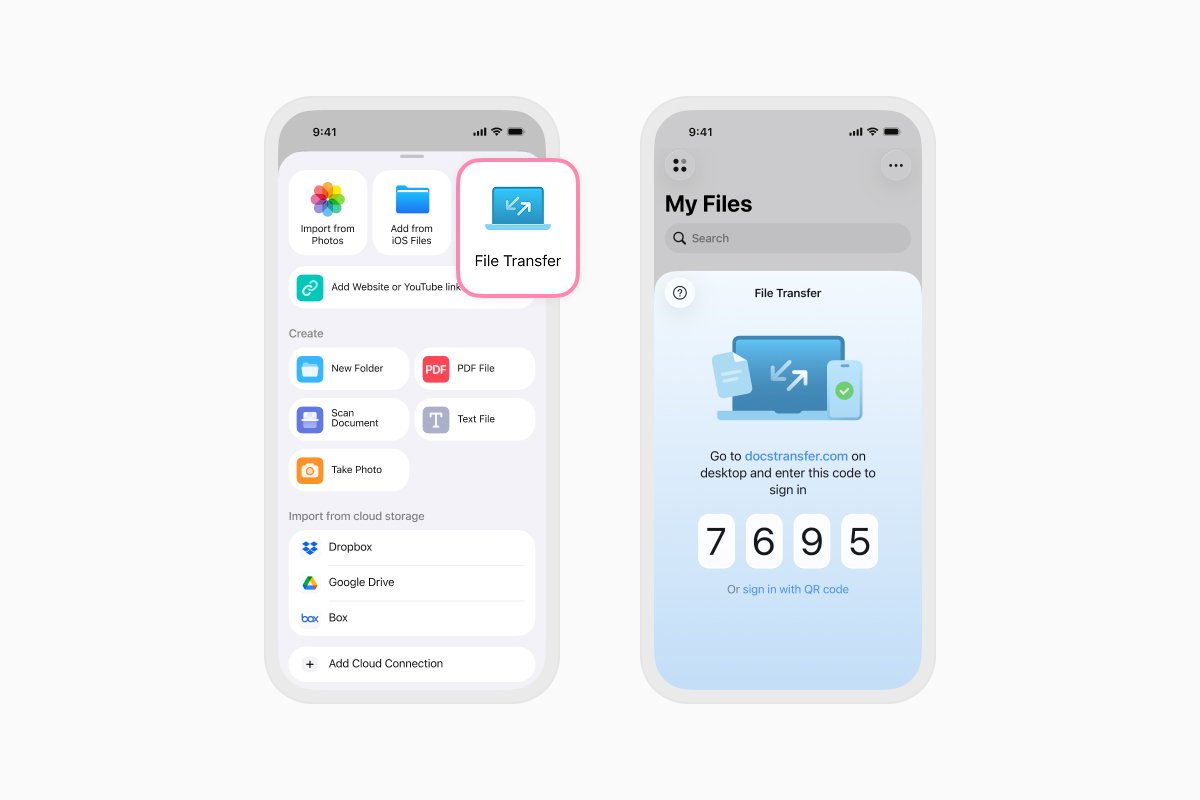
- En tu Mac o PC, abre un navegador web y ve a docstransfer.com.
- Introduce el código de cuatro dígitos que se muestra en Documents.
- Una vez que los dispositivos estén conectados, arrastra tus archivos de música o carpetas a la ventana del navegador. También puedes hacer clic en Subir archivos y seleccionarlos desde tu ordenador.
- Espera a que finalice la subida. Los archivos aparecerán en Documents en tu iPhone o iPad.
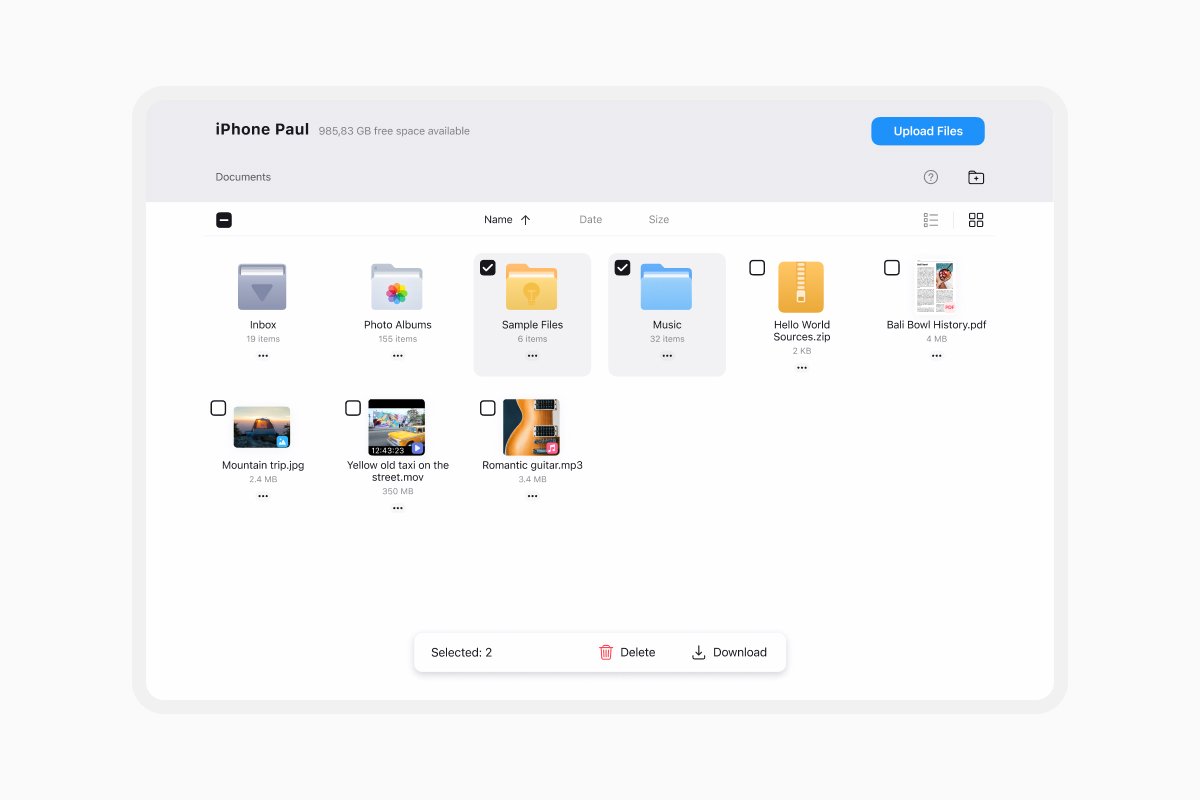
Tus archivos y carpetas de música mantendrán la misma estructura que tenían en tu ordenador. También puedes crear carpetas, mover archivos y organizar tu colección desde la ventana del navegador mientras los dispositivos están conectados.
Cuando la transferencia haya finalizado, pulsa Desconectar en Documents o cierra la página del navegador en tu ordenador.
Cómo transferir música del iPhone al ordenador
Wi-Fi Transfer también funciona en la dirección contraria:
- Conecta tu iPhone o iPad al ordenador siguiendo los pasos anteriores.
- En el navegador, selecciona las canciones o carpetas que quieras transferir.
- Haz clic en Descargar.
- Elige dónde guardar los archivos en tu Mac o PC.
Una vez que la descarga haya finalizado, pulsa Desconectar en tu iPhone o cierra la página del navegador.
Qué hacer si Wi-Fi Transfer no se conecta
Si tus dispositivos no pueden conectarse, comprueba que estén usando la misma red Wi-Fi. Una VPN, un cortafuegos, una red de invitados o una configuración de aislamiento de red pueden impedir que los dispositivos se comuniquen entre sí.
Prueba a desconectarte de tu VPN o a usar otra red Wi-Fi de confianza, y luego repite los pasos de conexión.
Cómo reproducir música en Documents
Una vez que hayas transferido tu música, pulsa cualquier archivo de audio para empezar a escuchar. Documents trata el contenido de una carpeta como una lista de reproducción, lo que facilita mantener organizados álbumes, artistas, audiolibros u otras colecciones.
El reproductor de audio admite archivos AAC, AIF, AIFC, AIFF, AMR, AU, L16, M3U, M4A, M4B, M4P, MP3, PCM, WAV y FLAC.
Con el reproductor de audio de Documents, puedes:
- Reproducir música en segundo plano o mientras la pantalla está bloqueada.
- Reproducir pistas de forma aleatoria o repetir una canción, un álbum o una lista de reproducción.
- Ordenar los archivos por nombre, fecha o tamaño.
- Cambiar el orden de reproducción reorganizando la cola.
- Añadir canciones de diferentes carpetas a una cola temporal.
- Cambiar la velocidad de reproducción.
- Transmitir música mediante AirPlay.
Las colas temporales permanecen disponibles hasta que cierras el reproductor de audio. Para las colecciones que quieras mantener juntas, organiza las pistas en una carpeta específica.
Mantén tu música organizada y disponible sin conexión
Wi-Fi Transfer te ofrece una forma sencilla de mover tus propios archivos de música entre un ordenador y tu iPhone o iPad. No es necesario subir la colección al almacenamiento en la nube, y la estructura de tus carpetas permanece intacta.
Descarga Documents gratis para transferir, organizar y reproducir música en tu iPhone o iPad.
Últimas entradas

Instrucciones
Cómo automatizar tareas de archivos con Documents, Atajos y Siri
Automatiza las tareas cotidianas de archivos con Documents, Atajos y Siri. Crea flujos de trabajo para convertir, guardar, archivar y gestionar archivos más rápido.

Instrucciones
Cómo guardar archivos de video en el iPhone y el iPad
Descarga y organiza videos en tu iPhone o iPad, guárdalos en Photos o en el almacenamiento en la nube, extrae su audio y transfiérelos a tu computadora.

Instrucciones
Cómo guardar una página web como PDF en el iPhone y el iPad
Guarda cualquier página web como PDF en tu iPhone o iPad y luego léela sin conexión, añade anotaciones, compártela o guárdala en la nube.