


Transferir archivos desde tu iPhone o iPad a un PC con Windows siempre ha sido más complicado de lo que debería, especialmente si trabajas con vídeos grandes, PDF, fotos u otros archivos. La mayoría de las soluciones requieren software adicional, cables o suscripciones de almacenamiento en la nube. Pero hay una manera mejor.
Con nuestra app Documents de Readdle, puedes transferir archivos de forma inalámbrica o mediante USB desde tu iPhone o iPad a cualquier PC de forma rápida y sin complicaciones. Sin iTunes, sin iCloud y sin dolores de cabeza (¡sí, lo has leído bien!).
En este artículo te mostraremos la forma más sencilla de enviar archivos del iPhone a un PC o portátil con Windows, sin iTunes, sin estrés y gratis.
Cómo transferir archivos del iPhone al PC con Documents de Readdle
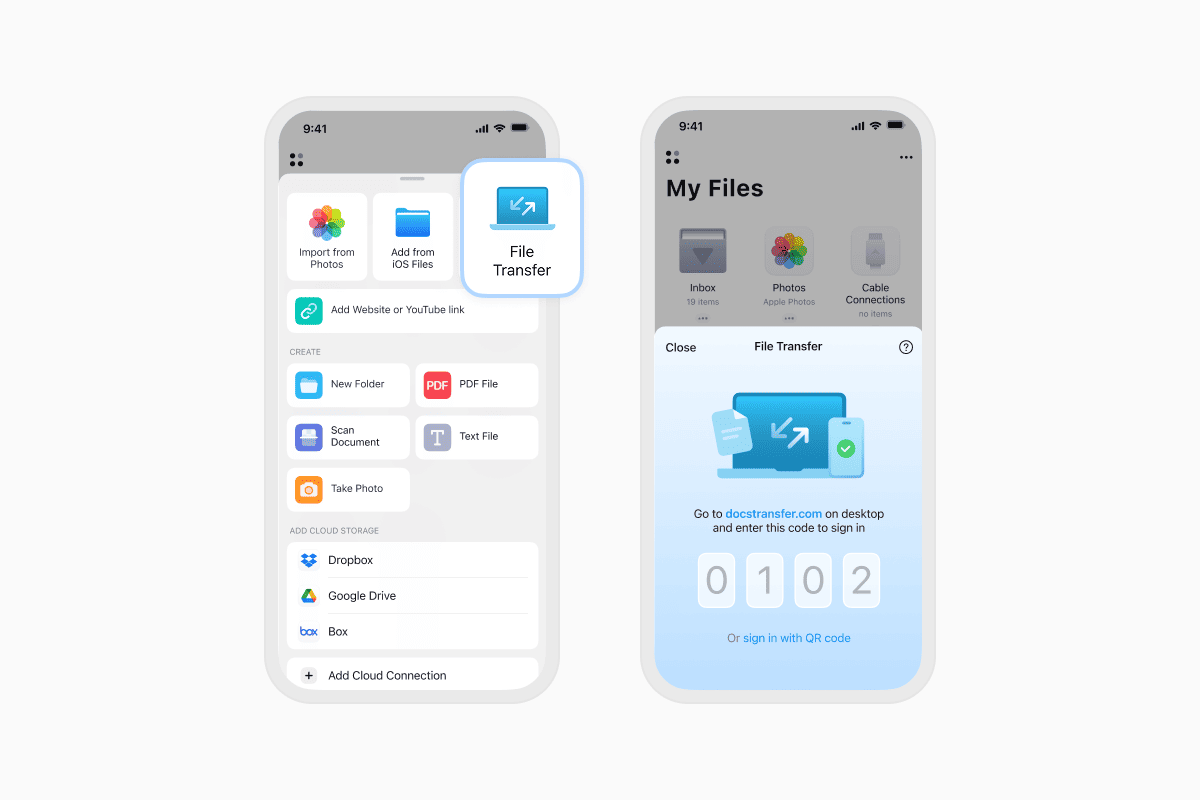
La mejor manera de transferir archivos entre el iPhone y el PC es mediante Wi-Fi Transfer en la app Documents. Es gratis, funciona en todas las plataformas (Windows, macOS) y solo necesitas una red Wi-Fi.
He aquí cómo hacerlo:
- Descarga la app gratuita Documents desde la App Store en tu iPhone o iPad.
- Asegúrate de que tanto tu dispositivo iOS como tu ordenador estén conectados a la misma red Wi-Fi.
- Abre Documents en tu iPhone o iPad.
- Pulsa el botón + y selecciona Conectar al ordenador.
- En tu PC, abre el navegador y ve a docstransfer.com.
- Introduce el código que aparece en la app Documents en tu iPhone o iPad. También puedes escanear el código QR.
- ¡Y listo—ya estás conectado!
Ahora puedes:
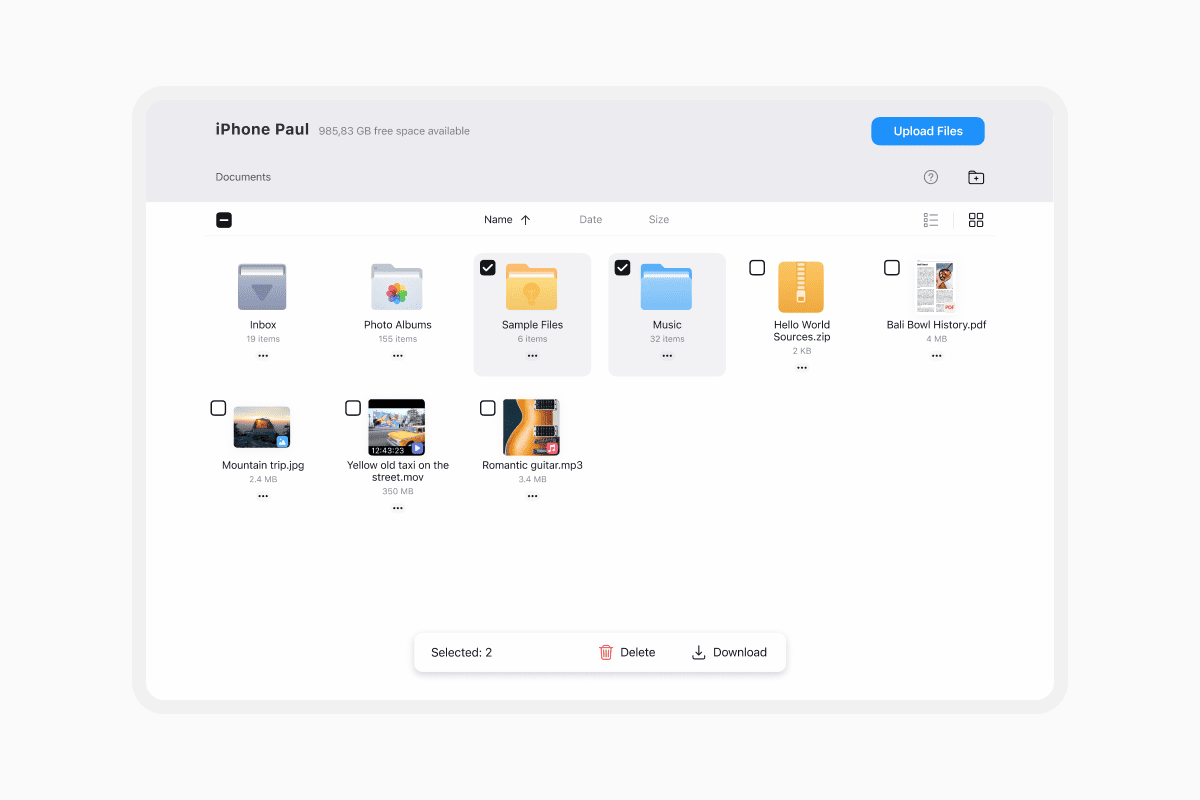
- Descargar archivos de tu iPhone a tu PC (como fotos, vídeos, PDF o música)
- Subir archivos de tu PC a tu iPhone (incluidos documentos, películas o carpetas comprimidas)
Solo tienes que arrastrar y soltar para mover tus archivos de forma inalámbrica. Cuando termines, pulsa Disconnect o cierra la pestaña del navegador.
¿Cuáles son las otras formas de transferir y sus limitaciones?
Hay muchas formas de enviar archivos del iPhone al PC o de subir documentos de forma inalámbrica, pero cada una tiene sus propias limitaciones. Vamos a analizarlas.
AirDrop (solo Apple)
AirDrop es la herramienta integrada de Apple para transferir archivos de forma inalámbrica entre dispositivos Apple. Es práctica cuando funciona: solo tienes que seleccionar el archivo que quieres compartir, elegir el dispositivo cercano y enviarlo.
¿El problema? AirDrop no es compatible con Windows en absoluto… Solo funciona entre iPhones, iPads y Macs. Tampoco puedes transferir carpetas, y muchos usuarios informan de que los dispositivos a menudo no aparecen o la conexión falla a mitad de la transferencia. Si intentas compartir archivos con un PC, AirDrop simplemente no es una opción.
Pros: Funciona bien para transferencias rápidas entre dispositivos Apple.
Contras:
- No funciona con PC o portátiles con Windows.
- No puede transferir carpetas.
- A menudo no detecta los dispositivos cercanos.
- No admite transferir archivos del iPhone a Windows.
iTunes (anticuado y torpe)
Durante años, iTunes fue el método de referencia para transferir archivos entre iPhones y PC con Windows. El proceso consiste en instalar iTunes en tu ordenador, conectar tu iPhone con un cable USB y usar la interfaz de compartición de archivos dentro de la app.
Aunque es funcional, este método resulta anticuado. La interfaz es torpe y poco intuitiva, y toda la experiencia dista mucho de ser fluida. No puedes previsualizar archivos fácilmente, y navegar o gestionar contenido entre carpetas resulta frustrante. Además, te obliga a conectar tu dispositivo cada vez que quieres transferir algo.
Pros: Es una herramienta integrada de Apple.
Contras:
- Requiere descargar iTunes en tu PC.
- Necesitas conectar tu iPhone con un cable.
- La interfaz es anticuada y poco intuitiva.
- No puedes navegar ni compartir archivos con libertad.
iCloud Drive
iCloud ofrece una forma inalámbrica de subir y acceder a tus archivos en varios dispositivos. Puedes guardar algo en iCloud Drive en tu iPhone y descargarlo más tarde desde tu PC a través de la web.
Sin embargo, iCloud solo cuenta con 5 GB de almacenamiento gratuito, y ese espacio se llena rápidamente. Si trabajas con vídeos, fotos o archivos de audio grandes, probablemente tendrás que pagar por más. Como las transferencias se realizan por internet, la velocidad depende de tu conexión de red, lo que puede hacer que el proceso sea lento o poco fiable con archivos más grandes. iCloud tampoco es ideal para transferir carpetas enteras.
Pros: Inalámbrico y disponible en varios dispositivos.
Contras:
- Limitado a 5 GB de almacenamiento gratuito.
- Subir archivos grandes (como vídeos 4K o audio sin comprimir) es lento.
- Depende de la velocidad de tu conexión a internet.
- No es adecuado para transferir carpetas.
Cable USB
Transferir archivos con un cable USB suele considerarse una solución fiable y rápida. Conectas tu iPhone al PC, autorizas el acceso y gestionas los archivos directamente.
Pero, a menos que uses una herramienta como Documents, seguirás necesitando instalar iTunes o software de terceros para acceder y gestionar realmente tus archivos. El proceso nativo de transferencia de archivos es limitado, no admite arrastrar y soltar para la mayoría de tipos de archivo y carece de flexibilidad a la hora de navegar por las distintas carpetas de las apps.
Pros: Fiable y rápido.
Contras:
- Necesitas instalar iTunes o software de terceros en tu PC.
- Sin previsualizaciones de archivos ni un cómodo arrastrar y soltar.
- No puedes gestionar archivos entre apps fácilmente.
Una forma mejor de mover archivos entre el iPhone, el iPad y el PC
Documents Wi-Fi Transfer resuelve todos estos problemas en una sola solución sencilla. Es de uso gratuito, funciona con cualquier navegador en cualquier plataforma (Windows, Mac, Linux) y no requiere conexión a internet. Puedes subir PDF, descargar fotos, transferir vídeos o compartir documentos desde tu iPhone a tu portátil con Windows sin iTunes ni iCloud.
Aún mejor, no hay restricciones de tamaño de archivo, ni límites ocultos, ni necesidad de registrarte en nada. Ya sea que transfieras un solo archivo o docenas de carpetas, simplemente funciona,
Consejo: Asegúrate de que tus dispositivos permanezcan activos (no dejes que se bloqueen automáticamente) durante la transferencia. Si la conexión se interrumpe, tienes 10 segundos para reanudarla antes de tener que empezar de nuevo.
Reflexiones finales
Si estás cansado de averiguar cómo enviar archivos desde tu iPhone a tu PC con Windows sin iTunes, Documents de Readdle es la solución ideal. Es realmente el método más fiable si quieres subir fotos, compartir PDF o descargar archivos de forma inalámbrica.
Consigue Documents gratis en la App Store y empieza a transferir archivos entre tu iPhone, iPad y PC en segundos.
Últimas entradas

Instrucciones
Cómo descargar y reproducir música MP3 en el iPhone gratis
Aprende a descargar tu música MP3 favorita desde internet o desde tu ordenador a tu iPhone y reprodúcela gratis con la app Documents.

Instrucciones
Cómo sincronizar el iPhone y el iPad
Si te preguntas «¿Cómo sincronizar el iPhone y el iPad sin iCloud?», ¡no te preocupes! Esta guía explica cómo configurar la sincronización bidireccional entre dispositivos iOS.

Instrucciones
Cómo guardar archivos de audio en el iPhone: guía completa
Descarga archivos de audio en tu iPhone con solo unos toques. Aprende cómo guardar música, podcasts y otros audios con Documents, dónde encontrar tus descargas y cómo organizarlas para escucharlas sin conexión.