


¿Necesitas una versión escrita de una conferencia, reunión, entrevista o presentación? Una transcripción facilita revisar lo que se dijo, buscar información específica y compartir notas con otras personas.
Documents by Readdle puede transcribir archivos de vídeo compatibles directamente en tu iPhone o iPad. Identifica el inglés hablado, distingue entre diferentes interlocutores y guarda la transcripción como un archivo TXT.
Descarga Documents de la App Store para empezar. La transcripción de vídeo requiere una suscripción a Documents Plus.
Antes de transcribir un vídeo
Aquí tienes algunas cosas que debes saber sobre la transcripción de vídeo en Documents:
- Los formatos de vídeo compatibles incluyen MP4, MKV y MOV.
- La transcripción actualmente admite el inglés hablado.
- El vídeo debe estar almacenado localmente en Documents.
- Se requiere una conexión a Internet.
- Documents debe permanecer abierto mientras se ejecuta la transcripción.
- El modelo de transcripción se descarga en tu dispositivo y procesa el vídeo localmente.
- La transcripción resultante se guarda como un archivo TXT junto al vídeo original.
- Es posible que la función no esté disponible en algunos modelos antiguos de iPhone y iPad.
La transcripción funciona mejor con un contenido hablado claro. El ruido de fondo, la música y las voces superpuestas pueden afectar a la precisión del resultado.
Cómo transcribir un vídeo desde Fotos
Si el vídeo está guardado en tu biblioteca de Fotos, puedes enviarlo directamente a Documents e iniciar la transcripción:
- Descarga Documents si aún no lo tienes instalado.
- Abre la app Fotos y selecciona el vídeo que quieras transcribir.
- Pulsa el botón Compartir.
- Selecciona Guardar en Documents. Si no lo ves, desliza por las acciones disponibles o pulsa Más.
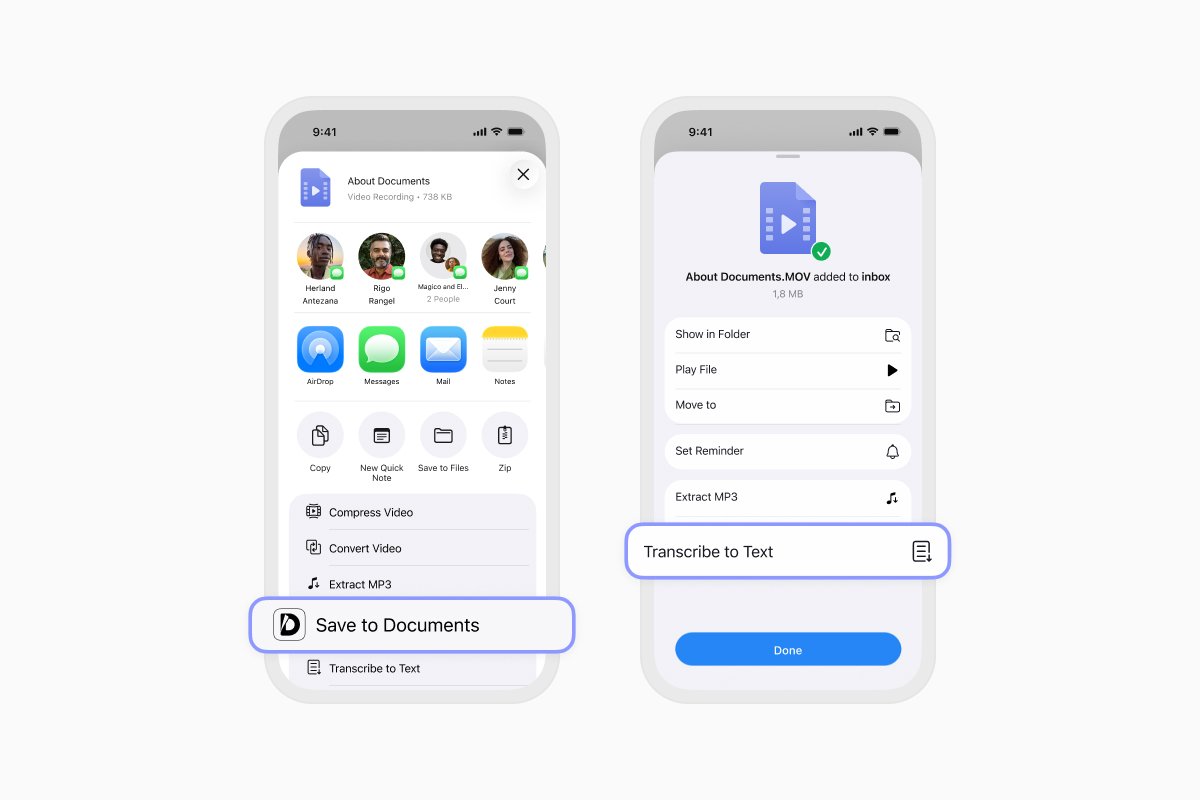
- Selecciona Transcribir a texto entre las acciones disponibles.
- Si es tu primera transcripción, sigue las instrucciones en pantalla para activar la función y descargar el modelo de transcripción.
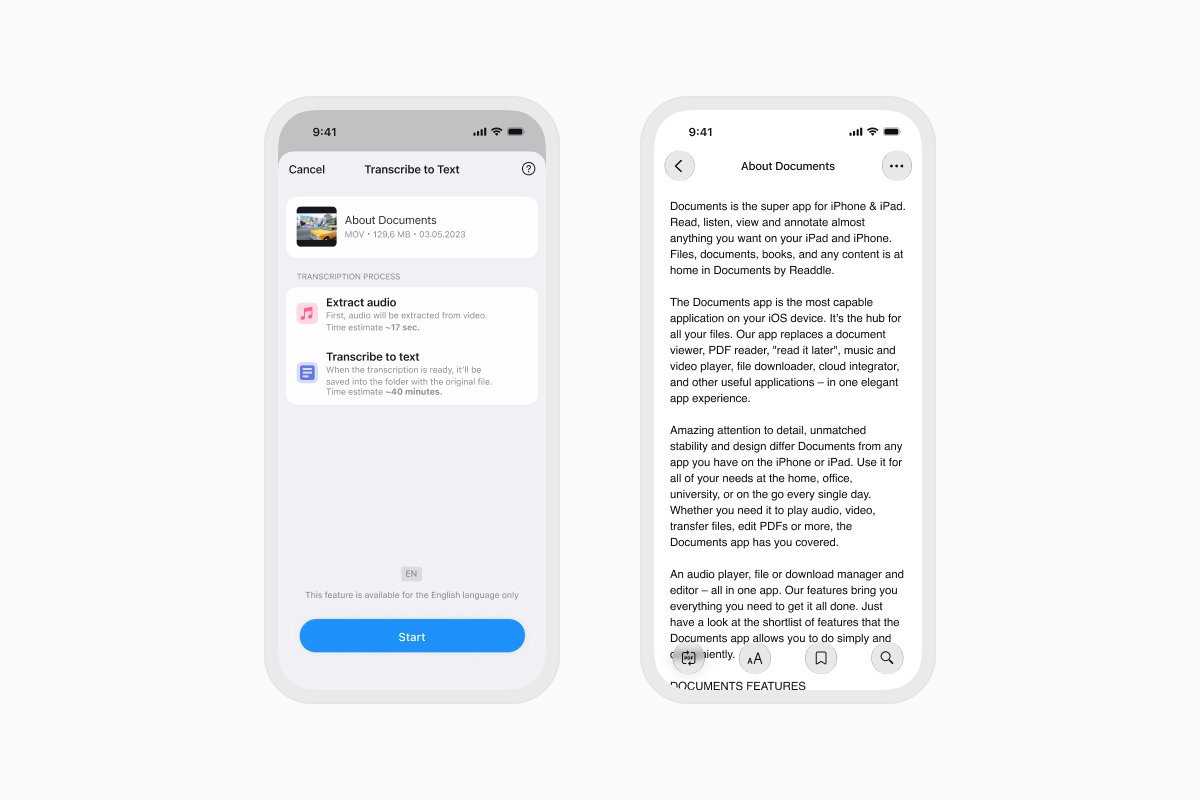
- Pulsa Iniciar.
- Mantén Documents abierto mientras extrae el audio y transcribe el habla.
- Una vez completada la transcripción, abre el archivo TXT guardado junto al vídeo importado.
Puedes leer la transcripción, cambiarle el nombre, moverla a otra carpeta o compartirla con otra persona.
Cómo transcribir un vídeo que ya está guardado en Documents
Si tu vídeo ya está almacenado en Documents, puedes iniciar la transcripción desde el menú del archivo:
- Abre Documents y busca el vídeo.
- Pulsa el botón de tres puntos junto al archivo.
- Selecciona Transcribir a texto.
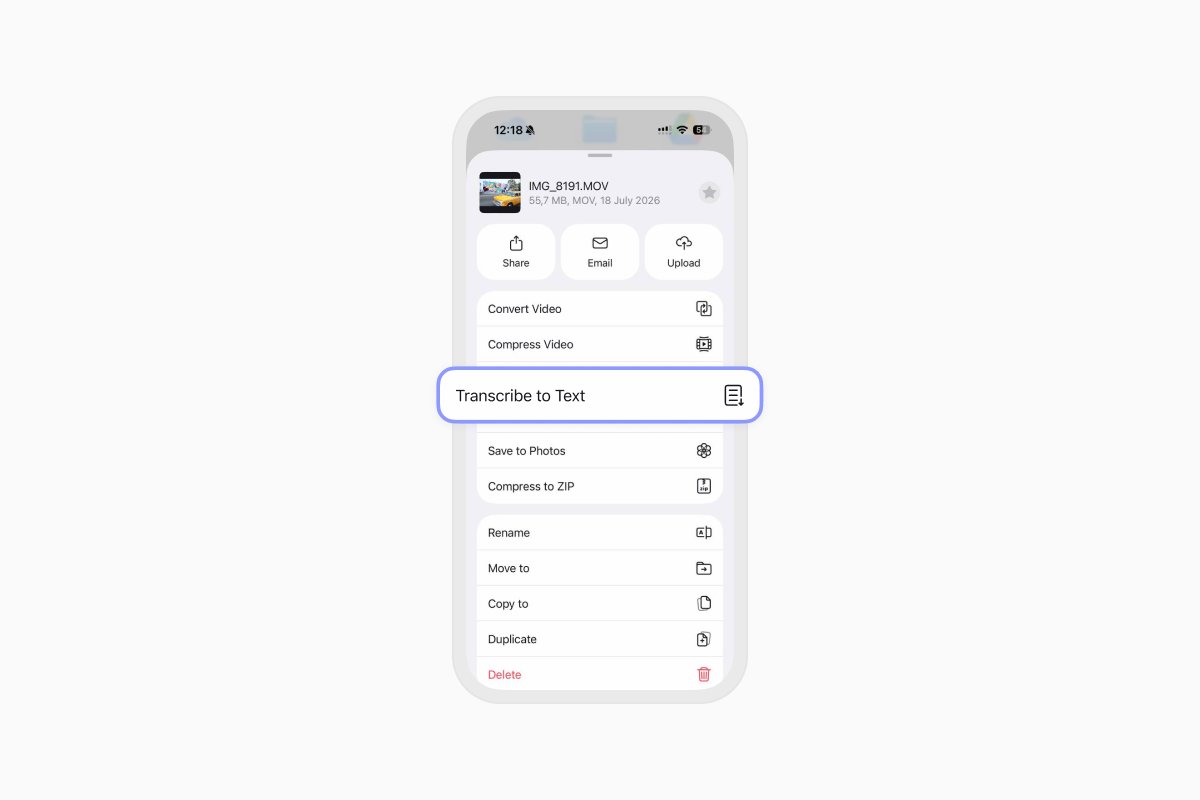
- Pulsa Iniciar y mantén Documents abierto durante la transcripción.
- Cuando el proceso se complete, abre la transcripción TXT guardada en la misma carpeta que el vídeo.
Cómo transcribir un vídeo desde un almacenamiento en la nube
Los vídeos almacenados en Google Drive, Dropbox, OneDrive u otro servicio en la nube conectado deben descargarse a Documents antes de poder transcribirse.
- Abre Documents y pulsa el botón +.
- Conecta o abre tu servicio de almacenamiento en la nube.
- Busca el vídeo y descárgalo o cópialo en una carpeta local en Documents.
- Pulsa el botón de tres puntos junto al vídeo local.
- Selecciona Transcribir a texto y, a continuación, pulsa Iniciar.
También puedes usar el navegador integrado en Documents para descargar un vídeo cuando un sitio web ofrece una opción de descarga directa. Descarga solo vídeos que te pertenezcan o para los que tengas permiso de guardar y transcribir.
Descarga Documents para transcribir y gestionar vídeos en tu iPhone o iPad.
Últimas entradas

Instrucciones
Cómo automatizar tareas de archivos con Documents, Atajos y Siri
Automatiza las tareas cotidianas de archivos con Documents, Atajos y Siri. Crea flujos de trabajo para convertir, guardar, archivar y gestionar archivos más rápido.

Instrucciones
Cómo guardar archivos de video en el iPhone y el iPad
Descarga y organiza videos en tu iPhone o iPad, guárdalos en Photos o en el almacenamiento en la nube, extrae su audio y transfiérelos a tu computadora.

Instrucciones
Cómo guardar una página web como PDF en el iPhone y el iPad
Guarda cualquier página web como PDF en tu iPhone o iPad y luego léela sin conexión, añade anotaciones, compártela o guárdala en la nube.