

Cómo resumir PDF, documentos, imágenes y enlaces con Smart Insights

Un PDF largo llega justo antes de una reunión. Tienes varios artículos de investigación que revisar. O hay un artículo que llevas días queriendo leer.
Smart Insights en Documents resume PDF, archivos de texto, imágenes y enlaces, para que puedas ver rápidamente de qué tratan y encontrar los puntos que importan.
Puedes usar Smart Insights en el iPhone y el iPad, así como en Documents.io.
Así es como funciona.
Cómo resumir un PDF en un iPhone o iPad
Si el PDF ya está guardado en Documents:
- Abre Documents en tu iPhone o iPad.
- Busca y abre el PDF que quieres resumir.
- Pulsa el icono 💡 Extract Insights.
- Espera unos momentos mientras Documents analiza el archivo.
- Revisa tu resumen y los puntos clave.
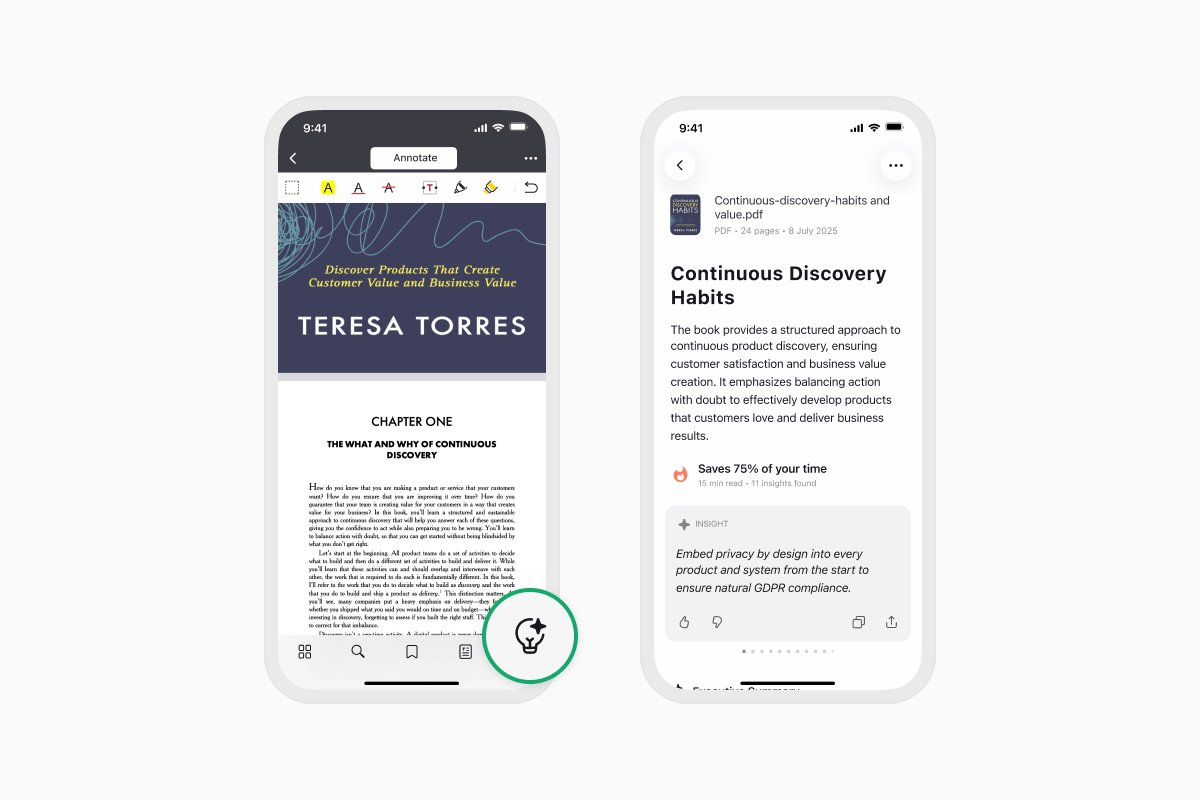
También puedes empezar a extraer insights desde el menú de Acciones o a través de Extensiones.
El resumen te ofrece una visión general rápida antes de que decidas qué partes del PDF quieres leer con más detalle. Esto puede resultar especialmente útil para informes, artículos de investigación, materiales de estudio, guías y otros PDF largos.
Cómo resumir un documento o archivo de texto
Smart Insights no se limita a los PDF. También puedes usarlo con archivos de texto compatibles.
- Abre el archivo de texto en Documents.
- Pulsa el icono 💡 Extract Insights.
- Espera mientras Documents analiza el archivo.
- Revisa el resumen y los puntos clave generados.
También puedes empezar a extraer insights desde el menú de Acciones o a través de Extensiones.
Cómo resumir una imagen
Smart Insights también puede analizar la información contenida en imágenes.
- Abre la imagen en Documents.
- Pulsa el icono 💡 Extract Insights.
- Espera mientras Documents analiza el contenido.
- Revisa el resumen y los puntos principales.
También puedes empezar a extraer insights desde el menú de Acciones o a través de Extensiones.
Esto resulta práctico para capturas de pantalla y otras imágenes que contienen información que quieres entender sin tener que revisarlo todo manualmente.
Cómo resumir un artículo o enlace web
También puedes usar Smart Insights con enlaces.
Si has guardado un enlace en Documents:
- Abre el enlace guardado en Documents.
- Pulsa el icono 💡 Extract Insights.
- Espera mientras Documents analiza el contenido.
- Revisa el resumen y los puntos clave.
Por ejemplo, si has guardado un artículo largo para leerlo más tarde, Smart Insights puede darte primero una visión general. Luego puedes decidir si quieres leer el artículo completo o centrarte en una parte concreta.
Cómo resumir contenido desde Safari y otras apps
No necesitas guardar el contenido en Documents antes de resumirlo.
Con la extensión de Documents, puedes empezar a extraer insights directamente desde Safari y otras apps compatibles:
- Abre el PDF u otro contenido compatible en Safari o en otra app.
- Pulsa el botón Compartir.
- Abre la extensión de Documents.
- Selecciona 💡 Summarize PDF.
- Revisa el resumen y los puntos clave generados.
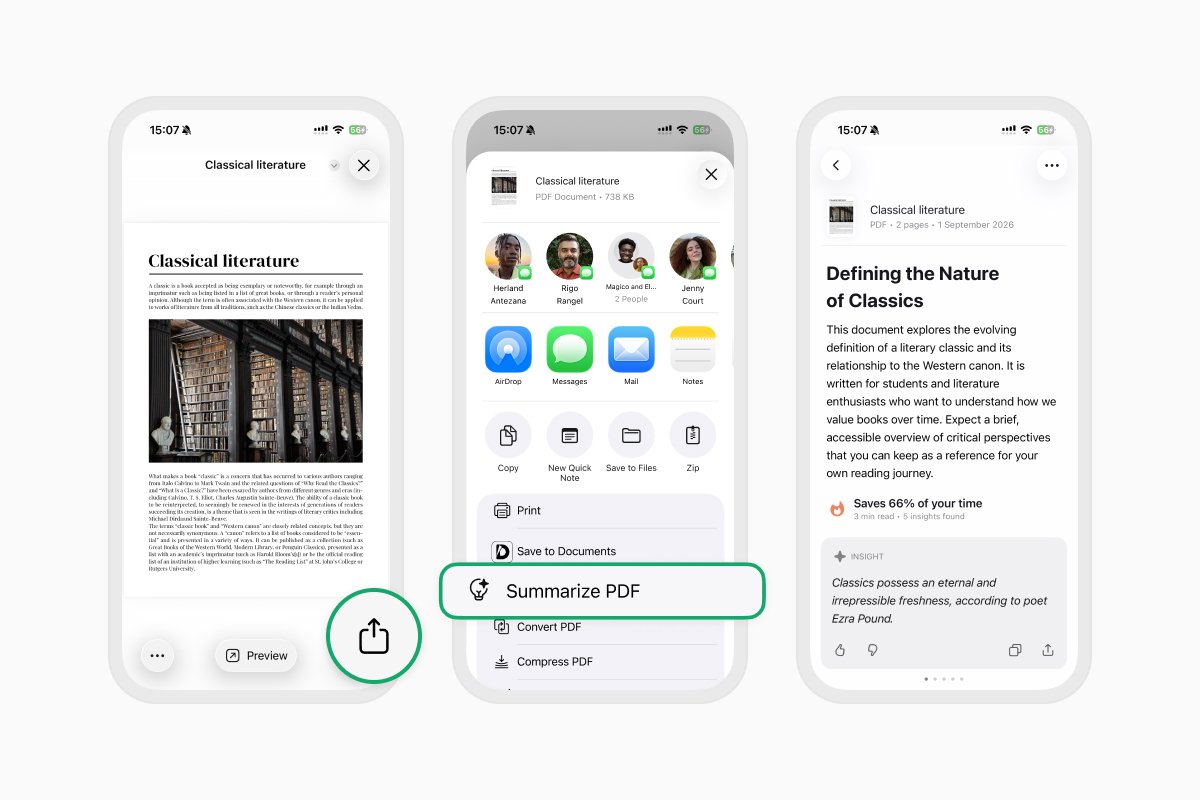
Esto te permite obtener una visión general del contenido que encuentras en otras apps sin tener que guardarlo y abrirlo primero en Documents.
¿Qué incluye un resumen de Smart Insights?
Smart Insights no solo acorta el contenido original. Organiza la información para que sea más fácil de revisar.
Según el contenido, obtendrás:
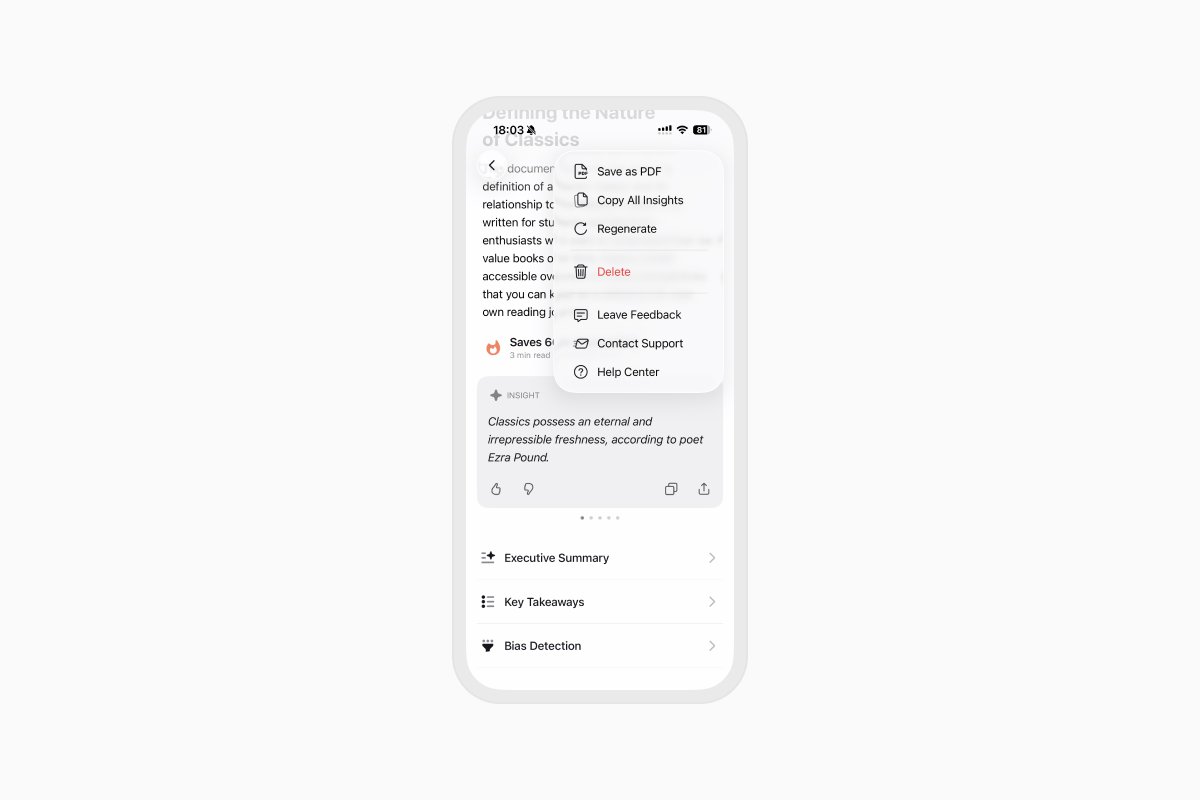
- Resumen ejecutivo — una visión general de qué trata el archivo.
- Puntos clave — los aspectos a los que vale la pena prestar atención.
- Detección de sesgo — contexto adicional sobre el tono y las posibles inclinaciones de la fuente.
La detección de sesgo puede ser útil cuando revisas noticias, artículos de opinión, investigaciones y otro contenido en el que la perspectiva de la fuente importa.
Los resúmenes y análisis generados por IA pueden contener errores, así que verifica la información importante con la fuente original.
¿Qué puedes hacer con un resumen?
Una vez que Smart Insights ha creado un resumen, puedes copiarlo, compartirlo o exportarlo.
Por ejemplo, puedes enviar los puntos clave de un informe a un colega, guardar un resumen junto con tus notas de investigación o guardar las conclusiones de un artículo para más tarde.
Y como ya estás en Documents, el archivo original queda a mano siempre que necesites más contexto.
Cómo resumir un PDF en línea
También puedes usar Smart Insights desde tu navegador con Documents.io.
Sube tu contenido, genera un resumen y revisa la información clave sin necesidad de leer primero todo el archivo.
Documents.io incluye 3 generaciones gratuitas, para que puedas probar Smart Insights en la web antes de alcanzar el límite gratuito.
Comienza con Smart Insights
La próxima vez que abras un informe largo, un artículo de investigación, un artículo u otro archivo con mucha información, empieza con Smart Insights.
Abre tu contenido en Documents, pulsa Extract Insights y obtén los puntos principales antes de decidir dónde dedicar tu tiempo de lectura.
Últimas entradas

Instrucciones
Cómo automatizar tareas de archivos con Documents, Atajos y Siri
Automatiza las tareas cotidianas de archivos con Documents, Atajos y Siri. Crea flujos de trabajo para convertir, guardar, archivar y gestionar archivos más rápido.

Instrucciones
Cómo guardar archivos de video en el iPhone y el iPad
Descarga y organiza videos en tu iPhone o iPad, guárdalos en Photos o en el almacenamiento en la nube, extrae su audio y transfiérelos a tu computadora.

Instrucciones
Cómo guardar una página web como PDF en el iPhone y el iPad
Guarda cualquier página web como PDF en tu iPhone o iPad y luego léela sin conexión, añade anotaciones, compártela o guárdala en la nube.