


Descargar un archivo en tu iPhone o iPad es fácil una vez que sabes dónde encontrarlo. Es posible que quieras guardar un PDF, un archivo ZIP, un vídeo, una pista de música u otro archivo de un sitio web, un correo electrónico o una app de mensajería.
Documents by Readdle combina un gestor de archivos con un navegador integrado, lo que te ofrece un lugar cómodo para descargar, abrir y organizar tus archivos. Puedes elegir dónde se guarda cada archivo, moverlo entre carpetas o sincronizarlo con el almacenamiento en la nube.
Descarga Documents gratis y sigue los pasos que se indican a continuación.
Cómo descargar y guardar archivos en iPhone o iPad
Puedes usar el navegador integrado de Documents para descargar archivos directamente de la web:
- Descarga Documents y abre la app.
- Pulsa Navegador en la esquina inferior derecha.
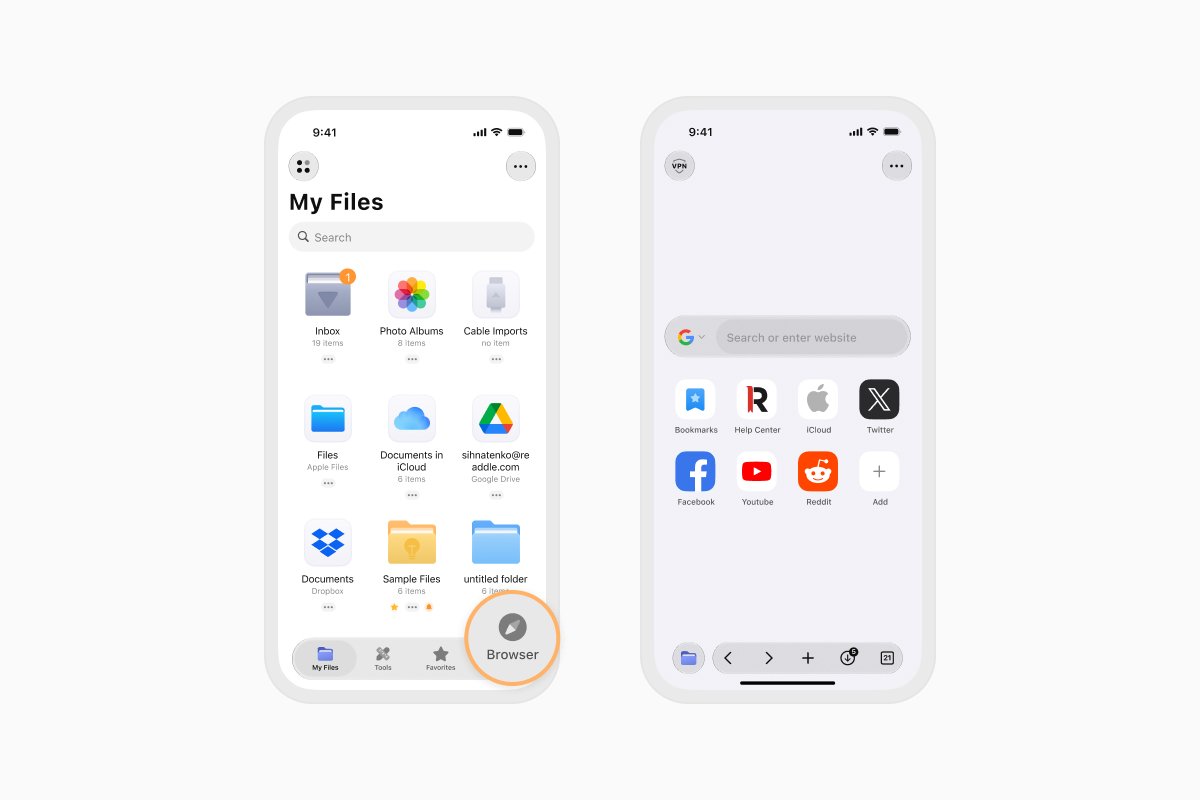
- Ve al sitio web que contiene el archivo que quieres guardar.
- Pulsa el botón de descarga o el enlace del archivo. Las descargas desde enlaces directos pueden empezar automáticamente.
- Elige un nombre y un destino para el archivo. Puedes desactivar Preguntarme siempre si quieres que Documents use la misma ubicación de descarga en el futuro.
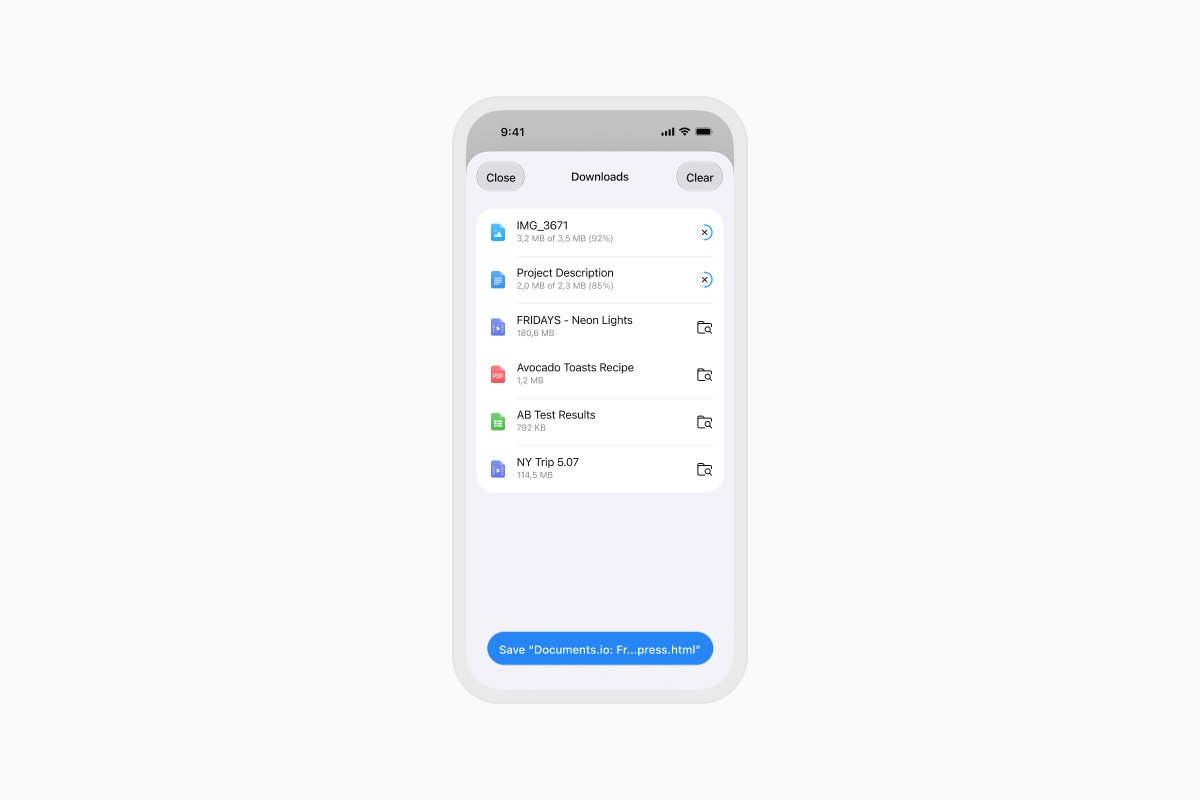
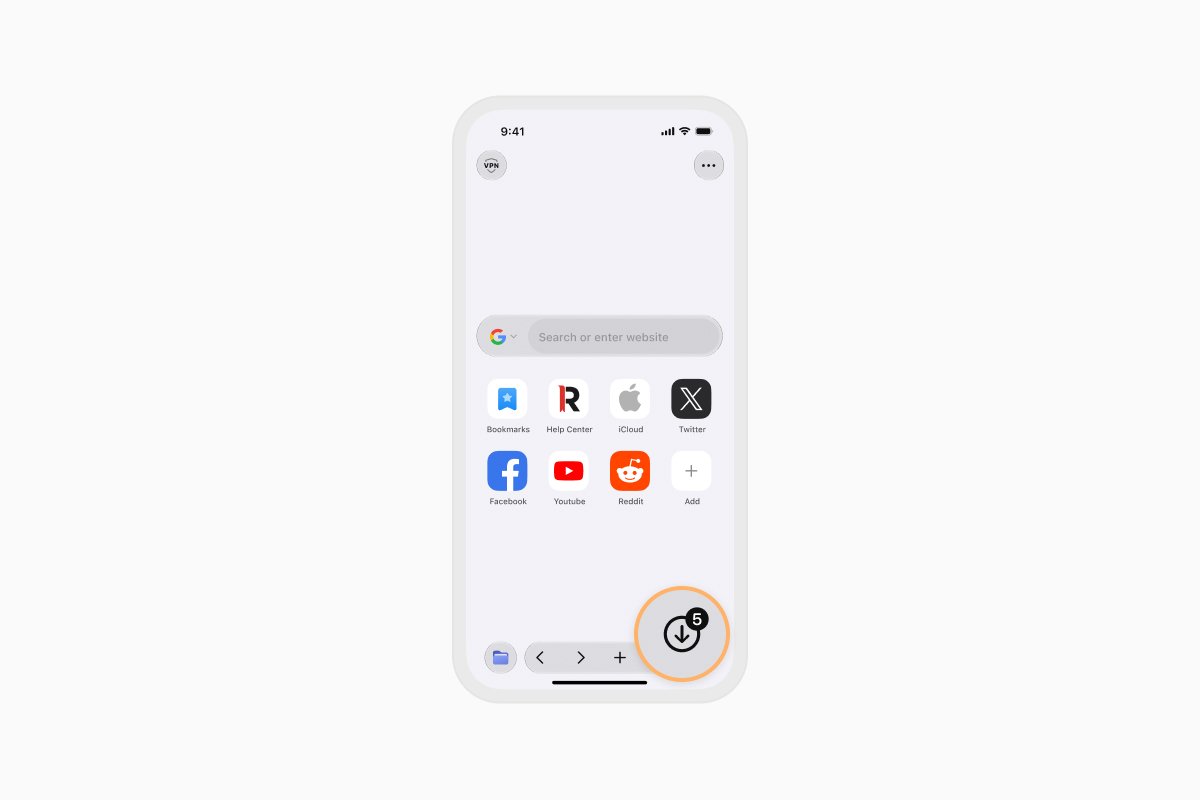
- Sigue el progreso de la descarga con el botón Descargas situado en la parte inferior de la pantalla.
- Una vez completada la descarga, pulsa el archivo para abrirlo. También puedes moverlo a otra carpeta o subirlo a un servicio en la nube conectado como Dropbox, Google Drive o OneDrive.
Descarga Documents gratis de la App Store.
¿Dónde se guardan los archivos descargados en iPhone y iPad?
La ubicación de un archivo descargado depende de la app que hayas usado y de tus ajustes de descarga. Aquí te indicamos dónde buscar cuando descargas con Safari o Documents.
¿Dónde guarda Safari los archivos descargados?
Safari normalmente guarda los archivos descargados en una carpeta Descargas. Según tus ajustes, puedes encontrar esta carpeta en iCloud Drive o En mi iPhone en la app Archivos.
Para encontrar una descarga de Safari:
- Abre la app Archivos.
- Pulsa Explorar.
- Abre iCloud Drive o En mi iPhone.
- Pulsa la carpeta Descargas.
Para cambiar dónde guarda Safari los archivos, abre Ajustes y ve a Apps > Safari > Descargas. Puedes elegir iCloud Drive, En mi iPhone u otra carpeta.
¿Dónde guarda Documents los archivos descargados?
Documents te permite elegir dónde guardar un archivo antes de que comience la descarga. Si usas la ubicación predeterminada, normalmente encontrarás el archivo en tu Entrada.
Para encontrarlo, abre Documents, pulsa Mis archivos y abre la carpeta Entrada. A continuación, puedes cambiar el nombre del archivo, moverlo a otra carpeta o subirlo al almacenamiento en la nube.
Cómo guardar archivos del correo electrónico y otras apps
También puedes guardar archivos adjuntos y archivos de Mail, apps de mensajería, servicios en la nube y otras apps directamente en Documents:
- Asegúrate de que Documents esté instalado en tu dispositivo.
- Abre la app que contiene el archivo que quieres guardar.
- Abre el archivo y pulsa el botón Compartir.
- Selecciona Guardar en Documents en el menú Compartir. Si no lo ves, desliza por las acciones disponibles o pulsa Más.
- Elige dónde quieres guardar el archivo.
El archivo ya está disponible en Documents. Según su formato, puedes abrirlo, cambiarle el nombre, moverlo, compartirlo o realizar otras acciones, como extraer un archivo ZIP.
Descarga Documents gratis y mantén organizados en un solo lugar los archivos de la web, el correo electrónico y otras apps.
Últimas entradas

Instrucciones
Cómo automatizar tareas de archivos con Documents, Atajos y Siri
Automatiza las tareas cotidianas de archivos con Documents, Atajos y Siri. Crea flujos de trabajo para convertir, guardar, archivar y gestionar archivos más rápido.

Instrucciones
Cómo guardar archivos de video en el iPhone y el iPad
Descarga y organiza videos en tu iPhone o iPad, guárdalos en Photos o en el almacenamiento en la nube, extrae su audio y transfiérelos a tu computadora.

Instrucciones
Cómo guardar una página web como PDF en el iPhone y el iPad
Guarda cualquier página web como PDF en tu iPhone o iPad y luego léela sin conexión, añade anotaciones, compártela o guárdala en la nube.