

Cómo controlar la reproducción de vídeo en el iPhone mediante gestos con las manos

Los iPhones vienen con magníficas pantallas de alta resolución capaces de reproducir vídeos de superalta calidad. También tienen una batería de reserva suficiente para alimentar la reproducción de vídeo durante varias horas seguidas. Esto también es cierto en el caso de los iPads, que tienen pantallas más grandes, baterías más grandes y, en general, una mejor experiencia de visualización de vídeo. Gracias a estas cualidades, estos dispositivos iOS son excelentes reproductores de vídeo portátiles que te permiten ver tus películas favoritas, programas de televisión, vídeos musicales o recetas de cocina en casi cualquier lugar.
Es muy habitual ver cómo se utiliza un iPhone o un iPad en la cocina para ver vídeos de recetas, en un tren o un avión mientras se viaja, o mientras se hace un entrenamiento de danza o yoga viendo vídeos guardados de YouTube. En muchos de estos escenarios, puede que te hayas encontrado deseando poder controlar la reproducción de vídeo sin tocar la pantalla porque tus manos pueden estar sucias o demasiado ocupadas.
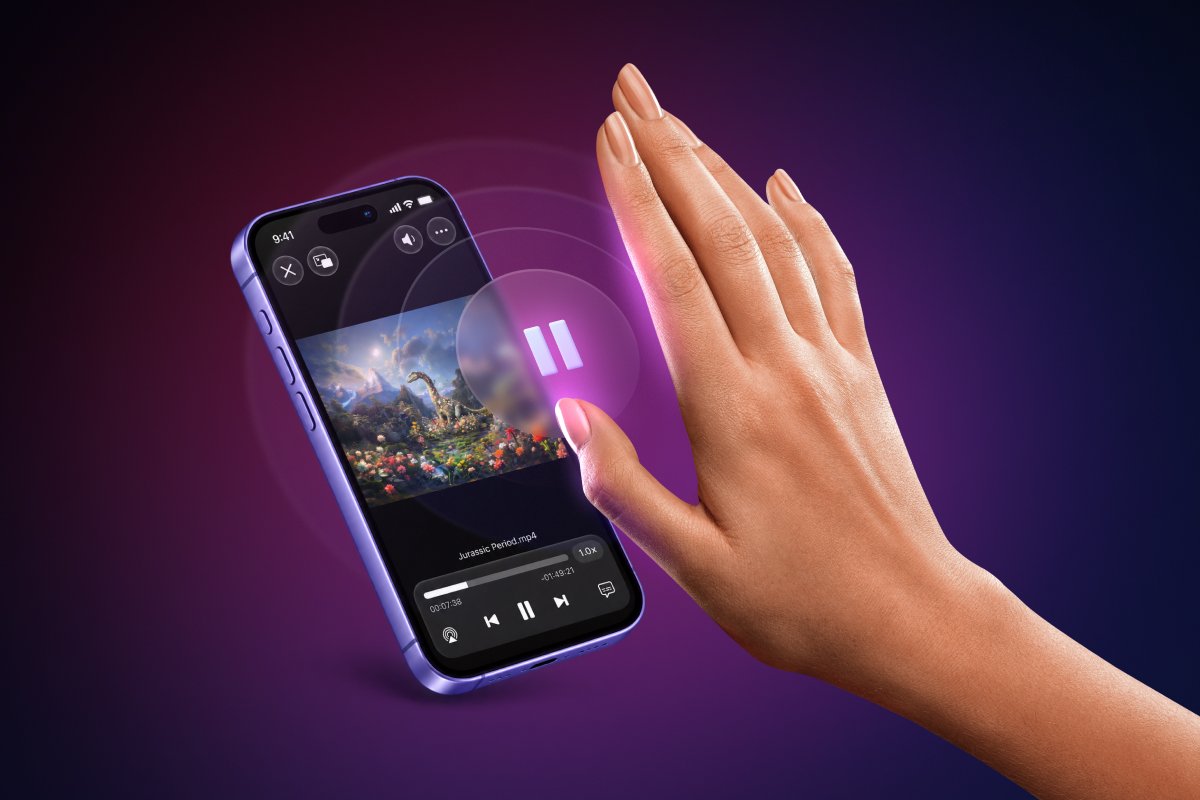
Si alguna vez has deseado poder controlar la reproducción de vídeo en tu iPhone o iPad simplemente agitando las manos en el aire, estoy aquí para concederte tu deseo. Vale, no soy un genio, pero la nueva función Air Gestures de Documents parece mágica.
Consigue Documents gratis en el App Store →
¿Cómo controlar la reproducción de vídeo en un iPhone mediante gestos con las manos?
Estás aquí para aprender a iniciar/detener la reproducción de vídeo en tu iPhone o iPad sin tocar la pantalla, ¿verdad? Esta capacidad mágica de Reproducir o Pausar un vídeo solo moviendo las manos en el aire y, del mismo modo, de avanzar y rebobinar cualquier vídeo mediante gestos es posible gracias a la última actualización de Documents by Readdle. Descarga Documents gratis desde el App Store y aprendamos a controlar la reproducción de vídeo en el iPhone y el iPad mediante Air Gestures.
- Abre en Documents cualquier vídeo que quieras controlar mediante Air Gestures. Puedes hacerlo utilizando la opción ‘Copy to Documents’ en la hoja de compartir de iOS desde cualquier app de terceros, o utilizando el botón “+” dentro de la app Documents.
- Pulsa sobre el vídeo que acabas de copiar en Documents para empezar a verlo — la primera vez que lo hagas, verás la siguiente pantalla que explica brevemente la función Air Gestures y las ventajas que ofrece.
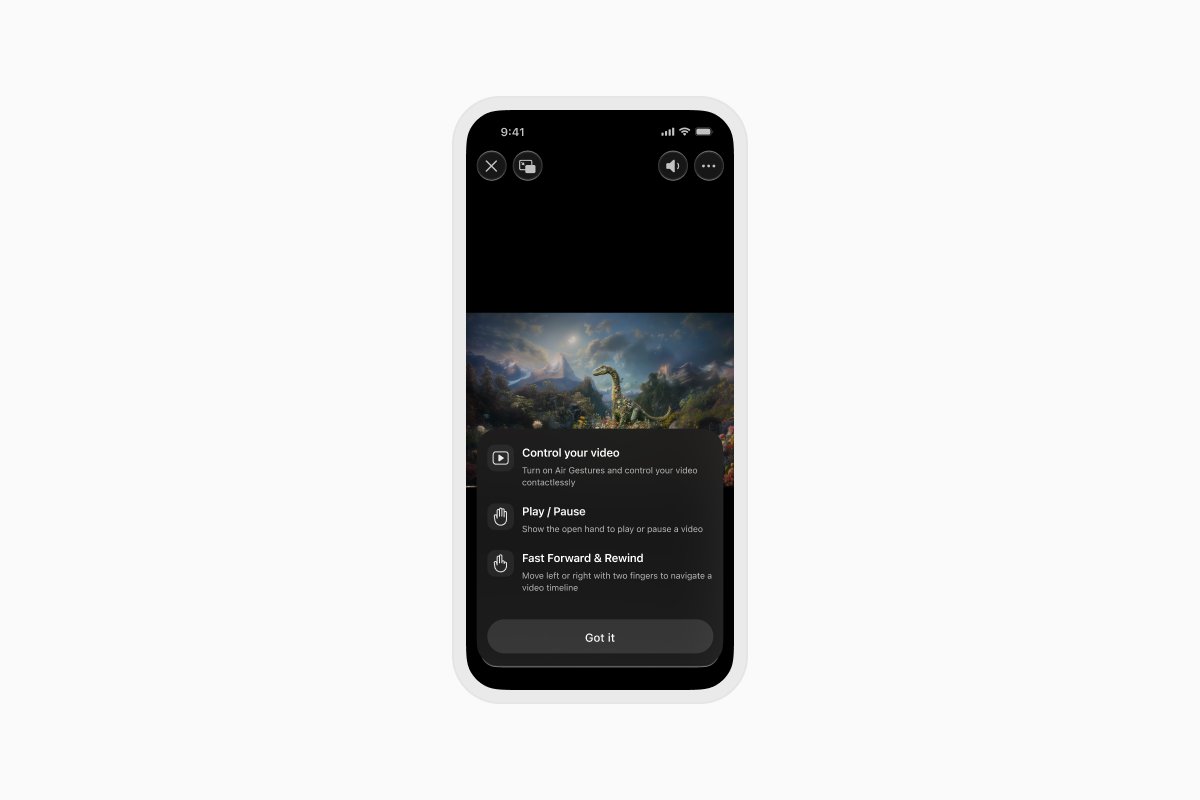
- Con Air Gestures, puedes mostrar un gesto de mano abierta para Reproducir/Pausar cualquier vídeo en Documents, y deslizar dos dedos en el aire en dirección izquierda/derecha para avanzar o rebobinar el vídeo, moviéndote por la línea temporal del vídeo.
- También puedes activar Air Gestures en Documents pulsando en el icono del centro de control situado en la esquina superior derecha del vídeo y, a continuación, pulsando en el conmutador situado junto a Air Gestures.
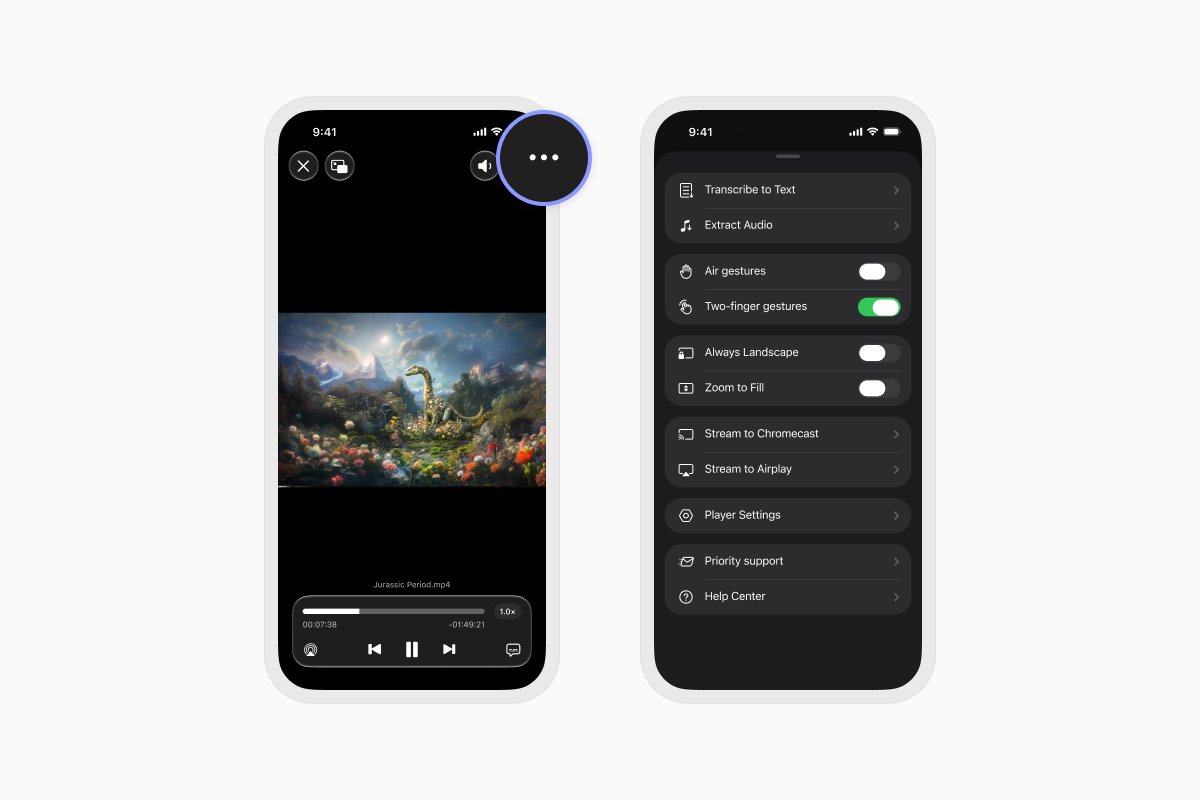
- Ahora, solo tienes que utilizar gestos de la mano en el aire para controlar la reproducción de vídeo. Pruébalo, es una experiencia mágica.
Puede que Apple esté preparando grandes cosas para el Apple Vision Pro, pero puedes hacerte una idea de cómo es controlar cosas en la pantalla sin tocarla realmente utilizando la función Air Gestures de Documents. La próxima vez que tengas las manos ocupadas mientras cocinas en la cocina o cuando cambias los pañales a tu bebé, no te preocupes por cómo vas a pausar el vídeo o saltar hacia delante — Documents te cubrirá las espaldas. Y todo esto es gratis; solo tienes que descargar Documents desde el App Store para empezar.
Preguntas frecuentes (FAQs) sobre Air Gestures en Documents
P: ¿Tengo que pagar para usar Air Gestures?
R: No, Air Gestures en Documents es una actualización gratuita para todos los clientes.
P: ¿Funciona Air Gestures con todos los vídeos?
R: Documents admite una amplia gama de formatos de vídeo, y la función Air Gestures funciona con cualquier vídeo que pueda reproducirse en Documents — prácticamente todos los formatos de vídeo populares.
P: ¿Por qué tengo que dar permiso de cámara a Documents para usar Air Gestures?
R: Documents requiere el permiso de cámara para detectar tus gestos con las manos durante la reproducción de vídeo. Valoramos profundamente tu privacidad, y estos datos únicamente se utilizan para proporcionar la funcionalidad de Air Gestures durante la reproducción de vídeo.
P: ¿El uso de Air Gestures afecta a la duración de la batería?
R: La función Air Gestures consume batería adicional para procesar tus comandos gestuales para reproducir/pausar o moverte por la reproducción de vídeo, por lo que te recomendamos que desactives la función cuando ya no la necesites.
P: ¿Cómo puedo utilizar gestos para controlar mi vídeo en la app Photos?
R: Primero tendrás que copiar el vídeo en Documents, y puedes hacerlo pulsando el botón Compartir en la app Photos y eligiendo la opción ‘Copy to Documents’. Esto copiará el vídeo en la app Documents y, a continuación, comenzará la reproducción del vídeo.
P: Tengo más preguntas sobre la función Air Gestures en Documents. ¿Puedes responderlas?
R: Claro, ponte en contacto con nuestro equipo de asistencia en rdsupport@readdle.com, y estaremos encantados de ayudarte.
Últimas entradas

Instrucciones
Cómo automatizar tareas de archivos con Documents, Atajos y Siri
Automatiza las tareas cotidianas de archivos con Documents, Atajos y Siri. Crea flujos de trabajo para convertir, guardar, archivar y gestionar archivos más rápido.

Instrucciones
Cómo guardar archivos de video en el iPhone y el iPad
Descarga y organiza videos en tu iPhone o iPad, guárdalos en Photos o en el almacenamiento en la nube, extrae su audio y transfiérelos a tu computadora.

Instrucciones
Cómo guardar una página web como PDF en el iPhone y el iPad
Guarda cualquier página web como PDF en tu iPhone o iPad y luego léela sin conexión, añade anotaciones, compártela o guárdala en la nube.