

Як використовувати iPhone чи iPad як портативний накопичувач

Потрібно переносити файли між компʼютерами без зовнішнього накопичувача? Documents by Readdle дає змогу використовувати доступне сховище на вашому iPhone чи iPad, щоб мати при собі документи, фото, відео, музику та інші файли.
Ви можете передавати файли бездротовим способом через веббраузер або підключити свій пристрій до компʼютера за допомогою USB-кабелю. Файли зберігаються та впорядковуються в Documents, де їх можна відкривати, перейменовувати, переміщувати чи ділитися ними.
Завантажте Documents безкоштовно, щоб почати.
Як використовувати iPhone або iPad як бездротовий портативний накопичувач
Wi-Fi Transfer дає змогу переміщувати файли між Documents і Mac чи Windows PC без встановлення додаткового програмного забезпечення на компʼютері. Обидва пристрої мають бути підключені до однієї мережі Wi-Fi.
- Завантажте й відкрийте Documents на своєму iPhone чи iPad.
- Торкніться кнопки з трьома крапками у верхньому правому куті.
- Виберіть Connect to Computer. Цю опцію також можна знайти під кнопкою + у головному вікні.
- Documents відобразить чотиризначний код.
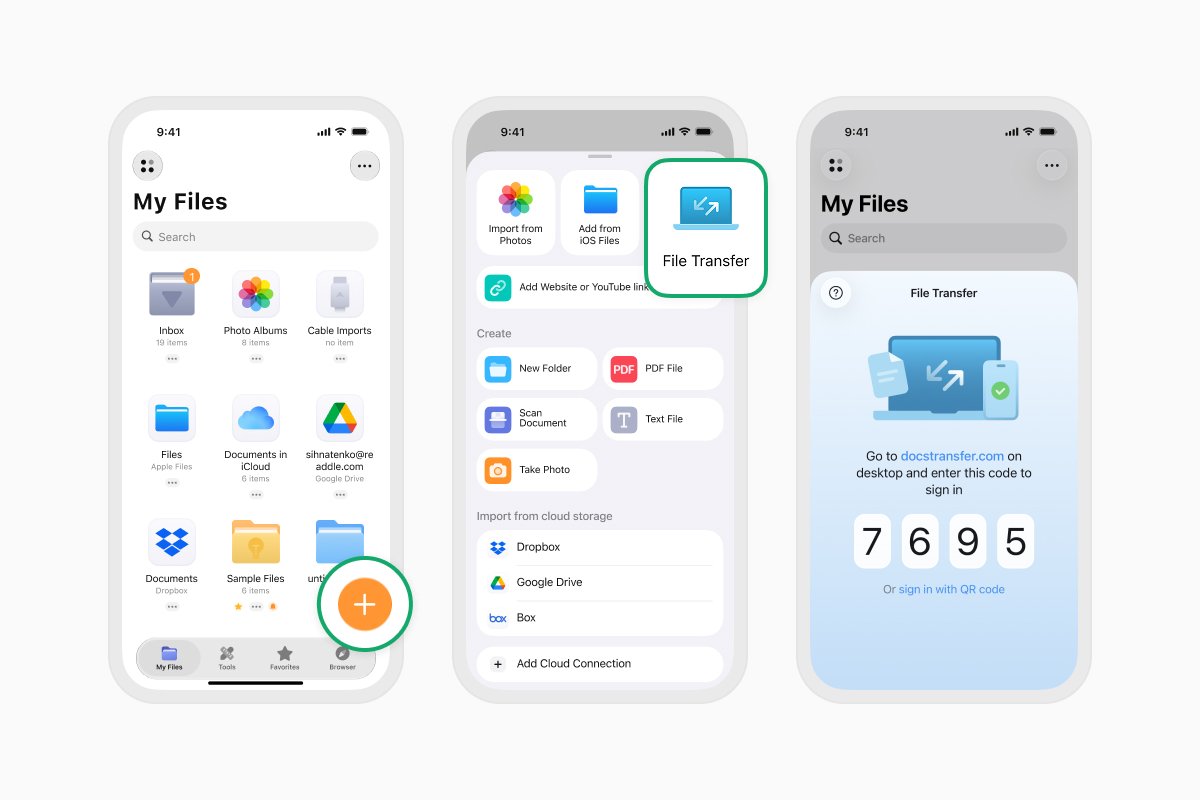
- На своєму Mac або PC відкрийте веббраузер і перейдіть за адресою docstransfer.com.
- Введіть чотиризначний код, показаний у Documents.
- Натисніть Upload Files, щоб вибрати файли з компʼютера, або перетягніть їх у вікно браузера.
- Дочекайтеся завершення завантаження. Файли зʼявляться в Documents на вашому iPhone чи iPad.
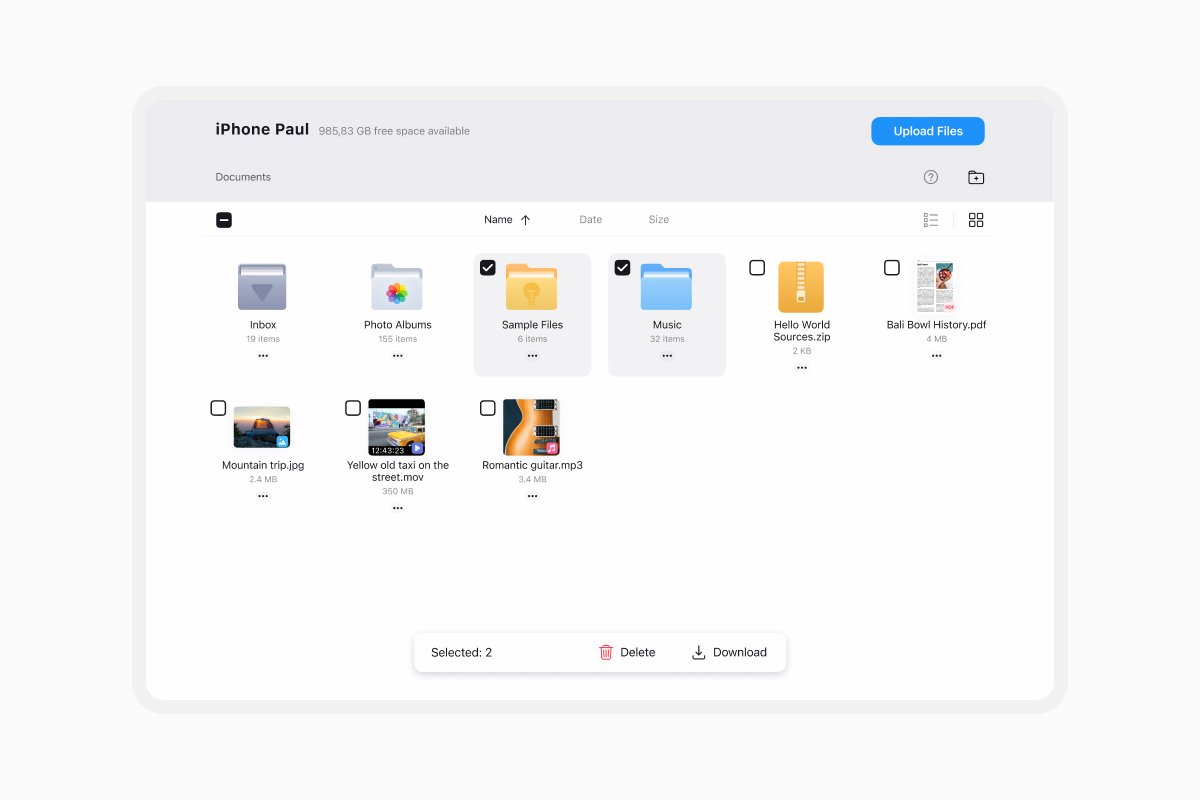
Ви можете створювати папки та впорядковувати свої файли з браузера, поки пристрої підключені.
Як передавати файли з iPhone або iPad на компʼютер
Щойно ваш пристрій підключено через Wi-Fi Transfer:
- Знайдіть файли чи папки, які потрібно скопіювати, у вікні браузера.
- Виберіть один або кілька елементів.
- Натисніть Download.
- Виберіть, куди зберегти їх на компʼютері.
Коли закінчите передавати файли, торкніться Disconnect у Documents або закрийте сторінку браузера.
Як використовувати iPhone або iPad як портативне сховище через USB
USB-передача використовує інструменти обміну файлами вашого комп’ютера, а не `docstransfer.com`. Ваш iPhone чи iPad не відображатиметься як стандартний зовнішній накопичувач, але ви зможете отримати доступ до файлів, збережених у Documents.
Передавання файлів через Finder на Mac
- Підключіть свій iPhone чи iPad до Mac за допомогою USB-кабелю.
- Відкрийте Finder.
- Виберіть свій пристрій на бічній панелі Finder.
- Якщо буде запропоновано, розблокуйте свій пристрій і торкніться Trust.
- Відкрийте вкладку Files.
- Виберіть Documents зі списку програм.
- Перетягніть файли в Documents, щоб скопіювати їх на свій iPhone чи iPad.
Щоб скопіювати файл назад на Mac, розгорніть Documents у Finder і перетягніть файл у папку на компʼютері.
Передавання файлів через Apple Devices у Windows
- Установіть і відкрийте програму Apple Devices з Microsoft Store.
- Підключіть свій iPhone чи iPad до PC за допомогою USB-кабелю.
- Розблокуйте свій пристрій і торкніться Trust чи Allow, якщо буде запропоновано.
- Виберіть свій пристрій на бічній панелі Apple Devices.
- Виберіть Files.
- Виберіть Documents зі списку програм, які підтримують обмін файлами.
- Перетягніть файли в Documents, щоб скопіювати їх на свій iPhone чи iPad.
Перед відключенням пристрою скористайтеся кнопкою вилучення в Apple Devices.
Що робити, якщо Wi-Fi Transfer не підключається
- Переконайтеся, що обидва пристрої підключені до однієї мережі Wi-Fi.
- Відключіть будь-який активний VPN і спробуйте підключитися знову.
- Перевірте, чи не блокує звʼязок між пристроями брандмауер, гостьова мережа або керована мережа.
- Оновіть Documents і свій веббраузер до найновіших доступних версій.
- Спробуйте іншу довірену мережу Wi-Fi.
- Закрийте та знову відкрийте Documents і свій браузер.
Що робити, якщо USB-передача не працює
- Переконайтеся, що ваш USB-кабель підтримує передавання даних, а не лише заряджання.
- Розблокуйте свій iPhone чи iPad і відреагуйте на будь-який запит Trust чи Allow.
- Підключіть кабель безпосередньо до іншого USB-порту на компʼютері.
- Перезапустіть свій iPhone чи iPad і компʼютер.
- Оновіть Finder, Apple Devices і програмне забезпечення свого пристрою.
Важливі речі, які варто знати
Файли, скопійовані в Documents, використовують доступне сховище на вашому iPhone чи iPad. Вони не резервуються автоматично, тому зберігайте ще одну копію важливих файлів на компʼютері, зовнішньому накопичувачі або у хмарному сховищі.
Видалення Documents також може призвести до видалення файлів, збережених локально всередині програми. Перемістіть або створіть резервну копію будь-яких важливих файлів перед видаленням.
Завантажте Documents безкоштовно, щоб зберігати, впорядковувати та передавати файли на своєму iPhone чи iPad.
Найновіші дописи

Посібники
Як автоматизувати роботу з файлами за допомогою Documents, Команд і Siri
Автоматизуйте щоденну роботу з файлами за допомогою Documents, Команд і Siri. Створюйте робочі процеси, щоб швидше конвертувати, зберігати, архівувати файли та керувати ними.

Посібники
Як зберігати відеофайли на iPhone та iPad
Завантажуйте та впорядковуйте відео на iPhone або iPad, зберігайте їх у Photos чи хмарному сховищі, витягуйте аудіо та передавайте їх на комп'ютер.

Посібники
Як зберегти вебсторінку у форматі PDF на iPhone та iPad
Зберігайте будь-яку вебсторінку у форматі PDF на iPhone або iPad, а потім читайте її офлайн, додавайте анотації, діліться нею або зберігайте в хмарі.