


Фотографії та відео можуть швидко заповнити доступне сховище на вашому iPhone. Перенесення їх на комп'ютер дає вам ще одне місце для впорядкування бібліотеки, створення резервної копії або обміну файлами з людьми, які не користуються пристроями Apple.
За допомогою Documents by Readdle ви можете передавати фотографії та відео з iPhone на Mac або комп'ютер із Windows через Wi-Fi. Вам потрібен лише застосунок на iPhone та веббраузер на комп'ютері.
Як передавати фотографії з iPhone на комп'ютер через Wi-Fi
Перш ніж почати, переконайтеся, що ваш iPhone і комп'ютер підключені до однієї мережі Wi-Fi.
- Завантажте Documents на свій iPhone.
- Відкрийте Documents.
- Торкніться кнопки з трьома крапками у верхньому правому куті та виберіть «Компʼютер». Цей параметр також можна знайти під кнопкою + у головному вікні.
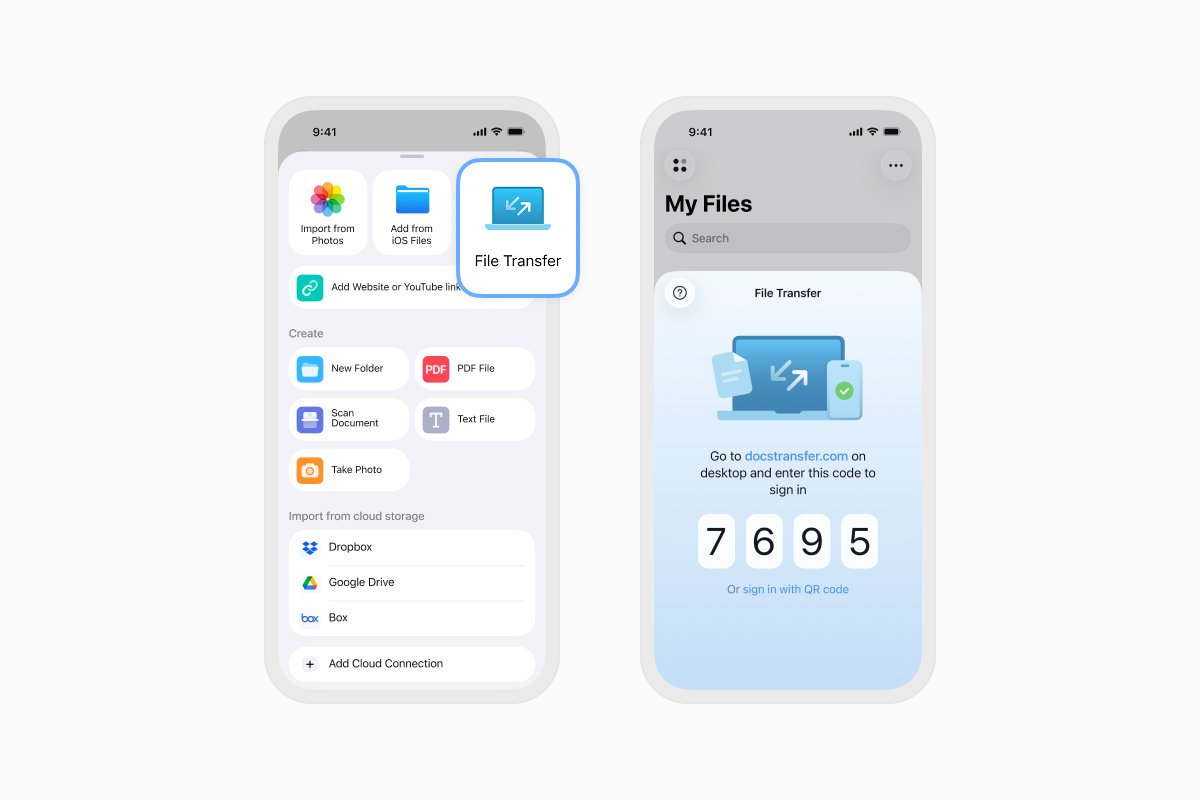
- На Mac або комп'ютері відкрийте веббраузер і перейдіть за адресою docstransfer.com.
- Введіть чотиризначний код, показаний у Documents.
- Після підключення відкрийте «Фотоальбоми» у вікні браузера. Якщо на iPhone з'явиться запит, дозвольте Documents доступ до фотографій, які ви хочете передати.
- Відкрийте альбом, що містить ваші фотографії або відео.
- Виберіть елементи, які ви хочете передати.
- Натисніть «Завантажити» і виберіть, куди зберегти їх на комп'ютері.
Коли завантаження завершиться, відкрийте кілька переданих файлів, щоб переконатися, що вони скопійовані правильно. Потім торкніться «Відключити» у Documents або закрийте сторінку браузера.
Як перенести фотографії з комп'ютера на iPhone
Ви також можете скористатися функцією Wi-Fi Transfer, щоб скопіювати фотографії та відео з комп'ютера в Documents:
- Підключіть iPhone і комп'ютер за наведеними вище кроками.
- Перетягніть фотографії або відео у вікно браузера. Ви також можете натиснути «Вивантажити файли» та вибрати їх вручну.
- Зачекайте завершення вивантаження. Файли з'являться в Documents на вашому iPhone.
Файли, вивантажені таким чином, зберігаються в Documents, а не автоматично у вашій бібліотеці Фото. Щоб додати файл у Фото, відкрийте його в Documents, торкніться «Поділитися» та виберіть «Зберегти зображення» або «Зберегти відео».
Що робити, якщо Wi-Fi Transfer не підключається
Якщо ви не можете підключити свої пристрої, переконайтеся, що обидва використовують одну й ту саму мережу Wi-Fi. VPN, брандмауер, гостьова мережа або налаштування ізоляції мережі можуть перешкоджати їхньому обміну даними.
Спробуйте відключитися від VPN або перейти до іншої надійної мережі Wi-Fi, а потім повторіть кроки підключення.
Як передавати фотографії з iPhone на Mac через USB-кабель
Для передавання через кабель на Mac скористайтеся застосунком Apple Фото:
- Під'єднайте iPhone до Mac через USB-кабель.
- Якщо на Mac з'явиться запит, натисніть «Дозволити».
- Розблокуйте iPhone і торкніться «Довіряти», якщо буде запропоновано.
- Відкрийте застосунок Фото на своєму Mac.
- Виберіть свій iPhone на бічній панелі Фото.
- Виберіть фотографії та відео, які ви хочете скопіювати.
- Натисніть «Імпортувати вибрані» або імпортуйте всі нові елементи.
Як передавати фотографії з iPhone на комп'ютер із Windows через USB
- Встановіть застосунок Apple Devices з Microsoft Store.
- Під'єднайте iPhone до комп'ютера через USB-кабель, що підтримує передавання даних.
- Розблокуйте iPhone і торкніться «Довіряти» або «Дозволити», якщо буде запропоновано.
- Відкрийте застосунок Фото у Windows.
- Виберіть «Імпортувати», потім виберіть підключений iPhone.
- Виберіть фотографії та відео, які ви хочете скопіювати, і дотримуйтесь інструкцій на екрані.
Якщо ви використовуєте iCloud Photos з оптимізованим сховищем, деякі оригінальні файли можуть зберігатися лише в iCloud. Завантажте оригінали в повній роздільній здатності на iPhone, перш ніж імпортувати їх на комп'ютер із Windows.
Перш ніж видаляти фотографії з iPhone
Переконайтеся, що передані фотографії та відео відкриваються правильно на комп'ютері, перш ніж видаляти щось із iPhone. Для важливих файлів зберігайте додаткову резервну копію у зовнішньому або хмарному сховищі.
Якщо ввімкнено iCloud Photos, видалення фотографії з iPhone також видаляє її з iCloud та інших пристроїв, що використовують ту саму бібліотеку фотографій.
Завантажте Documents безкоштовно, щоб передавати фотографії, відео та інші файли між iPhone і комп'ютером через Wi-Fi.
Найновіші дописи

Посібники
Як автоматизувати роботу з файлами за допомогою Documents, Команд і Siri
Автоматизуйте щоденну роботу з файлами за допомогою Documents, Команд і Siri. Створюйте робочі процеси, щоб швидше конвертувати, зберігати, архівувати файли та керувати ними.

Посібники
Як зберігати відеофайли на iPhone та iPad
Завантажуйте та впорядковуйте відео на iPhone або iPad, зберігайте їх у Photos чи хмарному сховищі, витягуйте аудіо та передавайте їх на комп'ютер.

Посібники
Як зберегти вебсторінку у форматі PDF на iPhone та iPad
Зберігайте будь-яку вебсторінку у форматі PDF на iPhone або iPad, а потім читайте її офлайн, додавайте анотації, діліться нею або зберігайте в хмарі.