


Хочете перенести музику з компʼютера на iPhone без синхронізації всієї бібліотеки? За допомогою Wi-Fi Transfer у Documents ви можете копіювати окремі пісні, альбоми або цілі папки з Mac чи Windows PC, використовуючи веббраузер.
Структура ваших папок залишається незмінною, тож ваша музика залишається впорядкованою після перенесення. Коли файли опиняться на вашому iPhone чи iPad, ви можете відтворювати їх безпосередньо в Documents і слухати без інтернет-зʼєднання.
Цей метод переносить аудіофайли, що зберігаються на вашому компʼютері. Він не імпортує списки відтворення Apple Music чи треки, завантажені через підписку на стримінг.
Як перенести музику з компʼютера на iPhone
Перш ніж почати, завантажте Documents на iPhone чи iPad. Переконайтеся, що ваш мобільний пристрій і компʼютер підключені до однієї мережі Wi-Fi.
- Відкрийте Documents на iPhone чи iPad.
- Торкніться кнопки з трьома крапками у верхньому правому куті.
- Виберіть «Компʼютер». Ви також можете знайти цю опцію під кнопкою «+» в головному вікні.
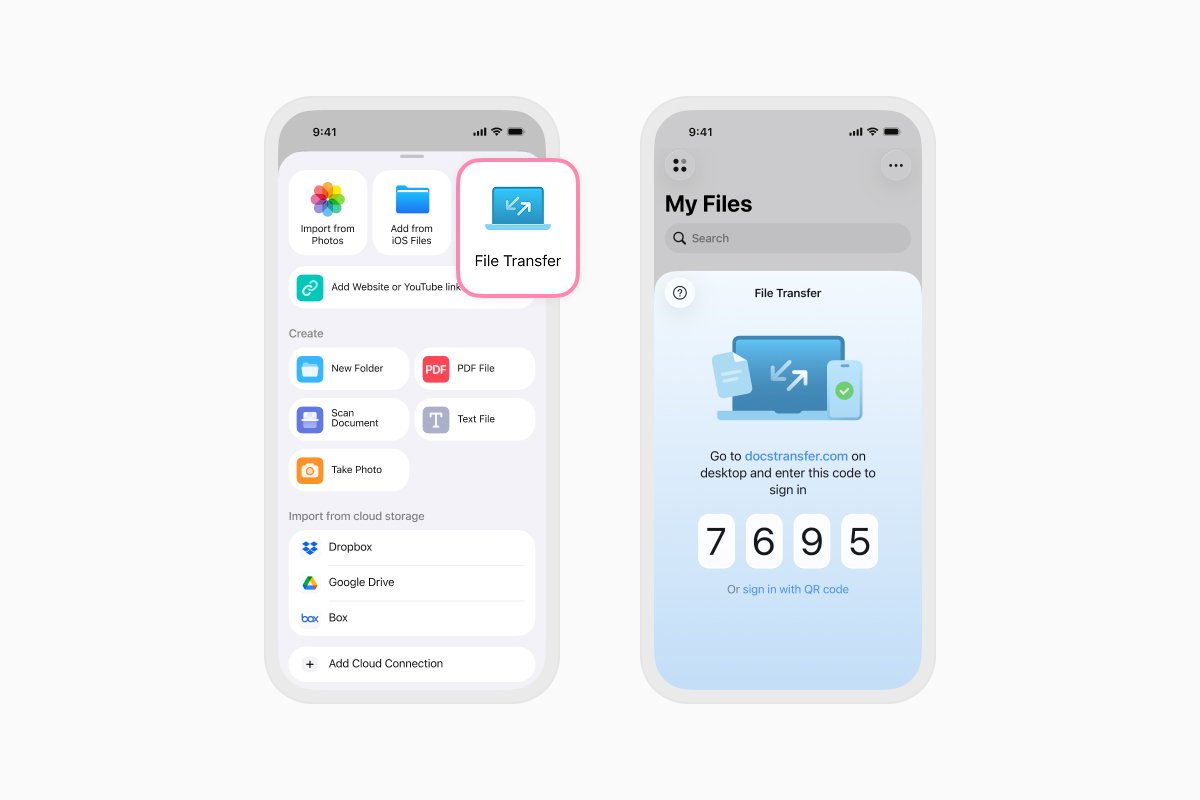
- На Mac або PC відкрийте веббраузер та перейдіть за адресою docstransfer.com.
- Введіть чотиризначний код, що відображається в Documents.
- Коли пристрої зʼєднаються, перетягніть музичні файли або папки у вікно браузера. Ви також можете натиснути «Завантажити файли» та вибрати їх на своєму компʼютері.
- Дочекайтеся завершення завантаження. Файли зʼявляться в Documents на вашому iPhone чи iPad.
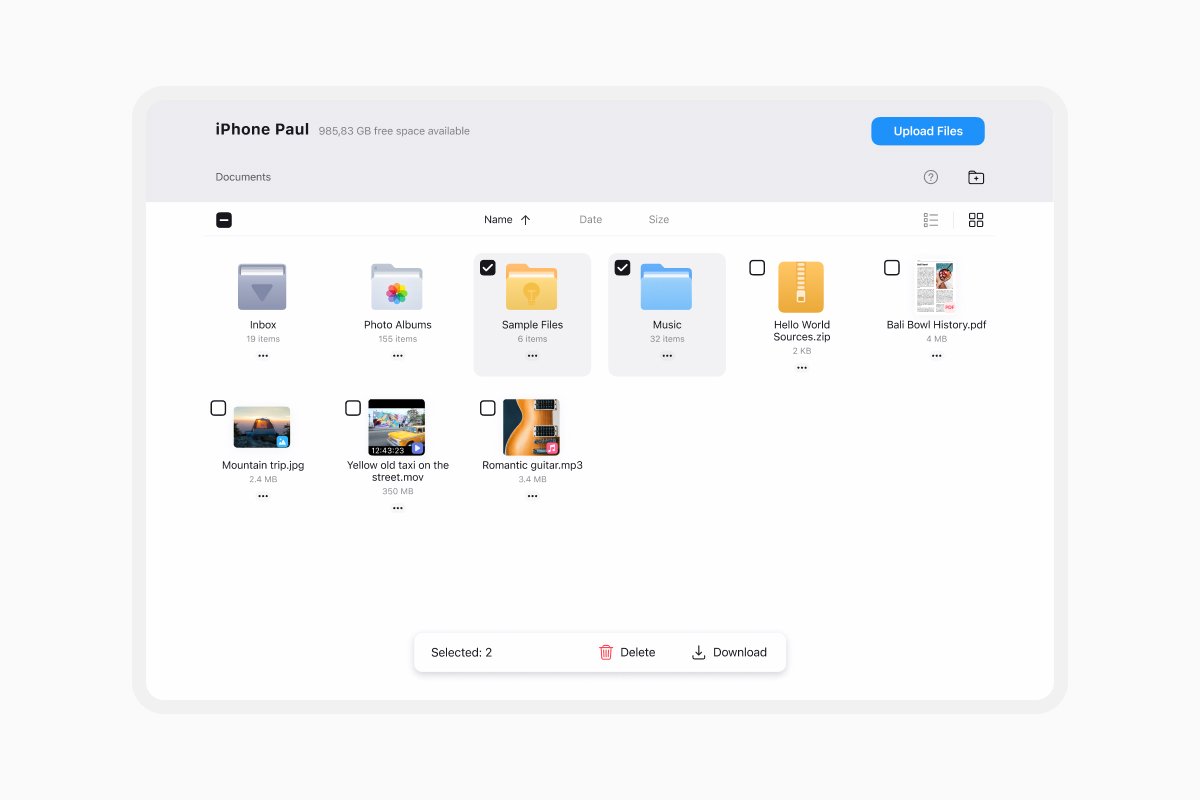
Ваші музичні файли та папки збережуть ту саму структуру, яку вони мали на компʼютері. Ви також можете створювати папки, переміщувати файли та впорядковувати свою колекцію з вікна браузера, поки пристрої зʼєднані.
Коли перенесення завершиться, торкніться «Відʼєднати» в Documents або закрийте сторінку браузера на компʼютері.
Як перенести музику з iPhone на компʼютер
Wi-Fi Transfer також працює у зворотному напрямку:
- Підключіть iPhone чи iPad до компʼютера, виконавши наведені вище кроки.
- У браузері виберіть пісні або папки, які хочете перенести.
- Натисніть «Завантажити».
- Виберіть, куди зберегти файли на Mac або PC.
Коли завантаження завершиться, торкніться «Відʼєднати» на iPhone або закрийте сторінку браузера.
Що робити, якщо Wi-Fi Transfer не підключається
Якщо ваші пристрої не можуть підключитися, перевірте, чи використовують вони одну мережу Wi-Fi. VPN, брандмауер, гостьова мережа або налаштування ізоляції мережі можуть завадити пристроям спілкуватися один з одним.
Спробуйте відʼєднатися від VPN або скористатися іншою надійною мережею Wi-Fi, потім повторіть кроки підключення.
Як відтворювати музику в Documents
Після перенесення музики торкніться будь-якого аудіофайлу, щоб почати слухати. Documents розглядає вміст папки як список відтворення, що дозволяє легко впорядковувати альбоми, виконавців, аудіокниги чи інші колекції.
Аудіоплеєр підтримує файли AAC, AIF, AIFC, AIFF, AMR, AU, L16, M3U, M4A, M4B, M4P, MP3, PCM, WAV та FLAC.
За допомогою аудіоплеєра Documents ви можете:
- Відтворювати музику у фоновому режимі або коли екран заблоковано.
- Перемішувати треки або повторювати пісню, альбом чи список відтворення.
- Сортувати файли за назвою, датою чи розміром.
- Змінювати порядок відтворення, переставляючи чергу.
- Додавати пісні з різних папок до тимчасової черги.
- Змінювати швидкість відтворення.
- Стримити музику через AirPlay.
Тимчасові черги залишаються доступними, доки ви не закриєте аудіоплеєр. Для колекцій, які ви хочете тримати разом, впорядкуйте треки в окрему папку.
Тримайте свою музику впорядкованою та доступною офлайн
Wi-Fi Transfer дає вам простий спосіб переміщувати власні музичні файли між компʼютером та iPhone чи iPad. Немає потреби завантажувати колекцію в хмарне сховище, а структура ваших папок залишається незмінною.
Завантажте Documents безкоштовно, щоб переносити, впорядковувати та відтворювати музику на iPhone чи iPad.
Найновіші дописи

Посібники
Як автоматизувати роботу з файлами за допомогою Documents, Команд і Siri
Автоматизуйте щоденну роботу з файлами за допомогою Documents, Команд і Siri. Створюйте робочі процеси, щоб швидше конвертувати, зберігати, архівувати файли та керувати ними.

Посібники
Як зберігати відеофайли на iPhone та iPad
Завантажуйте та впорядковуйте відео на iPhone або iPad, зберігайте їх у Photos чи хмарному сховищі, витягуйте аудіо та передавайте їх на комп'ютер.

Посібники
Як зберегти вебсторінку у форматі PDF на iPhone та iPad
Зберігайте будь-яку вебсторінку у форматі PDF на iPhone або iPad, а потім читайте її офлайн, додавайте анотації, діліться нею або зберігайте в хмарі.