


Передавання файлів з iPhone чи iPad на Windows PC завжди було складнішим, ніж мало б бути, особливо коли йдеться про великі відео, PDF-файли, фото чи інші файли. Більшість рішень вимагають додаткового програмного забезпечення, кабелів або підписок на хмарне сховище. Але є кращий спосіб.
За допомогою нашого застосунку Documents by Readdle ви можете передавати файли бездротово або через USB з iPhone чи iPad на будь-який PC швидко та без клопоту. Ніякого iTunes, ніякого iCloud і ніякого головного болю (так, ви прочитали правильно!).
У цій статті ми покажемо вам найпростіший спосіб надсилати файли з iPhone на Windows PC чи ноутбук — без iTunes, без стресу та безкоштовно.
Як передавати файли з iPhone на PC за допомогою Documents by Readdle
Найкращий спосіб передавати файли між iPhone та PC — це Wi-Fi Transfer у застосунку Documents. Це безкоштовно, працює на всіх платформах (Windows, macOS), вам потрібна лише мережа Wi-Fi.
Ось, як це зробити:
- Завантажте безкоштовний застосунок Documents з App Store на свій iPhone чи iPad.
- Переконайтеся, що як ваш пристрій iOS, так і комп'ютер підключені до однієї мережі Wi-Fi.
- Відкрийте Documents на своєму iPhone чи iPad.
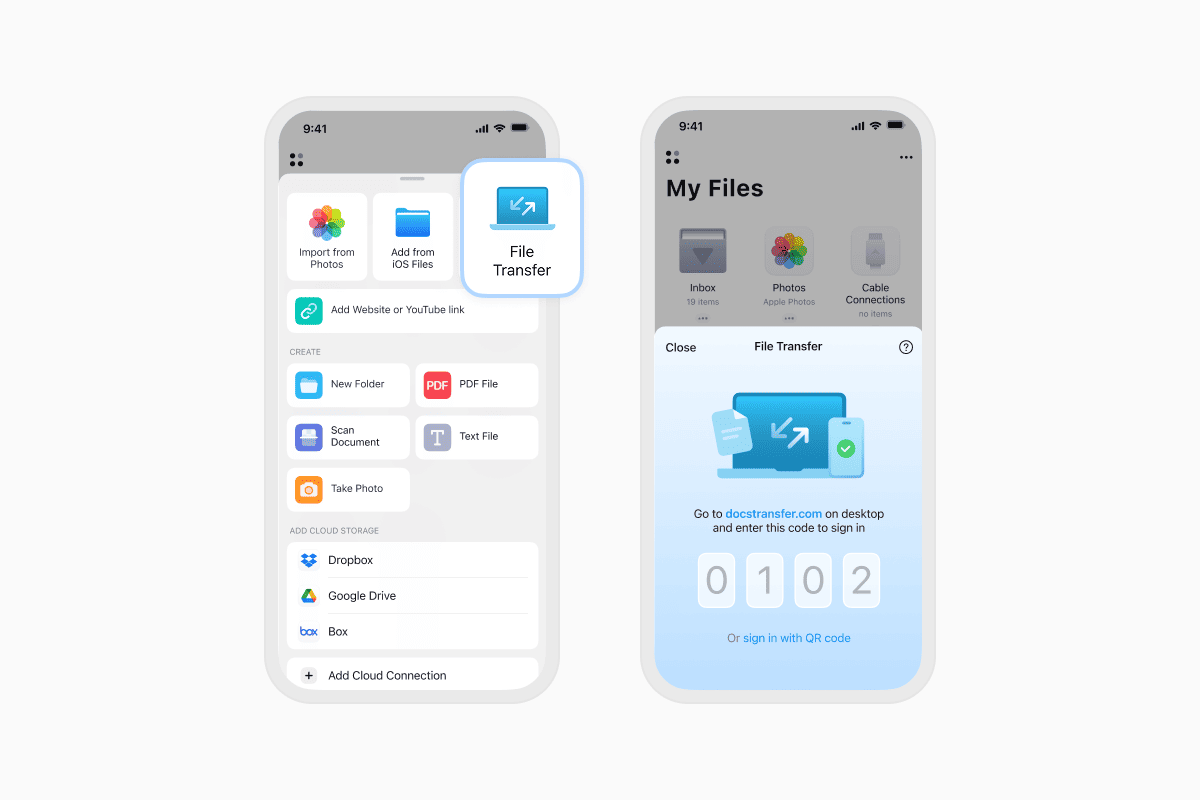
- Торкніться кнопки «+» і виберіть Connect to Computer.
- На вашому PC відкрийте браузер та перейдіть за адресою docstransfer.com.
- Введіть код, що відображається в застосунку Documents на вашому iPhone чи iPad. Або відскануйте QR-код.
- Бум—ви підключені!
Тепер можна:
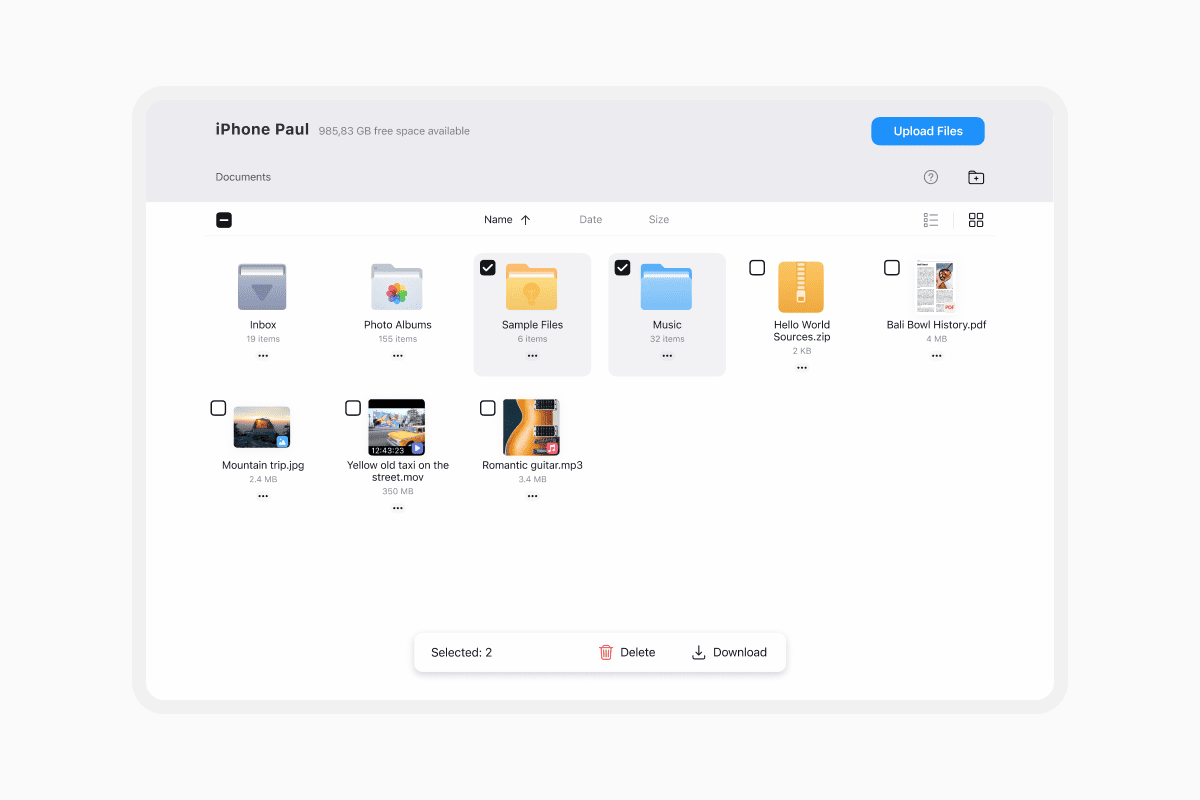
- Завантажувати файли з iPhone на PC (наприклад, фото, відео, PDF-файли чи музику)
- Завантажувати файли з PC на iPhone (зокрема документи, фільми чи стиснуті папки)
Просто перетягуйте, щоб переміщувати файли бездротово. Коли завершите, торкніться Disconnect або закрийте вкладку браузера.
Які є інші способи передавання та їхні обмеження?
Існує багато способів надсилати файли з iPhone на PC або завантажувати документи бездротово, але кожен має свої обмеження. Розгляньмо їх детальніше.
AirDrop (лише для Apple)
AirDrop — це вбудований інструмент Apple для бездротового передавання файлів між пристроями Apple. Він зручний, коли працює: ви просто вибираєте файл, яким хочете поділитися, обираєте пристрій поблизу та надсилаєте його.
У чому проблема? AirDrop взагалі не підтримує Windows… Він працює лише між iPhone, iPad та Mac. Ви також не можете передавати папки, і багато користувачів повідомляють, що пристрої часто не відображаються або з’єднання переривається під час передавання. Якщо ви намагаєтеся поділитися файлами з PC, AirDrop просто не варіант.
Плюси: Добре працює для швидких передавань між пристроями Apple.
Мінуси:
- Не працює з Windows PC чи ноутбуками.
- Не може передавати папки.
- Часто не виявляє пристрої поблизу.
- Не підтримує передавання файлів з iPhone на Windows.
iTunes (застарілий і незграбний)
Роками iTunes був основним методом передавання файлів між iPhone та Windows PC. Процес передбачає встановлення iTunes на комп'ютер, підключення iPhone за допомогою USB-кабелю та використання інтерфейсу спільного доступу до файлів у застосунку.
Хоч і функціональний, цей підхід відчувається застарілим. Інтерфейс незграбний та неінтуїтивний, а весь досвід далекий від безшовного. Ви не можете легко переглядати файли, а перегляд чи керування вмістом у папках дратує. Він також вимагає підключати пристрій щоразу, коли ви хочете щось передати.
Плюси: Це вбудований інструмент Apple.
Мінуси:
- Потребує завантаження iTunes на ваш PC.
- Потрібно підключати iPhone за допомогою кабелю.
- Інтерфейс застарілий та неінтуїтивний.
- Не можна вільно переглядати файли чи ділитися ними.
iCloud Drive
iCloud пропонує бездротовий спосіб завантажувати файли та отримувати до них доступ на кількох пристроях. Ви можете зберегти щось в iCloud Drive на iPhone і пізніше завантажити це на PC через вебсайт.
Однак iCloud має лише 5 GB безкоштовного сховища, і цей простір швидко заповнюється. Якщо ви маєте справу з великими відео, фото чи аудіофайлами, вам, імовірно, доведеться платити за більше. Оскільки передавання відбувається через інтернет, швидкість залежить від мережевого з'єднання, що може робити процес повільним чи ненадійним для більших файлів. iCloud також не ідеальний для передавання цілих папок.
Плюси: Бездротовий і доступний на кількох пристроях.
Мінуси:
- Обмежено 5 GB безкоштовного сховища.
- Завантаження великих файлів (як-от відео 4K чи нестиснене аудіо) повільне.
- Залежить від швидкості вашого інтернету.
- Не підходить для передавання папок.
USB-кабель
Передавання файлів за допомогою USB-кабелю часто вважається надійним і швидким рішенням. Ви підключаєте iPhone до PC, авторизуєте доступ і керуєте файлами безпосередньо.
Але якщо ви не використовуєте інструмент на кшталт Documents, вам все одно доведеться встановити iTunes чи стороннє програмне забезпечення, щоб реально отримати доступ до файлів та керувати ними. Нативний процес передавання файлів обмежений, не підтримує перетягування для більшості типів файлів і бракує гнучкості, коли йдеться про перегляд різних папок застосунків.
Плюси: Надійний і швидкий.
Мінуси:
- Потрібно встановити iTunes чи стороннє програмне забезпечення на ваш PC.
- Немає перегляду файлів чи зручного перетягування.
- Не можна легко керувати файлами між застосунками.
Кращий спосіб переміщувати файли між iPhone, iPad та PC
Documents Wi-Fi Transfer вирішує всі ці проблеми в одному простому рішенні. Він безкоштовний у використанні, працює з будь-яким браузером на будь-якій платформі (Windows, Mac, Linux) і не потребує підключення до інтернету. Ви можете завантажувати PDF-файли, скачувати фото, передавати відео чи ділитися документами з iPhone на Windows-ноутбук без iTunes чи iCloud.
Ще краще, що немає обмежень на розмір файлів, немає прихованих лімітів і немає потреби ні на що реєструватися. Чи передаєте ви один файл, чи десятки папок — воно просто працює,
Порада: Переконайтеся, що ваші пристрої залишаються активними (не дозволяйте їм автоматично блокуватися) під час передавання. Якщо з'єднання перерветься, у вас є 10 секунд, щоб відновити його, перш ніж доведеться починати заново.
Висновки
Якщо ви втомилися розбиратися, як надсилати файли з iPhone на Windows PC без iTunes, Documents by Readdle — саме те, що вам потрібно. Це справді найнадійніший метод, якщо ви хочете завантажувати фото, ділитися PDF-файлами чи скачувати файли бездротово.
Отримайте Documents безкоштовно в App Store і почніть передавати файли між вашими iPhone, iPad та PC за лічені секунди.
Найновіші дописи

Посібники
Як завантажувати та відтворювати MP3-музику на iPhone безкоштовно
Дізнайтеся, як завантажити улюблену mp3-музику з інтернету або з комп'ютера на iPhone та відтворювати її безкоштовно за допомогою застосунку Documents.

Посібники
Як синхронізувати iPhone та iPad
Якщо вам цікаво, «Як синхронізувати iPhone та iPad без iCloud?», не хвилюйтеся! Цей посібник пояснює, як налаштувати двосторонню синхронізацію між пристроями iOS.

Посібники
Як зберігати аудіофайли на iPhone: повний посібник
Завантажуйте аудіофайли на свій iPhone лише за кілька дотиків. Дізнайтеся, як зберігати музику, подкасти та інше аудіо за допомогою Documents, де знайти свої завантаження та як упорядкувати їх для прослуховування офлайн.