


Потрібна письмова версія лекції, зустрічі, інтерв'ю чи презентації? Транскрипція полегшує перегляд сказаного, пошук конкретної інформації та обмін нотатками з іншими.
Documents by Readdle може транскрибувати підтримувані відеофайли безпосередньо на вашому iPhone або iPad. Він розпізнає англійську мову, розрізняє різних мовців і зберігає транскрипцію як файл TXT.
Завантажте Documents з App Store, щоб розпочати роботу. Транскрипція відео потребує підписки Documents Plus.
Перш ніж транскрибувати відео
Ось кілька речей, які варто знати про транскрипцію відео в Documents:
- Підтримувані формати відео: MP4, MKV і MOV.
- Наразі транскрипція підтримує англійську мову.
- Відео має зберігатися локально в Documents.
- Потрібне з'єднання з інтернетом.
- Documents має залишатися відкритим під час виконання транскрипції.
- Модель транскрипції завантажується на ваш пристрій і обробляє відео локально.
- Отримана транскрипція зберігається як файл TXT поруч з оригінальним відео.
- Ця функція може бути недоступною на деяких старіших моделях iPhone та iPad.
Транскрипція працює найкраще з чітким усним контентом. Фоновий шум, музика та накладання голосів можуть вплинути на точність результату.
Як транскрибувати відео з програми Фотографії
Якщо відео збережено у вашій медіатеці Фотографій, ви можете надіслати його безпосередньо в Documents і розпочати транскрипцію:
- Завантажте Documents, якщо його ще не встановлено.
- Відкрийте програму Фотографії і виберіть відео, яке потрібно транскрибувати.
- Торкніться кнопки Поширити.
- Виберіть Зберегти в Documents. Якщо ви його не бачите, гортайте доступні дії або торкніться Більше.
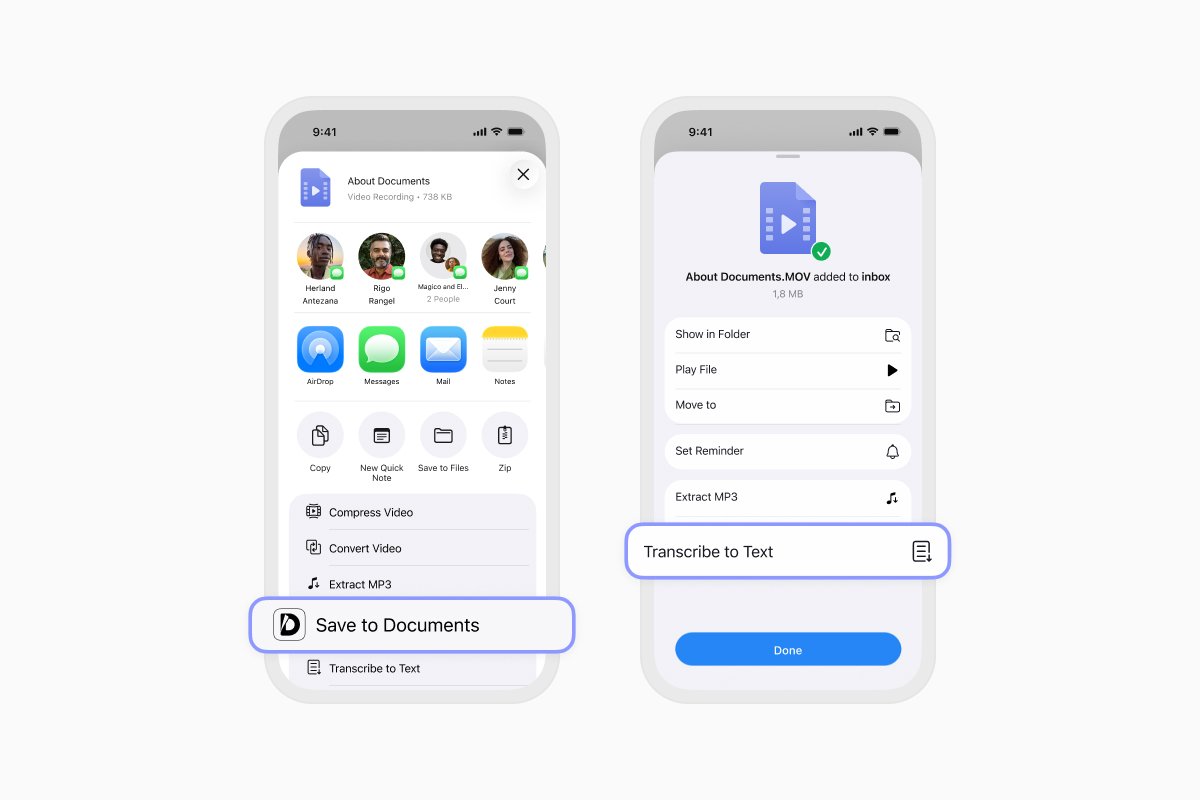
- Виберіть Транскрибувати в текст серед доступних дій.
- Якщо це ваша перша транскрипція, дотримуйтесь інструкцій на екрані, щоб увімкнути функцію та завантажити модель транскрипції.
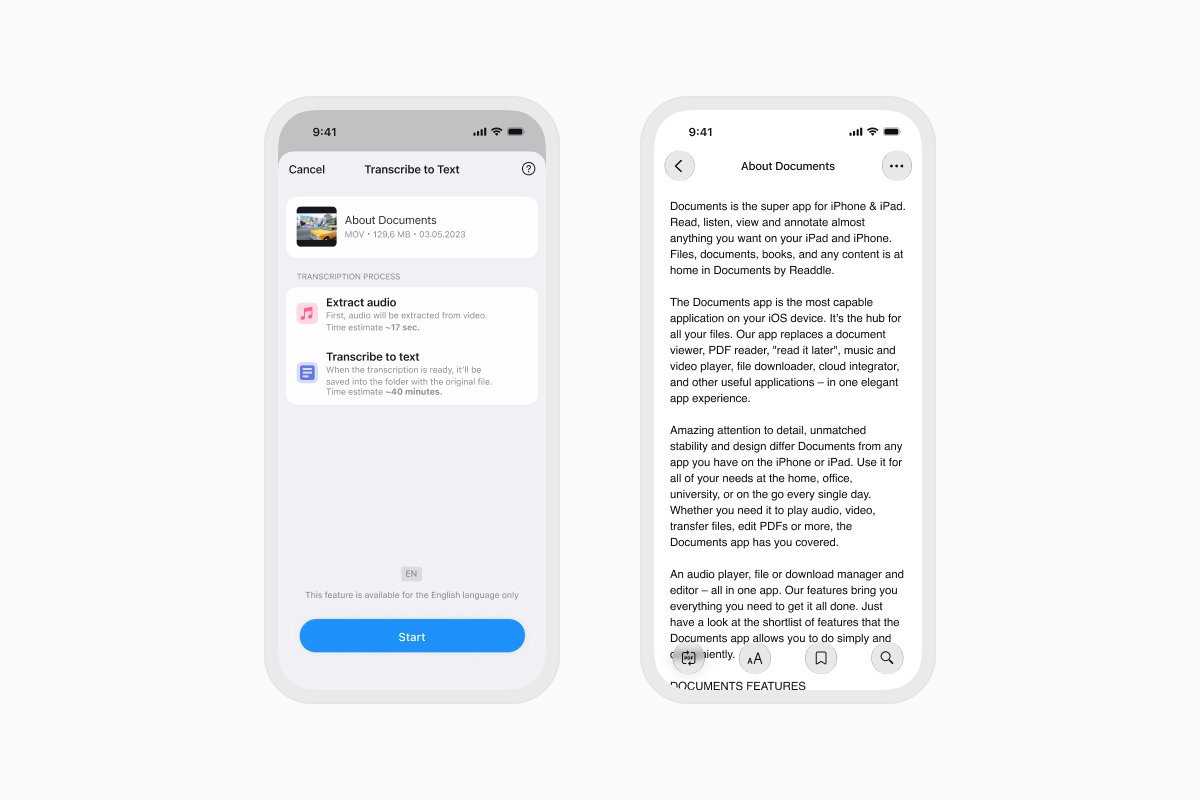
- Торкніться Почати.
- Тримайте Documents відкритим, поки він витягує аудіо та транскрибує мовлення.
- Коли транскрипцію завершено, відкрийте файл TXT, збережений поруч з імпортованим відео.
Ви можете прочитати транскрипцію, перейменувати її, перемістити в іншу папку або поділитися нею з кимось іншим.
Як транскрибувати відео, вже збережене в Documents
Якщо ваше відео вже зберігається в Documents, ви можете розпочати транскрипцію з меню його файлу:
- Відкрийте Documents і знайдіть відео.
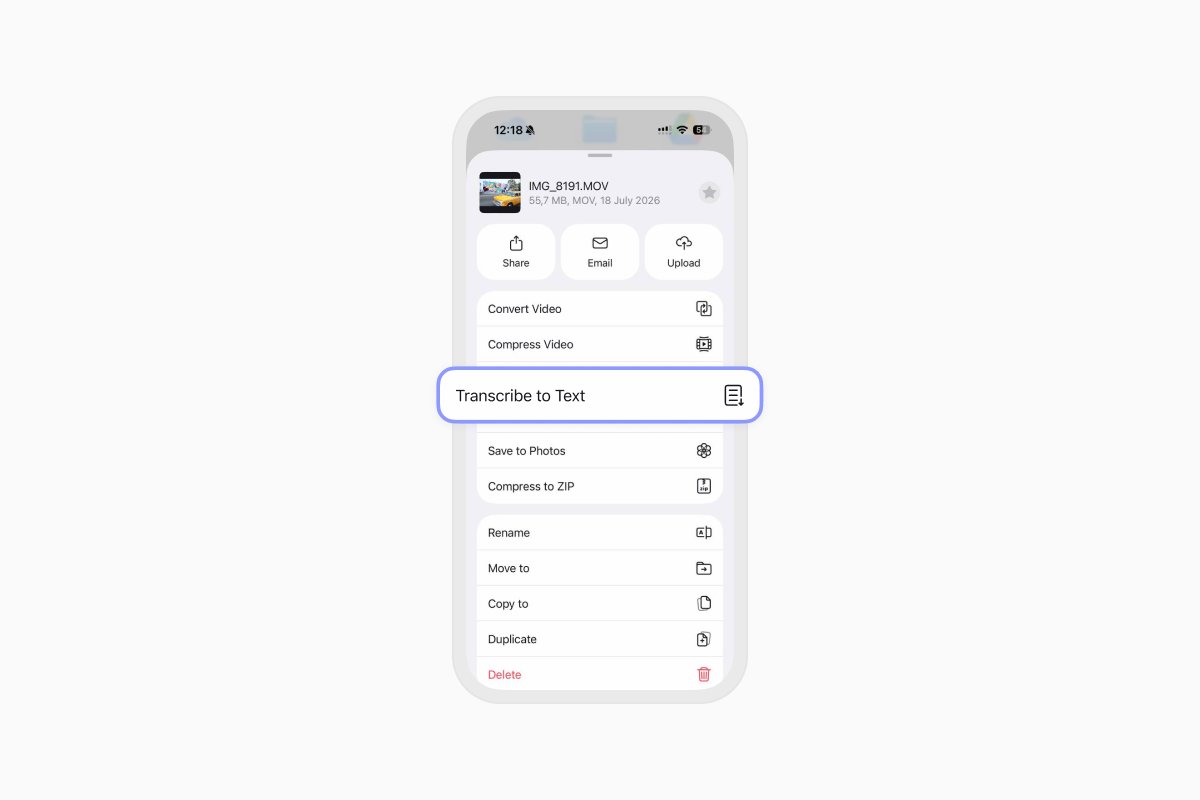
- Торкніться кнопки з трьома крапками поруч із файлом.
- Виберіть Транскрибувати в текст.
- Торкніться Почати і тримайте Documents відкритим під час транскрипції.
- Коли процес завершено, відкрийте транскрипцію TXT, збережену в тій самій папці, що й відео.
Як транскрибувати відео з хмарного сховища
Відео, збережені в Google Drive, Dropbox, OneDrive або іншому підключеному хмарному сервісі, потрібно завантажити в Documents, перш ніж їх можна буде транскрибувати.
- Відкрийте Documents і торкніться кнопки +.
- Підключіть або відкрийте свій хмарний сервіс зберігання.
- Знайдіть відео та завантажте або скопіюйте його в локальну папку в Documents.
- Торкніться кнопки з трьома крапками поруч із локальним відео.
- Виберіть Транскрибувати в текст, потім торкніться Почати.
Ви також можете скористатися вбудованим браузером у Documents, щоб завантажити відео, коли вебсайт надає опцію прямого завантаження. Завантажуйте лише ті відео, якими ви володієте або маєте дозвіл зберігати та транскрибувати.
Завантажте Documents, щоб транскрибувати відео на своєму iPhone або iPad та керувати ними.
Найновіші дописи

Посібники
Як автоматизувати роботу з файлами за допомогою Documents, Команд і Siri
Автоматизуйте щоденну роботу з файлами за допомогою Documents, Команд і Siri. Створюйте робочі процеси, щоб швидше конвертувати, зберігати, архівувати файли та керувати ними.

Посібники
Як зберігати відеофайли на iPhone та iPad
Завантажуйте та впорядковуйте відео на iPhone або iPad, зберігайте їх у Photos чи хмарному сховищі, витягуйте аудіо та передавайте їх на комп'ютер.

Посібники
Як зберегти вебсторінку у форматі PDF на iPhone та iPad
Зберігайте будь-яку вебсторінку у форматі PDF на iPhone або iPad, а потім читайте її офлайн, додавайте анотації, діліться нею або зберігайте в хмарі.