


Потрібна письмова версія лекції, зустрічі, інтерв'ю чи голосового запису? Documents by Readdle може транскрибувати підтримувані аудіофайли безпосередньо на вашому iPhone чи iPad і зберігати результат у текстовому файлі.
Завантажте Documents з App Store, щоб розпочати роботу.
Перш ніж транскрибувати аудіофайл
Ось кілька речей, які варто знати про транскрибування аудіо в Documents:
- Серед підтримуваних аудіоформатів — MP3, M4A та WAV.
- Наразі транскрибування підтримує усну англійську мову.
- Аудіофайл має зберігатися локально на вашому пристрої.
- Потрібне з'єднання з інтернетом.
- Documents має залишатися відкритим під час виконання транскрибування.
- Модель транскрибування працює локально на вашому пристрої.
- Отриманий транскрипт зберігається як файл TXT поряд з оригінальним аудіо.
- Ця функція може бути недоступною на деяких старіших моделях iPhone та iPad.
Транскрибування найкраще працює з чітким усним аудіо, як-от лекції, подкасти, зустрічі та інтерв'ю. Фоновий шум, голоси, що накладаються один на одного, або музика можуть впливати на точність результату.
Як транскрибувати аудіофайл у текст
Ваше аудіо може зберігатися в Documents, застосунку «Файли», iCloud Drive, Пошті чи іншому застосунку. Якщо файлу ще немає в Documents, спершу збережіть його туди:
- Завантажте Documents та відкрийте застосунок.
- Перейдіть до застосунку або розташування, що містить ваш аудіофайл.
- Відкрийте файл або торкніться й утримуйте його, потім торкніться Share.
- Виберіть Save to Documents. Якщо ви його не бачите, гортайте доступні дії або торкніться More.
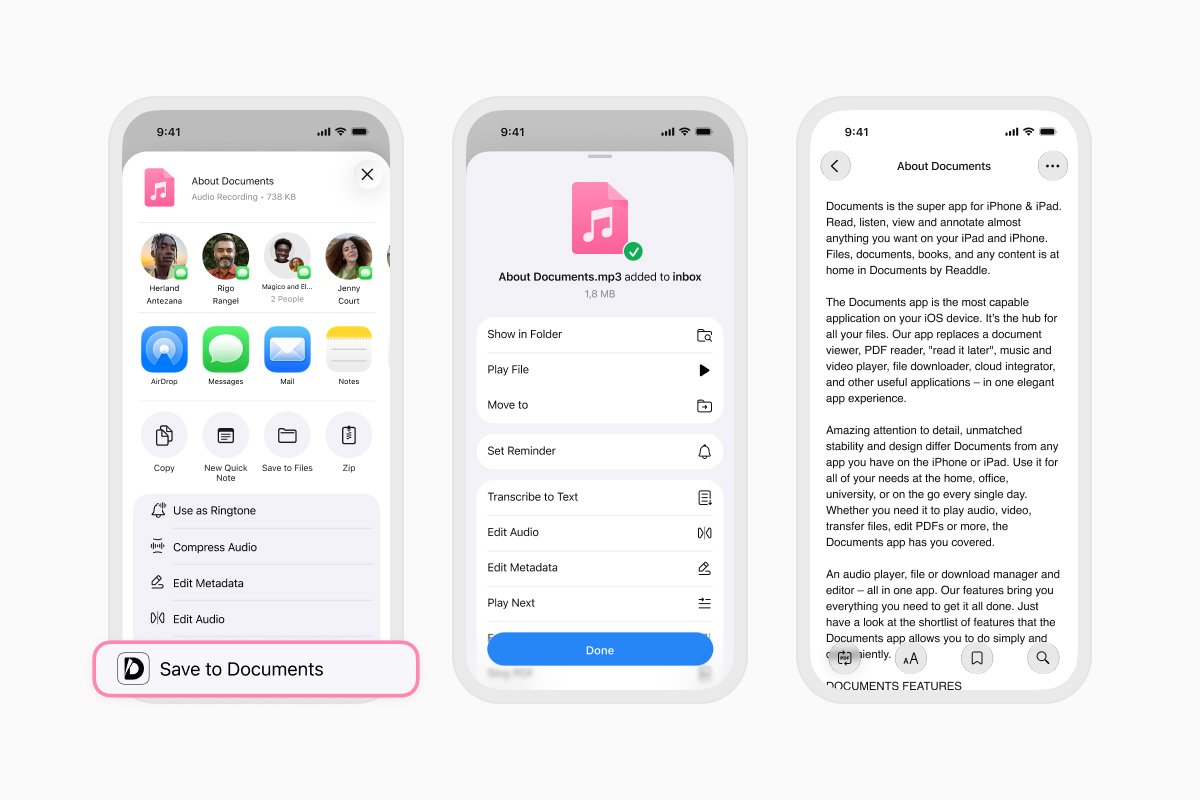
- Виберіть Transcribe to Text серед доступних дій.
- Якщо це ваше перше транскрибування, дотримуйтесь інструкцій на екрані, щоб увімкнути функцію та завантажити модель транскрибування.
- Торкніться Start.
- Тримайте Documents відкритим, поки він обробляє аудіо.
- Після завершення транскрибування Documents зберігає результат як файл TXT у тій самій папці, що й оригінальне аудіо.
Ви можете відкрити транскрипт, щоб прочитати його, перейменувати, перемістити в іншу папку чи поділитися ним з кимось іншим.
Як транскрибувати голосову нотатку на iPhone
Ви також можете надіслати запис із застосунку Apple «Голосові нотатки» в Documents і перетворити його на текст:
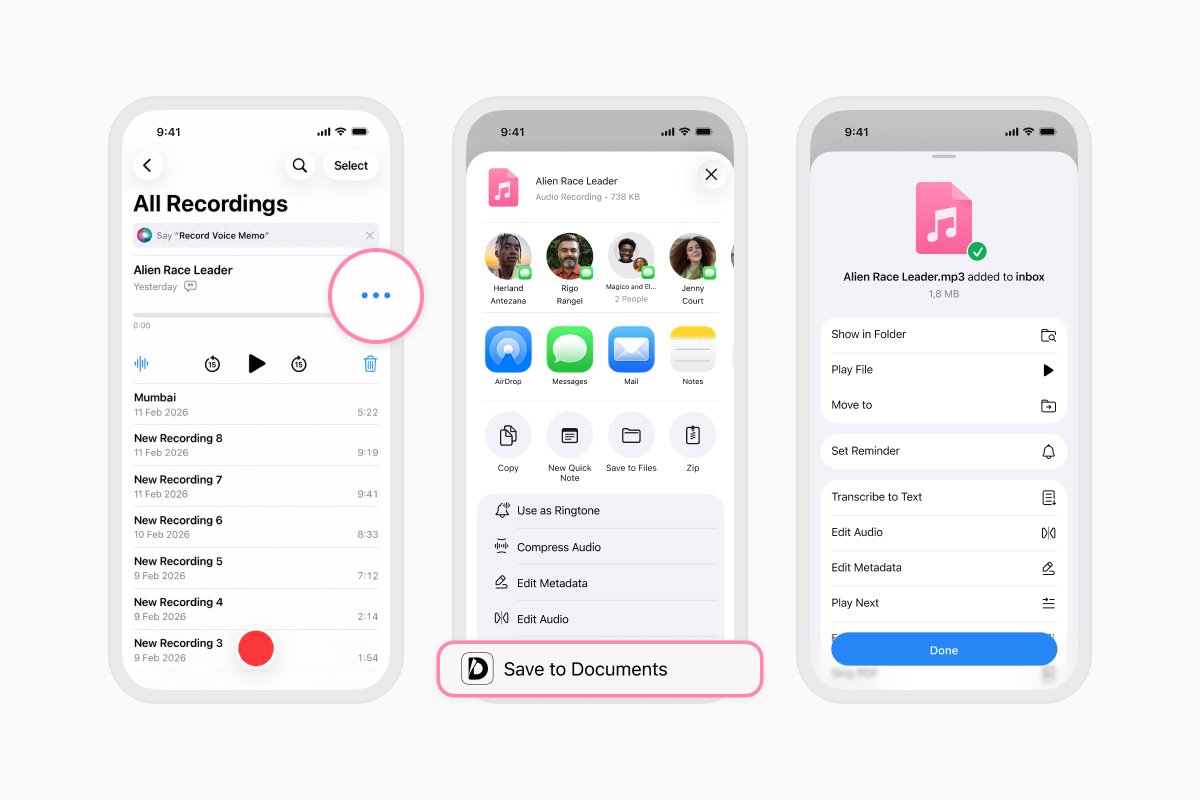
- Відкрийте застосунок Voice Memos.
- Виберіть запис, який ви хочете транскрибувати.
- Торкніться кнопки More з трьома крапками.

- Торкніться Share, потім виберіть Save to Documents.

- Виберіть Transcribe to Text.

- Торкніться Start і тримайте Documents відкритим, доки транскрибування не завершиться.
- Відкрийте файл TXT, збережений поряд з оригінальним записом, щоб переглянути свій транскрипт.
Завантажте Documents з App Store, щоб транскрибувати аудіофайли та керувати ними на вашому iPhone чи iPad.
Найновіші дописи

Посібники
Як автоматизувати роботу з файлами за допомогою Documents, Команд і Siri
Автоматизуйте щоденну роботу з файлами за допомогою Documents, Команд і Siri. Створюйте робочі процеси, щоб швидше конвертувати, зберігати, архівувати файли та керувати ними.

Посібники
Як зберігати відеофайли на iPhone та iPad
Завантажуйте та впорядковуйте відео на iPhone або iPad, зберігайте їх у Photos чи хмарному сховищі, витягуйте аудіо та передавайте їх на комп'ютер.

Посібники
Як зберегти вебсторінку у форматі PDF на iPhone та iPad
Зберігайте будь-яку вебсторінку у форматі PDF на iPhone або iPad, а потім читайте її офлайн, додавайте анотації, діліться нею або зберігайте в хмарі.