


Якщо ви користуєтесь кількома пристроями iOS, наприклад, iPhone та iPad, варто синхронізувати їх, щоб мати доступ до своїх файлів з будь-якого місця. Синхронізація iPhone та iPad дійсно дає змогу отримувати доступ до файлів з обох пристроїв, не повторюючи ті самі дії двічі. Ви можете відкрити документ на iPhone дорогою на роботу й продовжити працювати над ним на iPad удома. За правильного налаштування ваші файли залишаються синхронізованими автоматично й завжди актуальні.
Цей посібник покаже вам, як синхронізувати iPhone з iPad за допомогою застосунку Documents від Readdle. Він працює з популярними хмарними сховищами й дає більше гнучкості, ніж iCloud, без щомісячних платежів та обмежень на обсяг.
Як синхронізувати iPhone та iPad
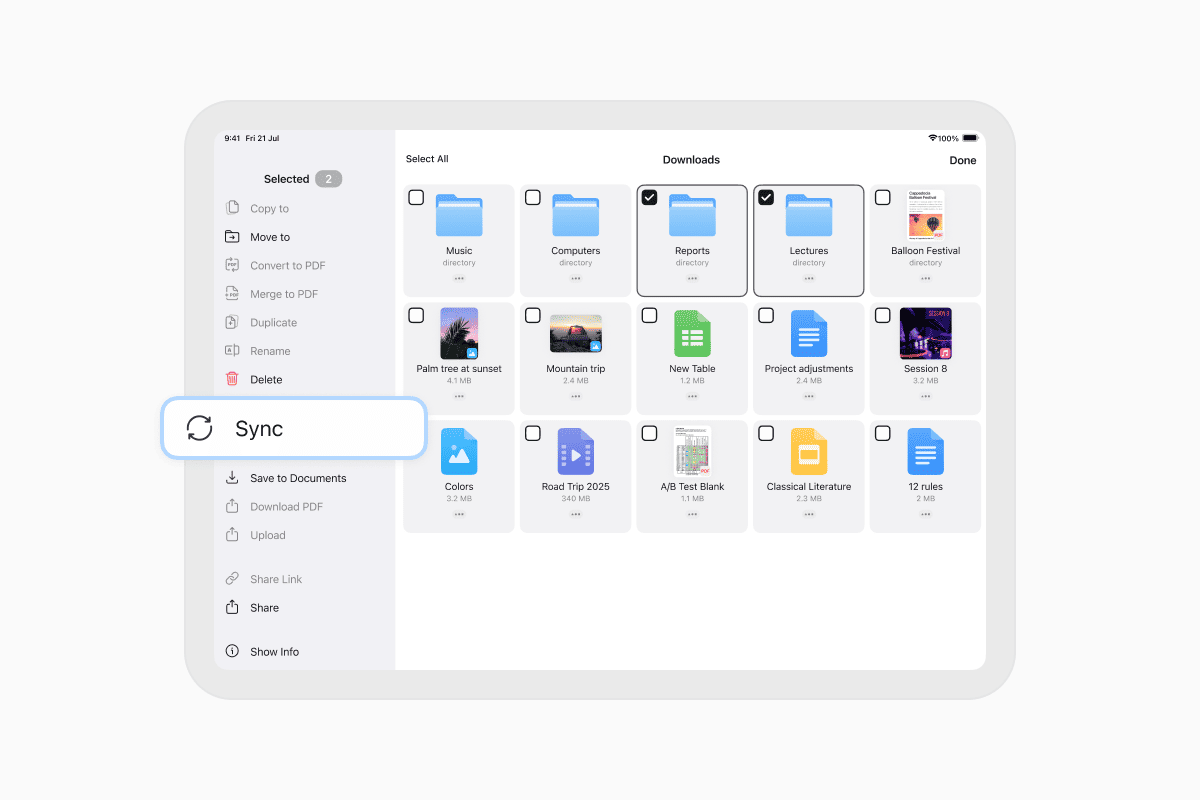
Щоб синхронізувати iPhone та iPad, ви скористаєтеся застосунком Documents з під'єднаним обліковим записом хмарного сховища. Щойно ви налаштуєте синхронізацію для папки, будь-які зміни, зроблені на одному пристрої, з'являться на іншому. Ось як це зробити крок за кроком:
- Завантажте застосунок Documents з App Store на iPhone та iPad.
- Відкрийте Documents на кожному пристрої.
- На одному пристрої торкніться кнопки + у правому нижньому куті.
- Торкніться «Додати з'єднання».
- Виберіть хмарне сховище, яким хочете скористатися, наприклад Google Drive, Dropbox, OneDrive або Box.
- Увійдіть до свого облікового запису та надайте доступ.
- На вкладці «Мої файли» відкрийте папку зі свого хмарного сховища.
- Щоб синхронізувати папку, торкніться трьох крапок (…) під назвою папки та виберіть «Синхронізувати».
- Щоб синхронізувати кілька папок, торкніться трьох крапок у верхньому правому куті, виберіть «Вибрати», позначте папки, торкніться крапок у правому нижньому куті та виберіть «Синхронізувати».
- Щойно синхронізацію налаштовано, у розділі «Мої файли» з'явиться новий розділ «Синхронізовані папки».
- Documents синхронізує папки автоматично, коли під'єднано до Wi-Fi. Щоб змінити це, перейдіть у Центр керування > Сховища & з'єднання > Автоматична синхронізація.
- Ви можете синхронізувати вручну будь-коли, торкнувшись … «Ще» > «Синхронізувати зараз» для синхронізованої папки.
- Щоб призупинити синхронізацію, торкніться «Призупинити синхронізацію». Щоб видалити локальну копію, торкніться «Видалити». Це не вплине на ваші файли в хмарі.
Після завершення ваші пристрої залишатимуться синхронізованими й відображатимуть оновлення на iPhone та iPad.
Що можна синхронізувати між iPhone та iPad?
Documents підтримує двосторонню синхронізацію майже будь-якого типу файлів, що зберігаються в під'єднаній до хмари папці. Ви можете тримати PDF-файли, зображення, відео, ZIP-архіви, електронні таблиці, скановані документи та інше синхронізованими на всіх ваших пристроях.
Після синхронізації ці файли зберігаються локально як на iPhone, так і на iPad. Це дає змогу отримувати до них доступ і редагувати їх навіть без підключення до інтернету. Коли ваш пристрій знову підключається до мережі, будь-які зміни автоматично вивантажуються та синхронізуються на обох пристроях.
Це налаштування добре підходить для щоденних завдань, зокрема роботи над звітами, впорядкування особистих документів, надсилання сканованих форм та перегляду медіафайлів. Воно також забезпечує додатковий рівень захисту. Якщо один пристрій недоступний, ви все одно матимете повний доступ до синхронізованих папок з іншого.
Синхронізація допомагає залишатися організованим, особливо якщо ви частіше користуєтесь iPhone у дорозі, а iPad удома чи для роботи. З Documents усе залишається актуальним, без ручного копіювання чи пересилання файлів туди-сюди.
Почніть синхронізувати свої пристрої Apple вже сьогодні
Якщо перед вами постало питання: “Як синхронізувати iPhone та iPad без iCloud?”, не хвилюйтеся! Вам не потрібен iCloud чи комп'ютер, щоб синхронізувати iPhone та iPad. З Documents від Readdle ви можете вибрати своє хмарне сховище, налаштувати автоматичну синхронізацію папок і тримати весь свій контент доступним та узгодженим на всіх пристроях.
Встановіть Documents з App Store і почніть за лічені хвилини.
Найновіші дописи

Посібники
Як автоматизувати роботу з файлами за допомогою Documents, Команд і Siri
Автоматизуйте щоденну роботу з файлами за допомогою Documents, Команд і Siri. Створюйте робочі процеси, щоб швидше конвертувати, зберігати, архівувати файли та керувати ними.

Посібники
Як зберігати відеофайли на iPhone та iPad
Завантажуйте та впорядковуйте відео на iPhone або iPad, зберігайте їх у Photos чи хмарному сховищі, витягуйте аудіо та передавайте їх на комп'ютер.

Посібники
Як зберегти вебсторінку у форматі PDF на iPhone та iPad
Зберігайте будь-яку вебсторінку у форматі PDF на iPhone або iPad, а потім читайте її офлайн, додавайте анотації, діліться нею або зберігайте в хмарі.