

Як підсумовувати PDF-файли, документи, зображення та посилання за допомогою Smart Insights

Довгий PDF-документ приходить якраз перед зустріччю. Вам потрібно переглянути кілька наукових статей. Або ж є стаття, яку ви вже кілька днів збираєтесь прочитати.
Smart Insights у Documents створює резюме PDF-файлів, текстових файлів, зображень і посилань, тож ви можете швидко зрозуміти, про що вони, і знайти важливі моменти.
Ви можете користуватися Smart Insights на iPhone та iPad, а також на Documents.io.
Ось як це працює.
Як створити резюме PDF-документа на iPhone чи iPad
Якщо PDF-документ уже збережено в Documents:
- Відкрийте Documents на вашому iPhone чи iPad.
- Знайдіть і відкрийте PDF-документ, для якого потрібно створити резюме.
- Торкніться значка 💡 Extract Insights.
- Зачекайте кілька хвилин, поки Documents аналізує файл.
- Перегляньте резюме та основні висновки.
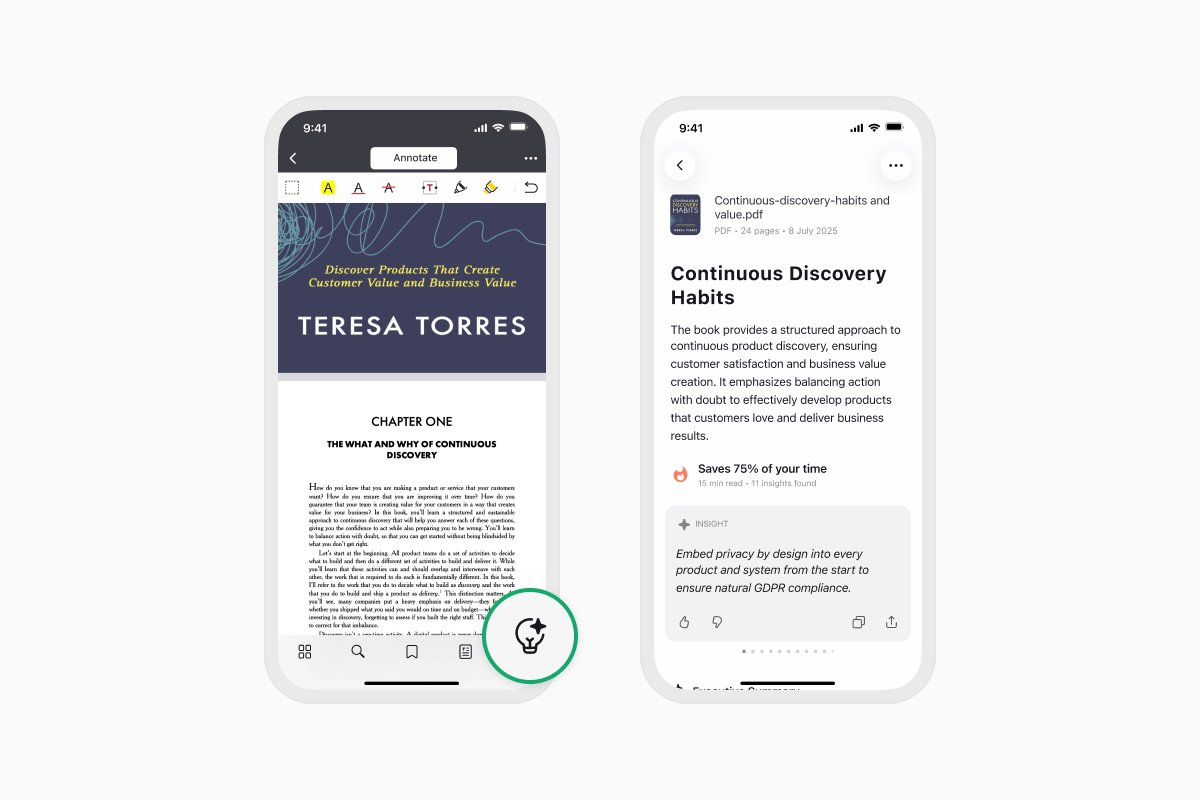
Ви також можете розпочати вилучення інсайтів із меню Actions або через Extensions.
Резюме надає швидкий огляд, перш ніж ви вирішите, які частини PDF-документа хочете прочитати детальніше. Це може бути особливо корисно для звітів, наукових статей, навчальних матеріалів, посібників та інших довгих PDF-документів.
Як створити резюме документа або текстового файлу
Smart Insights не обмежується PDF-документами. Ви можете використовувати його також із підтримуваними текстовими файлами.
- Відкрийте текстовий файл у Documents.
- Торкніться значка 💡 Extract Insights.
- Зачекайте, поки Documents аналізує файл.
- Перегляньте згенероване резюме та основні висновки.
Ви також можете розпочати вилучення інсайтів із меню Actions або через Extensions.
Як створити резюме зображення
Smart Insights також може аналізувати інформацію, що міститься в зображеннях.
- Відкрийте зображення в Documents.
- Торкніться значка 💡 Extract Insights.
- Зачекайте, поки Documents аналізує вміст.
- Перегляньте резюме та основні моменти.
Ви також можете розпочати вилучення інсайтів із меню Actions або через Extensions.
Це зручно для знімків екрана та інших зображень, що містять інформацію, яку ви хочете зрозуміти, не переглядаючи все вручну.
Як створити резюме статті або веб-посилання
Ви також можете використовувати Smart Insights із посиланнями.
Якщо ви зберегли посилання в Documents:
- Відкрийте збережене посилання в Documents.
- Торкніться значка 💡 Extract Insights.
- Зачекайте, поки Documents аналізує вміст.
- Перегляньте резюме та основні висновки.
Наприклад, якщо ви зберегли довгу статтю, щоб прочитати пізніше, Smart Insights спочатку може надати вам огляд. Тоді ви зможете вирішити, чи хочете прочитати всю статтю, чи зосередитися на певній частині.
Як створити резюме вмісту із Safari та інших застосунків
Вам не потрібно зберігати вміст у Documents перед створенням резюме.
За допомогою розширення Documents ви можете розпочати вилучення інсайтів безпосередньо із Safari та інших підтримуваних застосунків:
- Відкрийте PDF-документ або інший підтримуваний вміст у Safari чи іншому застосунку.
- Торкніться кнопки Share.
- Відкрийте розширення Documents.
- Виберіть 💡 Summarize PDF.
- Перегляньте згенероване резюме та основні висновки.
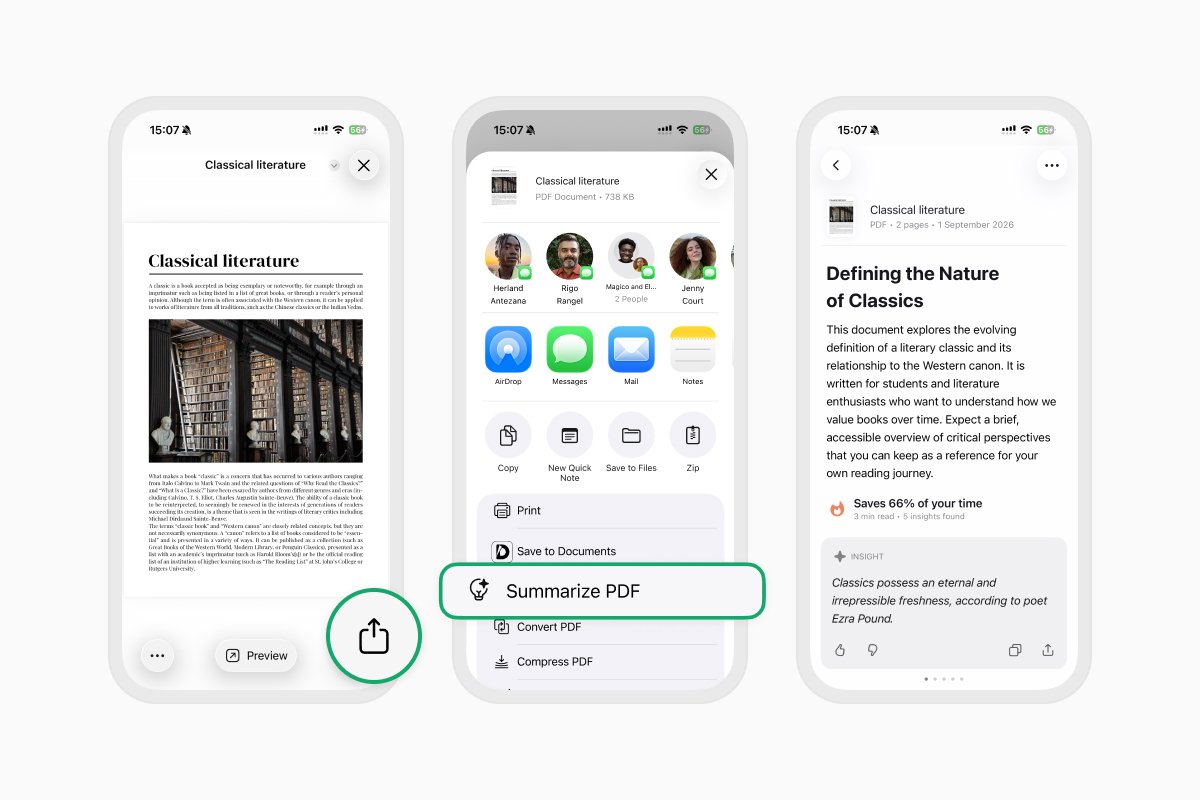
Це дає змогу отримати огляд вмісту, з яким ви стикаєтесь в інших застосунках, без попереднього збереження та відкриття його в Documents.
Що входить до резюме Smart Insights?
Smart Insights не лише скорочує оригінальний вміст. Він упорядковує інформацію, щоб її було легше переглядати.
Залежно від вмісту, ви отримаєте:
- Executive summary — огляд того, про що файл.
- Key takeaways — моменти, на які варто звернути увагу.
- Bias detection — додатковий контекст щодо тону та можливих упереджень джерела.
Bias detection може бути корисним, коли ви переглядаєте новини, авторські колонки, дослідження та інший вміст, де важлива позиція джерела.
Згенеровані ШІ резюме та аналіз можуть містити помилки, тож перевіряйте важливу інформацію за оригінальним джерелом.
Що можна робити з резюме?
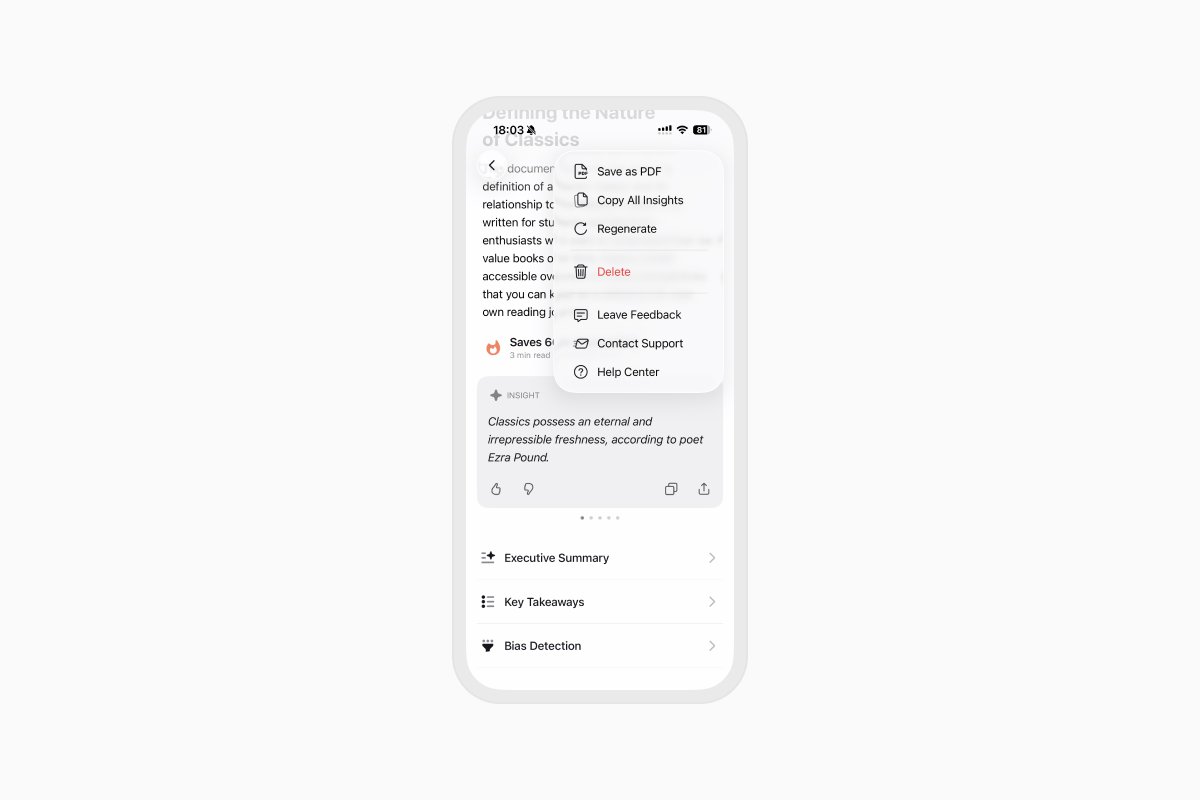
Щойно Smart Insights створить резюме, ви можете скопіювати його, поширити чи експортувати.
Наприклад, ви можете надіслати колезі основні моменти зі звіту, зберегти резюме разом зі своїми дослідницькими нотатками або зберегти висновки зі статті на потім.
А оскільки ви вже в Documents, оригінальний файл залишається поруч, коли вам потрібно більше контексту.
Як створити резюме PDF-документа онлайн
Ви також можете використовувати Smart Insights у своєму браузері за допомогою Documents.io.
Завантажте свій вміст, згенеруйте резюме та перегляньте ключову інформацію, не читаючи спочатку весь файл.
Documents.io включає 3 безкоштовні генерації, тож ви можете спробувати Smart Insights у вебі, перш ніж досягнути безкоштовного ліміту.
Почати роботу зі Smart Insights
Наступного разу, коли ви відкриєте довгий звіт, наукову статтю, статтю чи інший насичений інформацією файл, почніть зі Smart Insights.
Відкрийте свій вміст у Documents, торкніться Extract Insights та отримайте основні моменти, перш ніж вирішити, на що витратити час на читання.
Найновіші дописи

Посібники
Як автоматизувати роботу з файлами за допомогою Documents, Команд і Siri
Автоматизуйте щоденну роботу з файлами за допомогою Documents, Команд і Siri. Створюйте робочі процеси, щоб швидше конвертувати, зберігати, архівувати файли та керувати ними.

Посібники
Як зберігати відеофайли на iPhone та iPad
Завантажуйте та впорядковуйте відео на iPhone або iPad, зберігайте їх у Photos чи хмарному сховищі, витягуйте аудіо та передавайте їх на комп'ютер.

Посібники
Як зберегти вебсторінку у форматі PDF на iPhone та iPad
Зберігайте будь-яку вебсторінку у форматі PDF на iPhone або iPad, а потім читайте її офлайн, додавайте анотації, діліться нею або зберігайте в хмарі.