


Завантажити файл на iPhone чи iPad легко, якщо ви знаєте, де його знайти. Можливо, ви захочете зберегти PDF, ZIP-архів, відео, музичний трек або інший файл із вебсайту, електронного листа чи месенджера.
Documents by Readdle поєднує файловий менеджер із вбудованим браузером, надаючи вам зручне місце для завантаження, відкриття та впорядкування файлів. Ви можете вибрати, куди зберігати кожен файл, переміщувати його між папками або синхронізувати з хмарним сховищем.
Завантажте Documents безкоштовно, а потім виконайте наведені нижче кроки.
Як завантажувати та зберігати файли на iPhone чи iPad
Ви можете скористатися вбудованим браузером у Documents, щоб завантажувати файли безпосередньо з інтернету:
- Завантажте Documents та відкрийте програму.
- Натисніть Browser у правому нижньому куті.
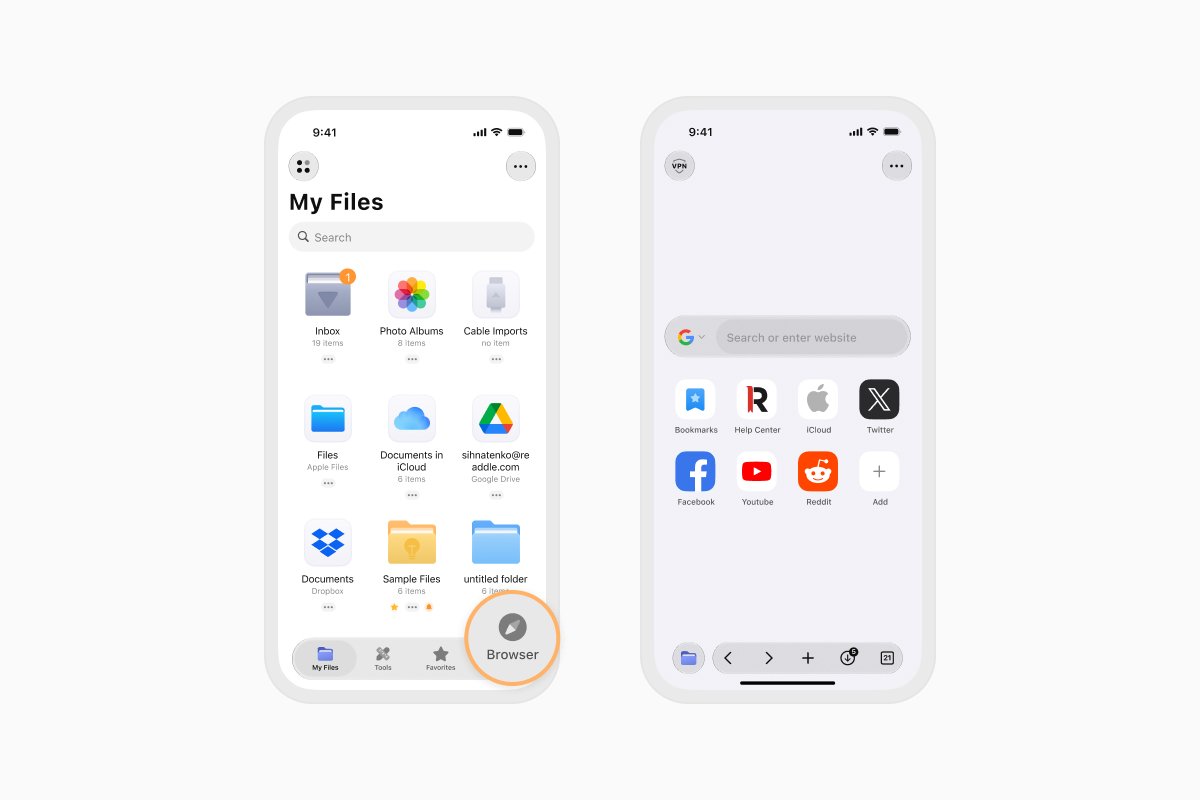
- Перейдіть на вебсайт, який містить файл, який ви хочете зберегти.
- Натисніть кнопку завантаження або посилання на файл. Завантаження з прямих посилань можуть починатися автоматично.
- Виберіть назву та місце призначення для файлу. Ви можете вимкнути параметр Ask Me Every Time, якщо хочете, щоб Documents надалі використовувала те саме місце завантаження.
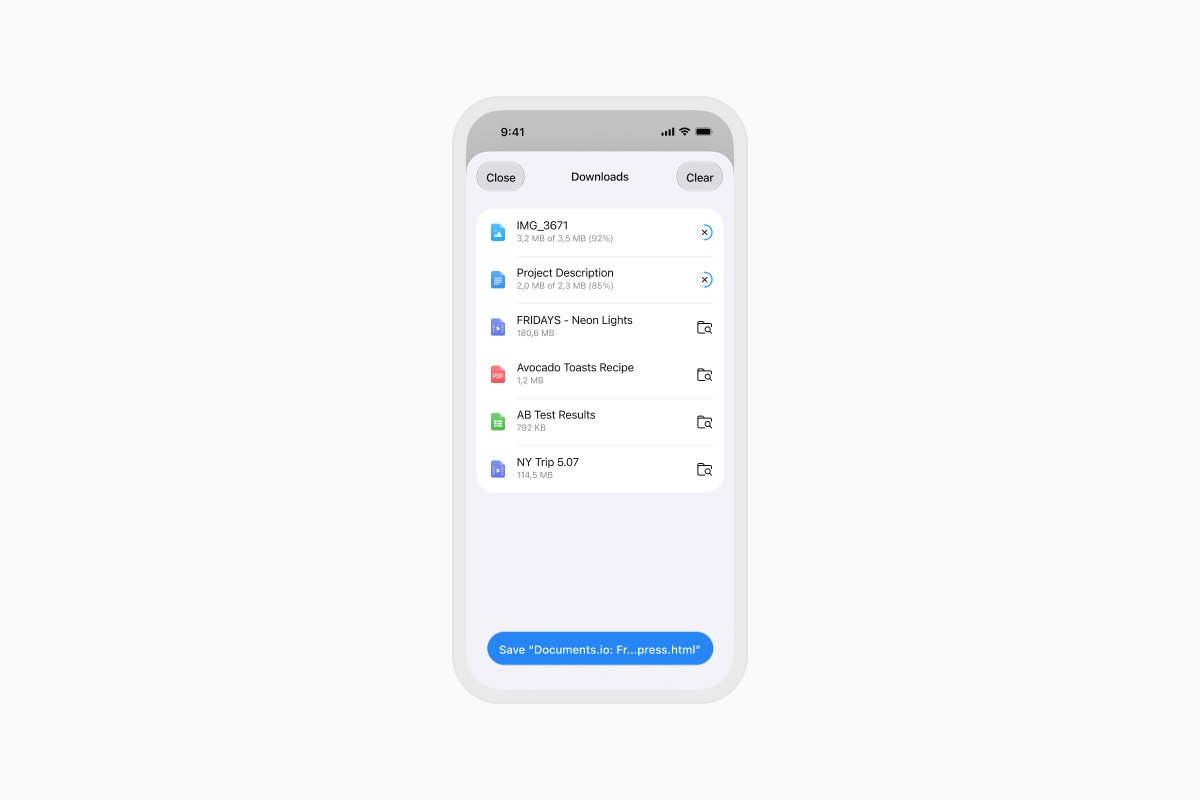
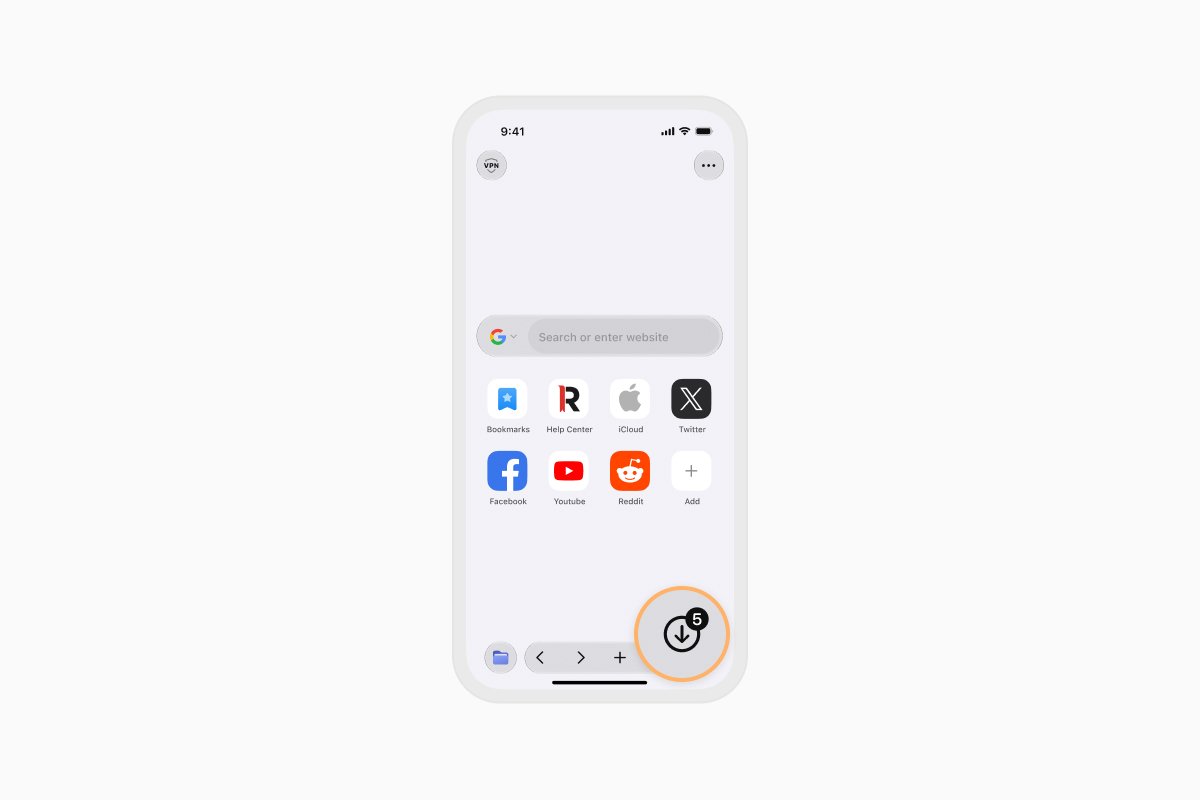
- Відстежуйте прогрес завантаження за допомогою кнопки Downloads унизу екрана.
- Коли завантаження завершиться, натисніть файл, щоб відкрити його. Ви також можете перемістити його в іншу папку або завантажити в підключену хмарну службу, як-от Dropbox, Google Drive чи OneDrive.
Завантажте Documents безкоштовно з App Store.
Де зберігаються завантажені файли на iPhone та iPad?
Розташування завантаженого файлу залежить від програми, яку ви використовували, та ваших налаштувань завантаження. Ось де шукати під час завантаження за допомогою Safari або Documents.
Де Safari зберігає завантажені файли?
Зазвичай Safari зберігає завантажені файли в папці Downloads. Залежно від ваших налаштувань, цю папку можна знайти в iCloud Drive або On My iPhone у програмі Files.
Щоб знайти завантаження в Safari:
- Відкрийте програму Files.
- Натисніть Browse.
- Відкрийте iCloud Drive або On My iPhone.
- Натисніть папку Downloads.
Щоб змінити місце, куди Safari зберігає файли, відкрийте Settings і перейдіть до Apps > Safari > Downloads. Ви можете вибрати iCloud Drive, On My iPhone або іншу папку.
Де Documents зберігає завантажені файли?
Documents дає змогу вибрати, куди зберегти файл, ще до початку завантаження. Якщо ви використовуєте типове розташування, зазвичай ви знайдете файл у своєму Inbox.
Щоб знайти його, відкрийте Documents, натисніть My Files та відкрийте папку Inbox. Після цього ви можете перейменувати файл, перемістити його в іншу папку або завантажити в хмарне сховище.
Як зберігати файли з електронної пошти та інших програм
Ви також можете зберігати вкладення та файли з Mail, месенджерів, хмарних служб та інших програм безпосередньо в Documents:
- Переконайтеся, що Documents встановлено на вашому пристрої.
- Відкрийте програму, яка містить файл, який ви хочете зберегти.
- Відкрийте файл і натисніть кнопку Share.
- Виберіть Save to Documents у меню Share. Якщо ви його не бачите, погортайте доступні дії або натисніть More.
- Виберіть, куди ви хочете зберегти файл.
Тепер файл доступний у Documents. Залежно від формату ви можете відкрити його, перейменувати, перемістити, поділитися ним або виконати інші дії, як-от розпакування ZIP-архіву.
Завантажте Documents безкоштовно та зберігайте файли з інтернету, електронної пошти та інших програм упорядкованими в одному місці.
Найновіші дописи

Посібники
Як автоматизувати роботу з файлами за допомогою Documents, Команд і Siri
Автоматизуйте щоденну роботу з файлами за допомогою Documents, Команд і Siri. Створюйте робочі процеси, щоб швидше конвертувати, зберігати, архівувати файли та керувати ними.

Посібники
Як зберігати відеофайли на iPhone та iPad
Завантажуйте та впорядковуйте відео на iPhone або iPad, зберігайте їх у Photos чи хмарному сховищі, витягуйте аудіо та передавайте їх на комп'ютер.

Посібники
Як зберегти вебсторінку у форматі PDF на iPhone та iPad
Зберігайте будь-яку вебсторінку у форматі PDF на iPhone або iPad, а потім читайте її офлайн, додавайте анотації, діліться нею або зберігайте в хмарі.